
bartender手机版
版本:v2.2.0 大小:56.27M
类别:商务 时间:2026-10-21
立即下载
版本:v2.2.0 大小:56.27M
类别:商务 时间:2026-10-21
立即下载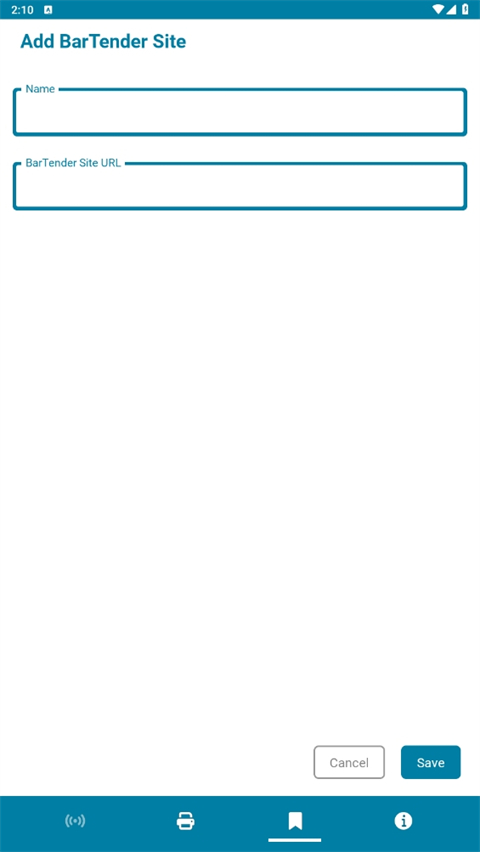
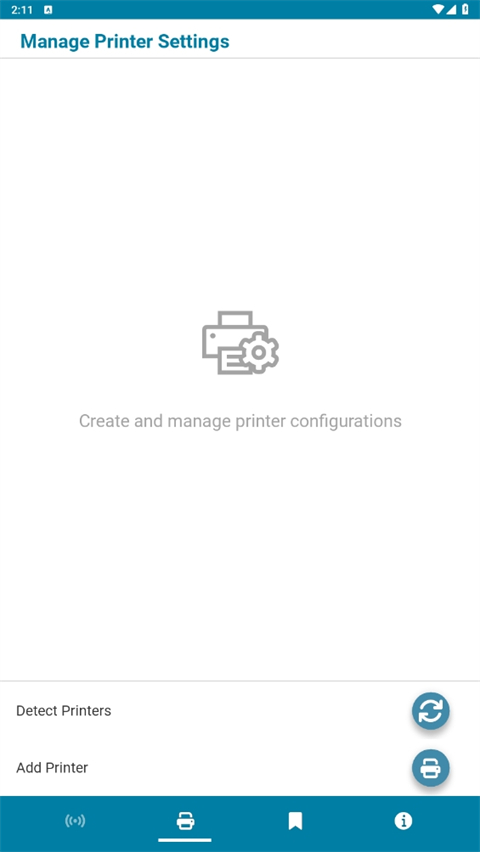
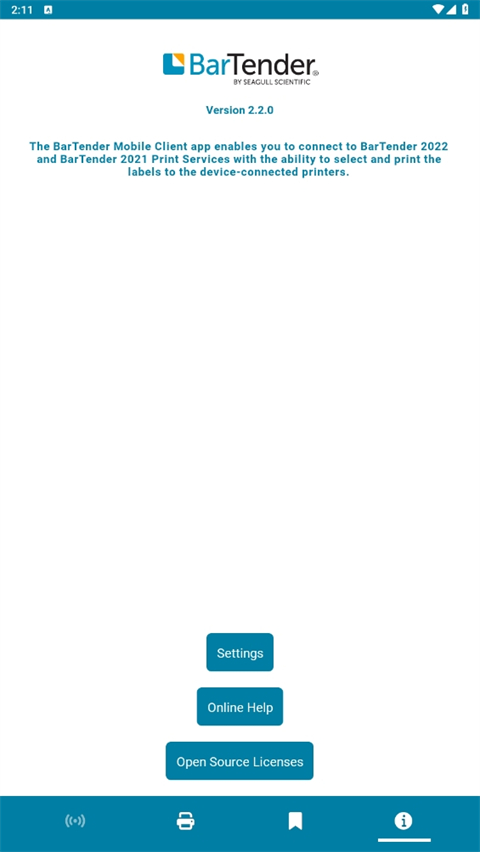
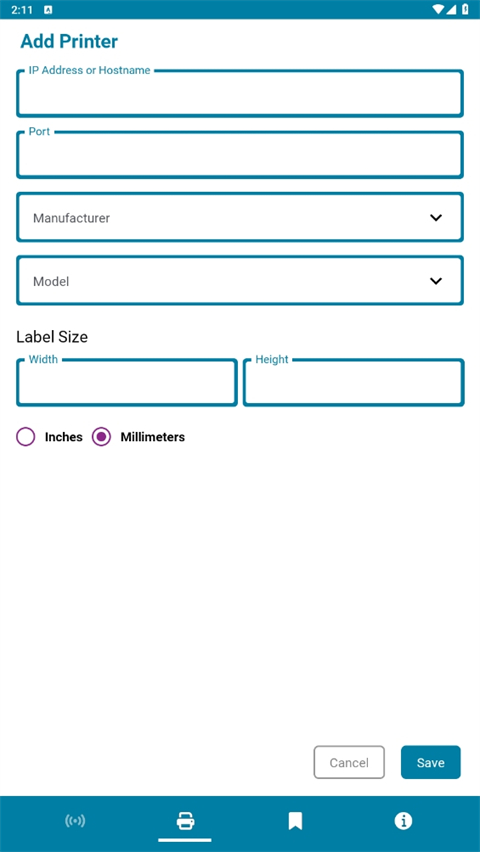
bartender手机版是一款功能强大的条形码标签制作软件。它是由美国Zebra公司研发的,可以支持在安卓手机上运行。该款软件操作简单易用,界面设计简洁明了,在手机上面也能轻松快速地创建条形码和二维码,并且能够直接导出为各种常用格式。用户们只需要使用这款app就能满足所有的制作需求,无需安装任何其他的软件来辅助你完成工作内容。同时它还提供了在线云打印功能,可以随时随地进行打印,即使没有电脑也可以随时随地的打印标签哦!该款手机条形码生成器支持创建一维、二维码以及PDF417等多种格式,并且能够提供丰富多样的模板供用户们使用。软件中还有强大的搜索功能,只需要输入关键词就能快速找到你需要的功能或模板。这款条形码标签制作app是目前市场上最好用的一款,有需要的小伙伴快来下载体验吧!
v5.0版本:
注意:如果想要再次更换语言需要先退出应用重新进入才可生效。
一、如何在手机中打印条码?
二、如何导出条码?
三、如何更改打印机设置?
四、如何在手机上创建条形码和二维码?
@小王:使用了这款软件,确实很好用的,操作简单,功能很强大。
bartender是一款专业的标签制作工具,在手机端可以快速创建各种条形码、二维矩阵等常用标签格式,并且能够支持在安卓平台上的打印输出。同时它还提供了强大的搜索功能,只需要输入关键词就能快速找到你需要的功能或模板。
不过这款软件还是有一些缺点的,例如没有提供对Mac系统的兼容性(目前仅能在Windows系统上运行)。另外由于需要从网上下载设计模板,所以初次使用时可能还需要花点时间。但是总体来说,它还是一款非常不错且值得推荐的专业标签制作应用。

豪杰成长计划破解版42.8M1.0.30
下载adobe photoshop lightroom 5.4绿色便携版67.76M5.4
下载火绒独立版全家桶 v6.0.5单文件便携版33.67Mv6.0.5
下载
每日影视app免费版18.56 MBv4.3.0
下载
逍遥三国美人破解版458.9Mv3.1.0.00150002
下载
书芽破解版16.1MBv1.2.2
下载
我的听书免费版26.84MBv2.1.7
下载
红人馆app手机版3.79MBv1.3.8
下载
七彩影视app官方版12.16 MBv1.0.2
下载
easyrecovery手机版1.97Mv1.8.4
下载
死亡日记破解版27MBv1.4.3
下载
智桂通app237.5Mv1.4.9
下载
有道乐读app368.69Mv4.6.1
下载
蓝盒TV版12.12 MBv1.0.2
下载
桔子视频官方版15.5MBv3.2
下载 e签宝app
 伙伴云app
 智慧商贸进销存免费版
 快马批发app
 分贝通app
 吉利商旅pro app
 SimpleMind Lite官方版
 上海外服最新版本
 PDF阅读器手机版
 当家工匠平台app