PDF阅读器手机版
版本:v20 大小:61.08M
类别:商务 时间:2026-10-22
立即下载
版本:v20 大小:61.08M
类别:商务 时间:2026-10-22
立即下载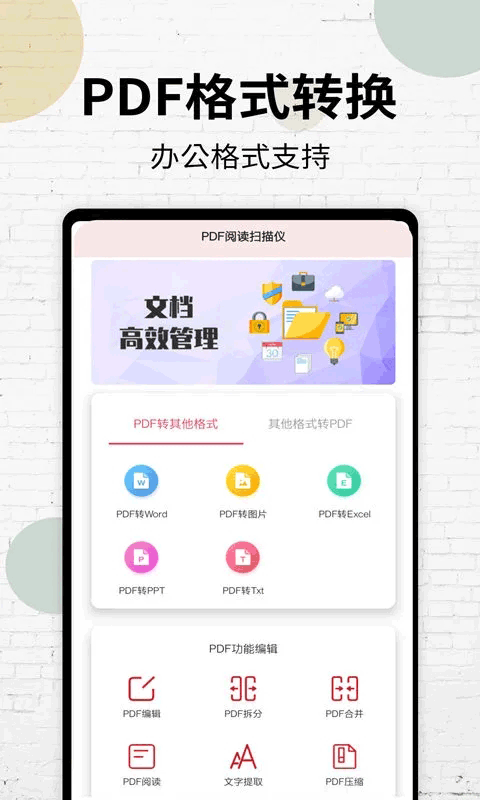
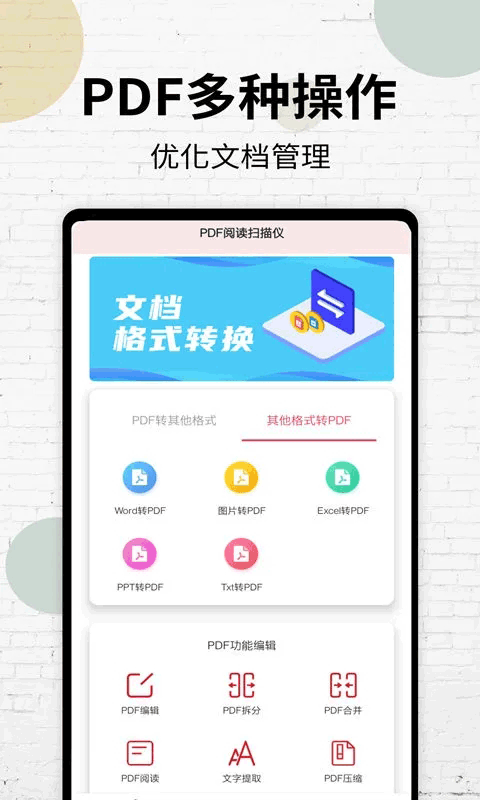
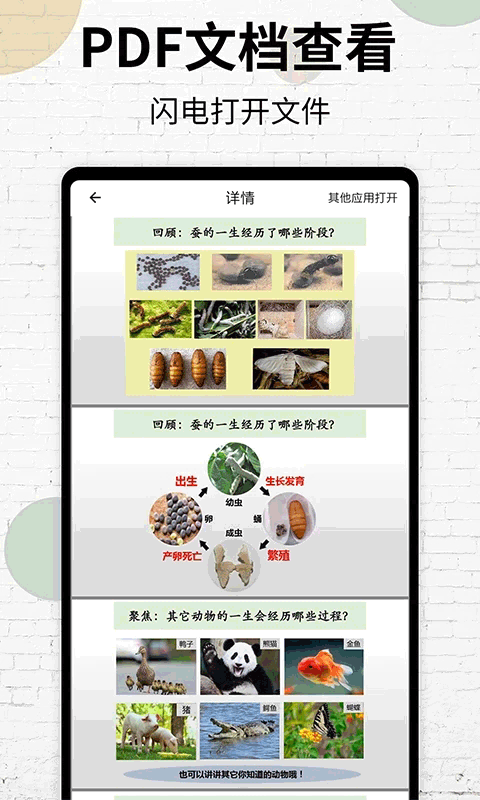
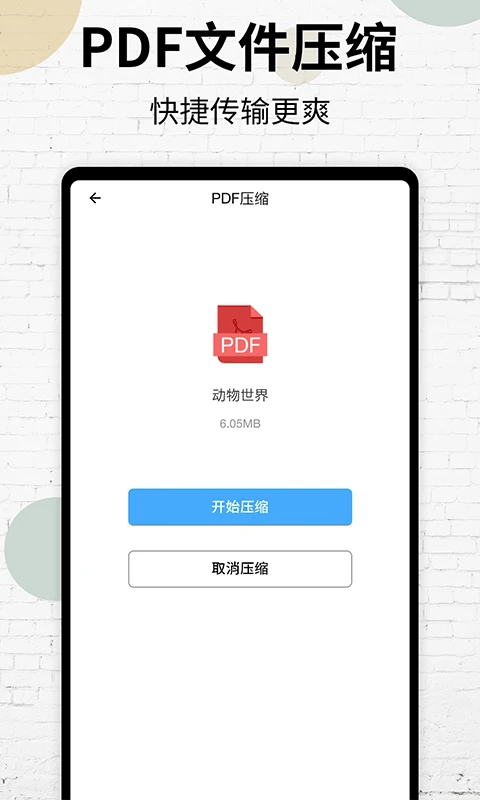
PDF阅读器手机版是一款专业好用的手机文件查看神器,该应用体积小巧,有着简洁直观的用户界面,而且里面没有繁杂多余的功能,给你一目了然的使用体验。软件的主要功能就是帮助你快速浏览pdf相关文档,并且支持在上面编辑修改内容,比如说添加、删除、旋转、重命名等操作,轻松对文档进行修改。不仅如此,在这里你可以任意大小缩放页面,给用户带来最好的视觉效果,而且还有超多实用的功能可以使用,不管是办公学习还是娱乐休闲都可以,能够满足你各方面的需求。软件的兼容性非常好,支持将pdf文件转换为word、excel以及ppt等各种常用格式,让你随时随地都能轻松查看到文档内容,在上面修改编辑完成之后直接进行保存即可。除了阅读功能以外,该应用还拥有强大的搜索和打印功能哦,并且完全没有任何广告弹窗出现,给你一个非常纯净的使用环境。
v1.9更新(2021-06-24)
PDF阅读器怎么加水印?
PDF文件想要加入水印需要使用专业的工具进行设置处理,小编推荐大家选择PDF阅读器app,在里面可以轻松的添加编辑内容。首先打开该软件,点击【+】按钮导入PDF文件进来之后就可以直接开始操作了。
PDF阅读器添加内容的方法
在PDF阅读器中添加文字和图形信息是很简单的操作步骤,小编就以文字为例来介绍一下。
PDF阅读器怎么编辑?
小编推荐大家使用专门的软件来处理,这里推荐你选择PDF阅读器app,在里面可以轻松的修改文档。
PDF阅读器怎么添加便签?
PDF阅读器怎么转换成图片?
PDF阅读器怎么旋转?
PDF阅读器怎么添加书签?
PDF阅读器怎么删除?
PDF阅读器怎么打印?
软件最大的亮点就是它是一款免费的阅读器,而且功能十分强大,除了最基本的查看之外,还具备编辑、修改等功能。

哈银消金app39.49Mv5.4.5
下载
Lutube轻量版14.3MBv2.51
下载
单机大天使内购破解版54.2MBv1.0.91
下载
非人哉王牌员工九游版327.07Mv1.0.3
下载
改图鸭app109.12Mv1.5.0.3
下载
炮弹小分队中文破解版52.23MBV1.4.154
下载
逃离方块阿尔勒破解版44.5MBv4.2.2
下载
大角虫漫画破解版28MBv3.9.5
下载
NoActive3.55Mv3.3
下载
陌映直播破解版81 MBv3.1
下载
漫画客破解版44MBv2.3.3
下载
万种资源搜索会员破解版33.91MBv19.99
下载
OMG直播app6.18MBv1.3.8
下载
河马影视app安卓版20MBv2.2
下载
内涵漫画app安卓版6.67 MBv13.0
下载 知页简历app
 米画师app官方最新版本
 车队管家手机版
 大象笔记app
 AB客外贸营销软件
 速卖通卖家版app最新版
 PDF Reader阅读器手机版
 爱合伙app
 京东秒送商家app
 飞马外勤app