Krita绘画软件官方版
版本:v5.3.1.1 大小:168.88M
类别:工具 时间:2026-10-23
立即下载
版本:v5.3.1.1 大小:168.88M
类别:工具 时间:2026-10-23
立即下载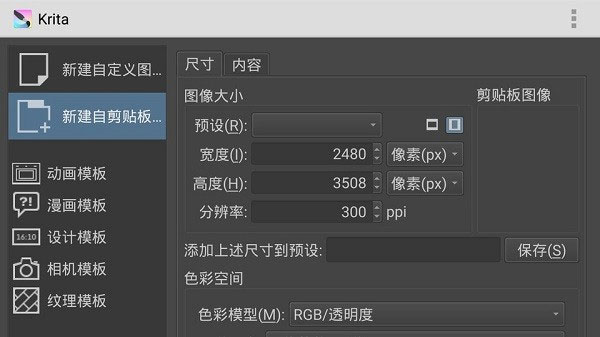
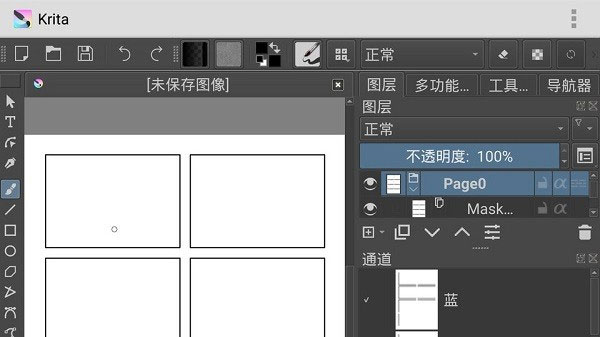
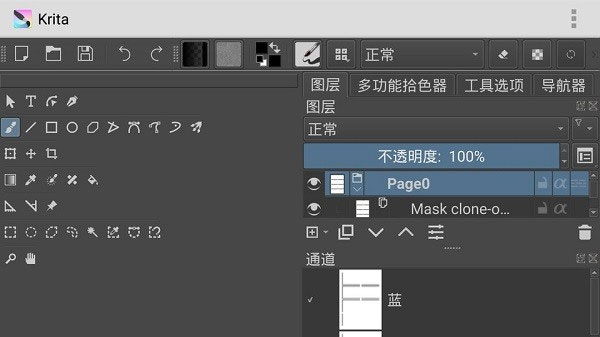
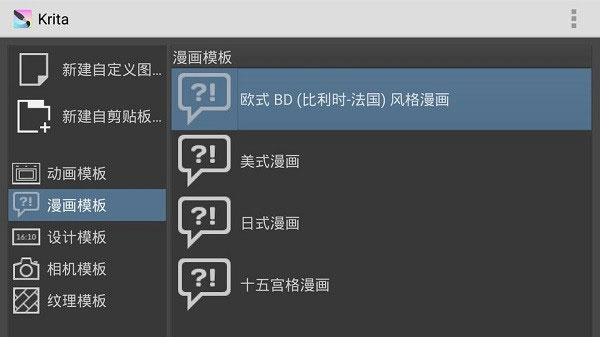
Krita绘画软件是一款很专业实用的数字绘图软件,它是由国外艺术家所打造的一款优秀又免费的艺术创作工具,在全球范围内受到了广泛的应用。这款应用在全世界都享有盛誉,它是集图像编辑、绘画、素描功能于一身的专业级PS克隆,拥有强大的色彩管理技术与无损压缩功能,提供给用户很优秀的绘图体验,可以满足任何用户的使用需求。该软件的体积非常小巧,不到20MB大小,而且安装起来也很简单轻松哦,在初次打开的时候会看到一个简单的入门界面,里面有各种绘画工具供你选择,并且操作起来很简单易上手哦!它对新手用户很友好,不需要花费时间来学习如何使用,里面的功能非常多,可以用来作画、素描、色彩校正、编辑图像等等,而且里面的笔刷库非常多,支持导入导出笔刷,各种风格的笔触都可以切换。软件具备强大的渲染技术,能够满足大部分用户的绘图需求哦!有需要的朋友快来本站下载试试看吧。
一、颜色管理
二、笔刷库
三、画布工具
一、图层管理
二、自由变换
三、网格与透视
一、渲染功能强大
二、笔刷系统
Krita绘画软件 v4.1.9.80562中文版更新说明(2021-11-07)
一、Krita如何新建画布?
在工具栏上找到新文件按钮点击一下即可创建新的文档。
二、Krita怎么导入素材?
打开文件菜单下的导入选项,然后选择你要添加的图片就可以啦!
三、Krita笔刷导出方法是什么样的?
这款应用是艺术家们所打造的一款优秀又免费的艺术创作工具,在全球范围内受到了广泛的应用。它对新手用户很友好,不需要花费时间来学习如何使用哦!里面的功能非常多,可以用来作画、素描、色彩校正、编辑图像等等,里面的笔刷库也非常多,并且支持导入导出笔刷,各种风格的笔触都可以切换。软件具备强大的渲染技术,能够满足大部分用户的绘图需求哦~
一、背景颜色填充
二、添加图层
一、如何使用钢笔和铅笔?

百度hi app(更名为如流)382.1Mv8.76.12.0
下载microsoft visio2019破解版 含永久激活工具3.28G
下载生存指南2中文版2.26G
下载
懒人相亲9.86MBv5.6.6
下载
火辣健身app89.29Mv4.6.32
下载造景贴纸治愈小角落(Little Corners)1.15Gv1.1.1
下载
初心直播app24.2MBv1.0
下载
PUBG MOBILE英雄冠冕版本1.19G4.6.0
下载
凤凰新闻极速版134.55Mv7.42.8
下载
9亿TV电视版13.34MBv1.2.1
下载
印象笔记app175.14Mv10.8.88
下载
激流快艇2内购破解版49MBv1.4.0.0
下载
腾讯课堂手机版app80.26M7.4.2.355
下载
快狐短视频app49.7MBv1.0.5
下载
宝石直播app破解版158.8 MBv1.27.00
下载 3DMark手机版
 oppo文件管理app
 自律控时锁机app
 pocket绘画手机版(笔刷大师)
 蘑菇识别扫一扫APP
 校园安心付app
 NoteGen手机端
 狗语翻译器免费版
 光强仪app
 paperdraw官方正版