Geometric Glovius是一款基于Windows系统的3DCAD文档查看工具。它的是一些主要功能有:使用缩放、移动、旋转交互式,查看3D模型;隐藏或显示组件和PMI数据;执行复杂的剖面操作,查看截面轮廓;测量距离、面积和体积;创建笔记;支持导出一个手机格式的文件,并将其传输到自己的智能机和平板电脑上。Geometric Glovius 目前支持的CAD文件格式主要有CATIA, STEP, IGES, Creo, NX, JT, Pro/ENGINEER and SolidWorks files.等。今天小编推荐的是
Geometric Glovius Pro 5.1.0.847破解版,该软件是具有基于加载项的体系结构的查看器,并且以行业标准的JT文件格式运行。 它的附加组件允许用户从多个平台(例如CATIA V5,NX,Pro / ENGINEER,Creo,SolidWorks,Autodesk Inventor,STEP和IGES)导入CAD文件。 正在实现用于实现行业标准用例的更多现成插件,包括带有标记和协作的可视化,无图制造等。Glovius还可以作为工具包与丰富的应用程序编程接口(API)一起使用,用于构建定制解决方案。
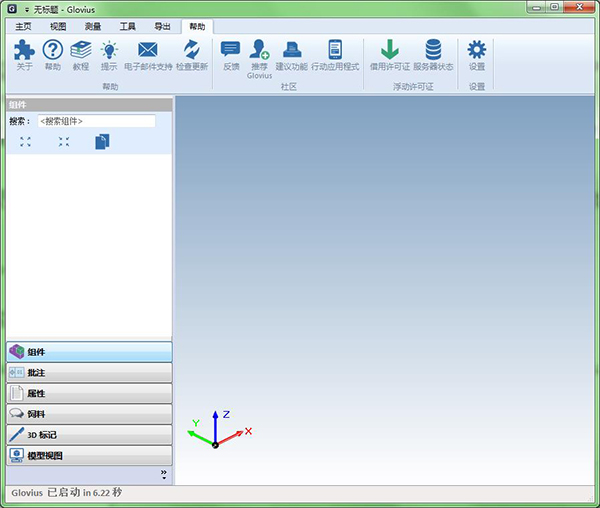
glovius破解教程
1、下载数据包并解压,双击“Glovius_All_5_1_64Bit.exe”安装程序

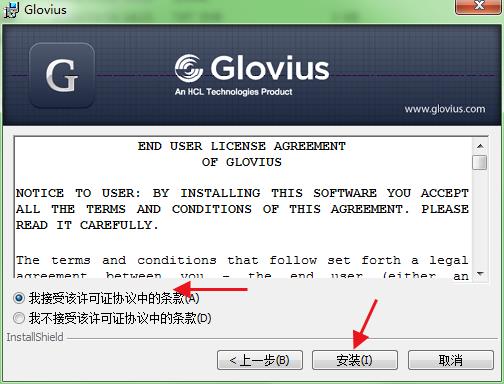
2、勾选同意协议然后点击安装
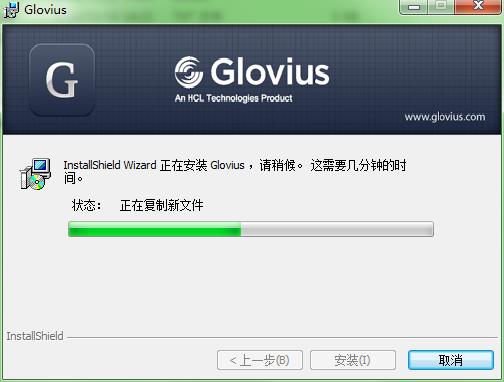
3、软件正在安装,请耐心等待
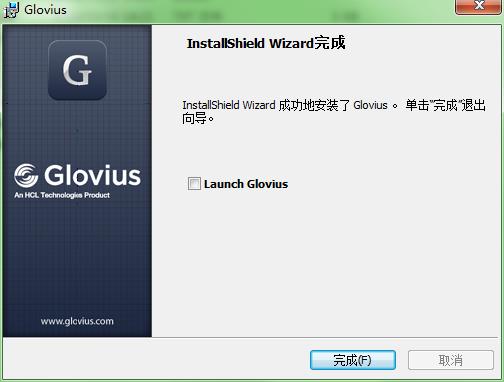
4、安装完成
5、运行“glovius_pro.reg”并确认将信息添加到Windows注册表中
运行“SolidSQUADLoaderEnabler.reg”并确认将信息添加到Windows注册表中
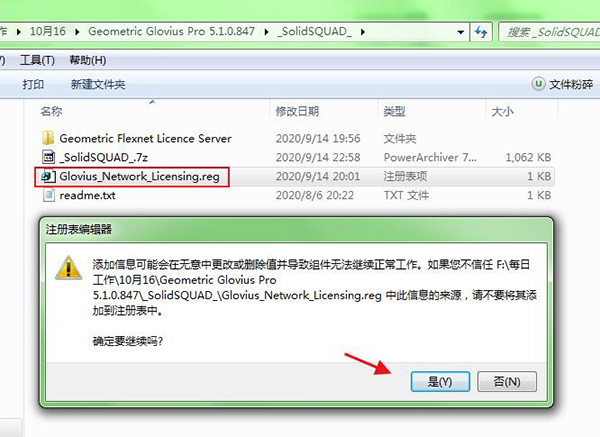
6、以管理员身份运行Geometric Flexnet Licence Server\ server_install.bat

软件功能
1、查看 CAD 零件,装配体和图纸
查看 3D 数据,产品结构,属性,PMI,GD&T,注释和捕获。缩放,平移,旋转和旋转模型。上一页和下一页视图。标准视图。透视/正投影。着色,线框和混合渲染模式。隐藏/显示,隔离,移动和搜索组件。更改组件颜色和透明度。
2、进行准确的测量
进行精确的线性,角度和径向测量。使用卷尺测量边缘和曲线。计算表面积。检查纵坐标尺寸,并使用辅助测量快速测量模型和特征。
3、切割动态部分
沿标准平面或自定义平面切割动态截面。创建多个部分,添加阴影以增强可见性并测量剖面轮廓。
4、导出到 3D PDF 及更多
将 CAD 文件导出为 3D PDF,HTML,STL,图像和 Microsoft Powerpoint 格式。只需单击一下,即可生成物料清单(BoM)PDF 和 CSV 报告以及 3D 模型报告。
5、装配分析工具
使用“分析”工具获取模型快照,并了解关键属性,维度范围,实例和质量。
更改组件颜色,以便轻松直观地识别产品结构。
对单个组件应用透明度,为子组件应用渐进透明度。
爆炸装配以识别内部组件和构造方法。
6、零件分析工具
厚度分析:计算零件中的材料分布以确定材料优化的区域。
预计区域:计算用于铸造过程计算的预计区域。
分析草案:计算零件中所有表面的拔模角度,以用于注塑和铸造工艺。
7、与您的团队协作
在您的模型中添加评论并与您的团队协作。使用3D标记工具维护评论的上下文。
8、在 3D 中比较模型
比较各种版本的设计以检查变化。可视化识别零件和装配体的添加,删除和修改功能。
9、免费 2D 查看器
使用 Glovius 2D Viewer 打开 CATIA CATDrawings,DWG 和 DXF 文件。进行测量并导出为 PDF。
10、格式支持
CATIA V4/V5/V6,NX,Creo 和 Pro/ENGINEER 零件和装配体
步骤-AP 203,AP 214,AP 242;文件扩展名 – STP,STEP
IGES – 5.1,5.2,5.3;文件扩展名 – IGS,IGES
SolidWorks,Solid Edge,Inventor 零件和装配体
STL,Rhino,VDA-FS,VRML
使用说明
一、文件打开和导出
支持的文件类型有哪些?
Glovius支持CATIA V4 / V5 / V6,NX,I-DEAS,Pro / ENGINEER,Creo,SolidWorks,Inventor,SolidEdge零件和装配体。Glovius还支持标准的行业交换格式,如JT,STEP,IGES,STL和3D PDF
2、我可以将3D文件导出为其他格式吗?
使用Glovius,您可以将文件导出为STL,3D HTML,3D PDF和Powerpoint文件。您还可以导出我们的.Glovius格式,以便与我们在Google Play商店和Apple iOS App Store上提供的免费移动应用一起使用
3、切片
Glovius提供了许多选项来获取3D模型的各个部分。您可以沿单个平面或多个平面(最多3个)或沿自定义平面创建剖面。您还可以在“设置”对话框中更改剖面的颜色以及顶点和轮廓颜色。
4、单个平面
单击“截面”按钮以获取模型的一部分。默认情况下,组件沿XY轴剪切。单击XY,YZ或ZX平面按钮以沿相应轴截取。
沿默认平面或自定义平面拍摄剖面
5、多个平面
单击具有已激活部分的第二个平面会进一步沿新平面分割模型。
沿默认或自定义平面拍摄多个部分
6、自定义平面
单击“自定义平面”按钮可沿平面曲面或模型中存在的参考平面剖切。
7、剖面线剖面时
应用剖面线的剖面线图案。在CAD装配中,阴影图案特别有用,可突出显示组件边界并帮助组件各个部件的可见性。
8、从分段中排除组件
您可以使用上下文菜单从“切片”中排除某些组件。选择一个组件,右键单击并选择“从节中排除”以查看完整模型。这是在Glovius中执行集成分析的有用视觉辅助工具。
9、测量
Glovius支持不同类型的测量。您可以测量点,线性尺寸和径向尺寸。
在CAD组件中进行线性,径向和角度测量
线性 - 选择任意两个点,线或平面以计算实体之间的距离
径向 - 选择任何圆或弧来计算直径“
卷尺” - “卷尺”工具可帮助您计算沿线的零部件长度。它通常用于计算线束的总长度或不对称组件的弯曲边缘。
表面积测量 - 面积测量工具可帮助您计算所选表面的总表面积。通过在选择期间按住Control键,您可以计算多个曲面的面积。
10、过滤器
使用此按钮可以缩小测量期间可供选择的实体。这在具有大量几何实体的复杂模型中非常有用,并且可以简化选择
11、工具
Analyze - Analyze是一种快速为您提供组件顶级属性快照的工具。这包括边界框尺寸(也称为包络尺寸或范围尺寸),组件的密度,质量和表面积以及BOM属性(如装配中的实例)。
比较 - 比较工具可帮助您快速找到组件的两个版本之间的差异。比较工具可识别零件几何形状和任何材料添加的更改(包括比较装配时的新零件)
可视化地识别设计迭代或修订的更改
12、移动
移动可帮助您沿坐标系重新排列装配体零部件,以帮助您有效地查询装配体。
13、分析草案
草稿分析工具可帮助您计算组件的所有曲面相对于参考平面所做的拔模角度。结果以3D显示,带有彩色表面,以根据拔模角度值对表面进行分类和识别。您还可以将鼠标指针悬停在特定曲面上以获得其拔模角度。
14、爆炸
爆炸工具允许您快速分析装配中的组件。组件的子组件沿轴线布置。
15、预计区域
投影区域可帮助您计算投影在平面上的分量区域。面积值可用于各种应用,如计算铸造压力等。
16、厚度分析
厚度分析工具可帮助您了解零件中的材料分布,从而检查特定区域的零件厚度和/或薄度。它可以帮助您优化设计。了解更多关于厚度分析这里。
17、推送到云 - CAD协作软件
随着移动设备在员工队伍中的应用不断增加,我们现在提供了将CAD零件和组件直接发送到移动设备的选项。使用Push to Cloud工具,您可以使用我们的免费iOS和Android应用程序或登录我们的网络应用程序,从移动设备访问您的CAD零件和组件。
二、查看
1、模型视图
模型视图是已存在于组件中的存储视图。您还可以创建模型视图以吸引注意力并为本地化组件和/或功能提供上下文。在模型视图中,您可以保存视图状态,获取部分并添加标记。
2、渲染模式
渲染模式会更改模型的可视显示。有三个选项可供选择 - 带边框
阴影模式 - 组件以原始颜色显示,所有边缘都突出显示。它提供了最佳的显示效果,并且具有较小的性能偏移。
着色模式 - 组件以原始颜色显示,不突出显示边缘。
线框模式 - 仅显示组件的边缘。此模式可帮助您快速了解组件的基础设计。此模式在三种渲染模式中具有最佳性能。
3、组件可见性
组件可见性可从“视图”选项卡访问。该组中的工具集有助于显示,隐藏或关注特定组件。
4、隔离
此工具通过隐藏所有其他组件,有助于专注于特定组件并隐藏组件中的其他组件。
5、隐藏
此工具可更改组件的可见性并将其隐藏。
6、缩放到组件
此工具通过放大选择来移动视图以聚焦在所选组件上。
7、全部显示
此工具显示装配中的所有组件。
8、使透明
此工具将透明度应用于组件。选择一个组件,然后单击“制作透明”按钮。要恢复原始组件显示,请单击“主页”按钮。
9、使装配透明
此工具逐渐将透明度应用于组件。此功能可以快速帮助您可视化整个装配以及各个组件之间的空间关系。从“组件树”中选择一个装配体或子装配体,然后单击此按钮以应用不同的透明度值。
10、颜色组装
此工具立即应用一组标准颜色,以提高各种组件的可见性。在“渲染”区域或“结构”树中的节点上选择“装配”以为装配着色。
三、导出选项卡
使用Glovius,您可以将CAD模型导出为不同的格式。Glovius可以将您的3D CAD模型导出为图像格式,3D PDF,STL和.Glovius格式,以便在Glovius移动应用程序中使用。您还可以导出报告以进行快速协作和共享。
1、导出为3D HTML
将3D模型导出为包含几何数据,BoM和属性信息的HTML文件。可以在现代浏览器中查看此HTML文件。了解更多关于此导出选项在这里。
2、导出到PPT
将3D模型导出到包含所有视图和组件分析信息的Powerpoint文件。您还可以从“设置”对话框中设置自定义主题。
3、出口BoM报告
使用Glovius,您只需单击一下即可生成CAD装配的BoM报告。Glovius还允许您自定义BoM报告,以根据产品结构,简单零件清单或子装配级别列出层次结构。报告可以导出为PDF报告或CSV格式。
BoM PDF报告:此报告包含组件列表及其数量,范围尺寸和用于视觉识别的图像
BoM CSV报告:此报告包含组件列表及其数量和组件的所有属性信息。
4、导出到3DPDF报告
将3D模型导出为PDF文档报告,其中包含协作通常所需的所有信息。只需单击一下,您就可以在单个PDF文件中生成3D数据,属性数据和BoM报告。下载此示例3DPDF报告并在Adobe Reader中查看内容。
5、支持3D输入设备
我们支持3Dconnexion的 3D鼠标。
3Dconnexion许可提供3D输入设备开发工具和相关技术。















 priprinter pro破解版
 MapInfo Pro 17破解版
 3DCoat 2021中文破解版
 Nevercenter Silo 2021破解版
 Boxshot 5破解版
 Camnetics Suite 2021注册机
 Quartus II13.1破解版
 mestrenova破解版
 Motor CAD 11破解版
 Maplesoft Maple 2019.2.1破解版