
SecureCRT 9.0破解版
版本:v9.0 大小:67.7MB
类别:行业软件 时间:2023-09-01
立即下载
版本:v9.0 大小:67.7MB
类别:行业软件 时间:2023-09-01
立即下载还在为找不到好用的SSH远程终端服务软件而烦恼吗?SecureCRT 9.0是一款专业强大且专业的SSH远程终端服务软件,也是目前最新最好用的版本。该软件界面简洁,没有多余的复杂功能,使用起来也非常方便,也受到了网友们的一致好评与喜爱。这款软件还新增了命令管理器、状态栏、会话管理器增强功能、多行粘贴等功能,可以帮助你轻松解决所有问题。此外,支持SSH2、SSH1、Telnet、串行、Raw等,非常方便哦。值得一提的是,今天我给大家带来的是“SecureCRT 9.0破解版”,该版本是经过大神精心研发出来的,文件夹里面附带了破解补丁,可完美激活该软件,完成后就可以使用了。下方还准备了详细的安装破解教程,有需要的用户可以参考一下!不仅如此,软件体积也不大,储存空间不大的用户也可以轻松进行安装使用哦。除此之外,里面的状态栏是可以自定义的,非常强大。对这方面有需要的朋友还在等什么,欢迎前来下载体验!
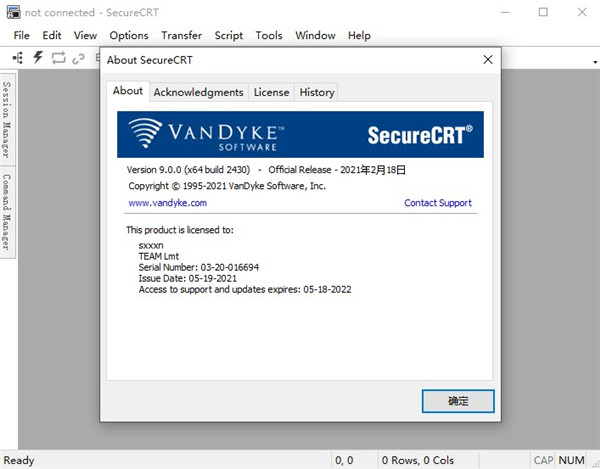
1、在本站下载解压,得到securecrt9.0 32/64位安装包和注册机;
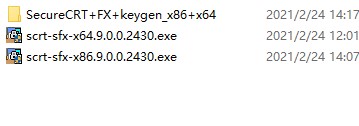
2、以64位为例,双击运行”scrt-sfx-x64.9.0.0.2430.exe”程序等待加载进行安装;
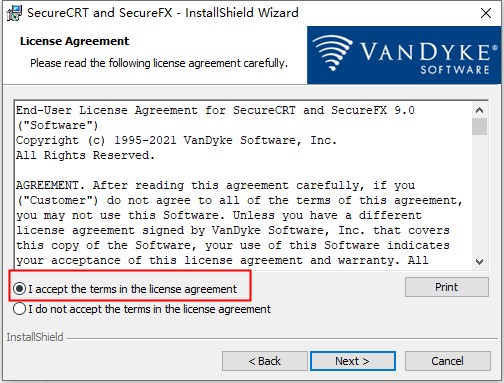
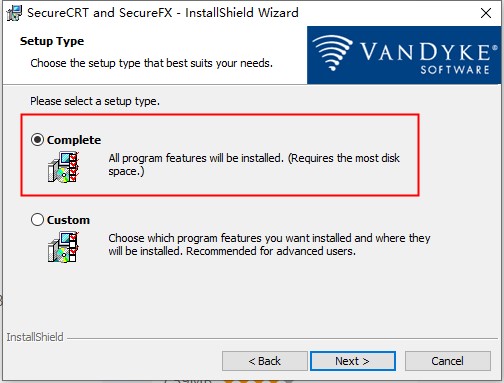
3、建议选complete完整安装,等待软件安装完成;
4、以右键管理员身份运行注册机keygen.exe,输入名称和公司,再点击generate生成激活码;
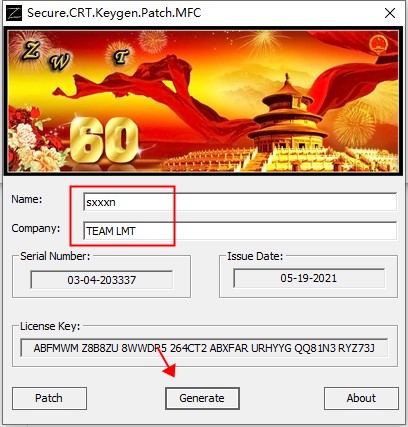
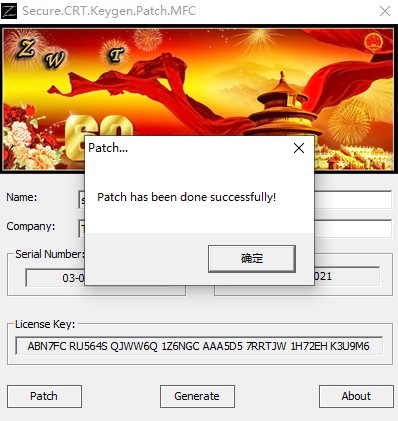
5、再点击Patch按钮,选择浏览安装目录打补丁;
默认路径【C:\Program Files\VanDyke Software\Clients】
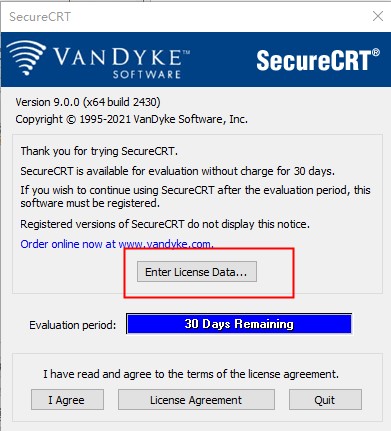
6、再运行软件,选择Enter License Data,点击下一步;
7、然后选择enter license manually,将注册机中的信息填入其中;
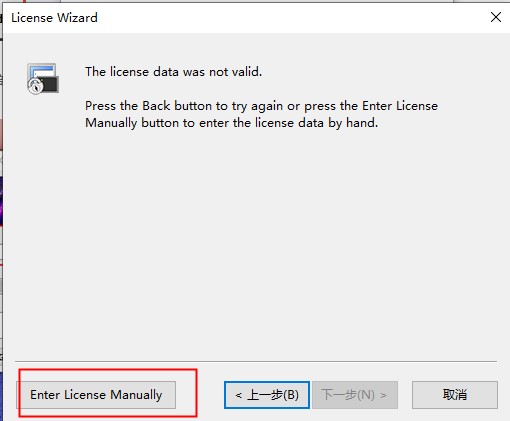
8、使用注册机里的注册信息复制粘贴到许可证配置界面激活即可;
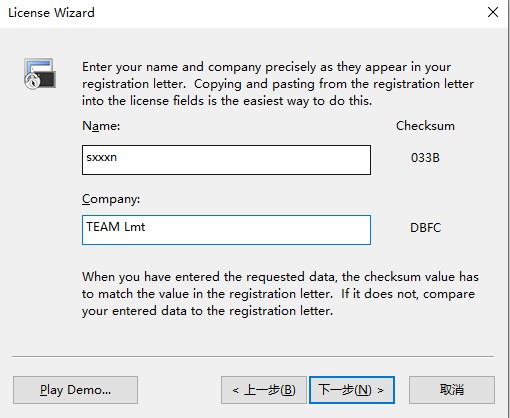
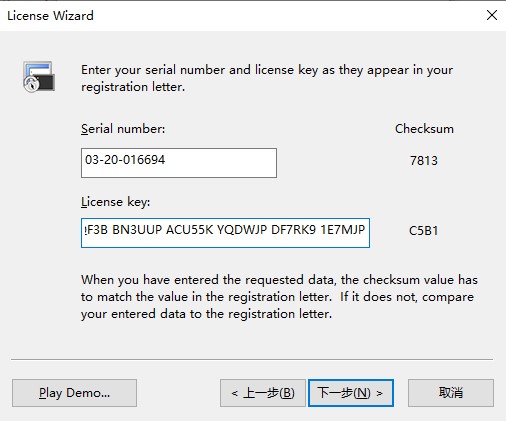
9、至此,软件成功激活,以上就是安装教程,希望对用户有用。
1、标签组
现在在所有平台上的标签组允许您在同一个窗口中比较两个会话和组相关会话的输出,以便您可以在更短的时间内获得更多的功能。您可以通过标签组织会话并轻松切换。或者您可以在一个选项卡中工作,同时监视另一个选项卡中的命令的输出,然后在命令完成后返回单个选项卡组。
2、仿真
从广泛的终端仿真中选择,包括TN3270,VT100,VT102,VT220,ANSI,SCO ANSI,Wyse 50/60,Xterm和Linux控制台 – 全部采用配色方案,大部分采用ANSI颜色支持。XS后台管理系统 – Mac软件管理
3、六角形视图
以十六进制视图显示会话输出,有助于调试串行通信。
4、命令窗口
“命令”窗口可以让您在发送到远程系统之前撰写文本。使用命令历史记录,您可以查看,编辑和发送先前的命令。“立即发送字符”模式允许您在“命令”窗口中键入控制字符和转义序列,以便您可以编辑文件,停止运行命令,并执行标签完成。通过向所有连接的会话,所有可见会话或特定的选项卡组发出命令,您可以提高效率。
5、按钮栏
将按钮映射到命令或操作,例如发送字符串,运行脚本,菜单功能和协议命令,或启动外部程序,如您喜欢的编辑器cmd.exe或regedit。您可以为特定会话或操作创建不同的按钮栏,并为按钮图标分配颜色,使其更易于查看和整理。
securecrt怎么连接linux?
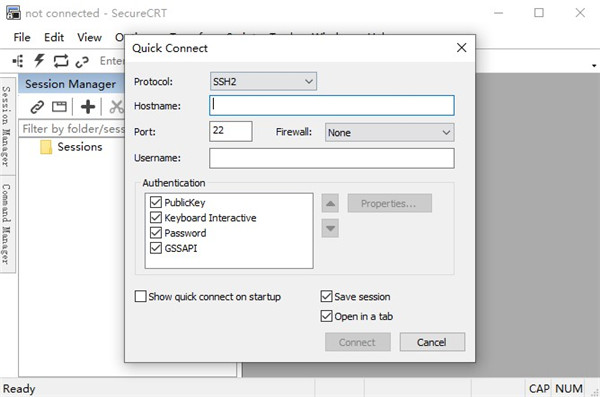
1、打开该软件。打开的时候会弹出一个链接设置对话框。如果有已经建立的链接,会显示在这里。选中已有的一个链接,点击链接按钮,就能够连上服务器。这边我们先新建一个链接。
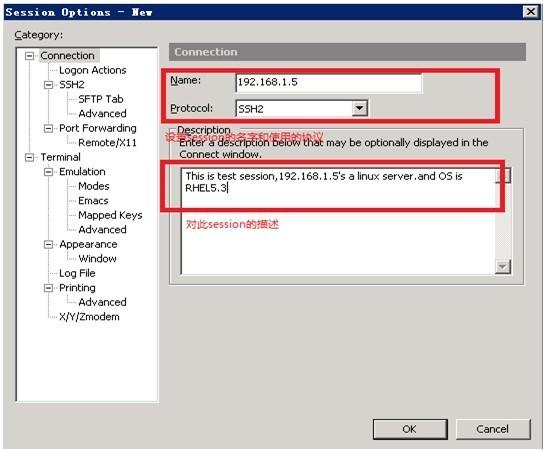
2、对话框上边的工具栏中,第三个工具按钮,就是新建链接。点击打开一个新建会话向导。
3、协议就选择SSH2,点击下一步。主机名填写主机的IP地址,端口就是用默认的22,然后输入linux系统的用户名,比如root,点击下一步。
4、这里可以输入链接的名称,链接名称可以随意起,我的习惯是一般会以服务器的IP作为链接名称,默认也是如此。如果名称在之前的链接重已经有了,会自动加上一对括号,里面有个数字,以便区分。
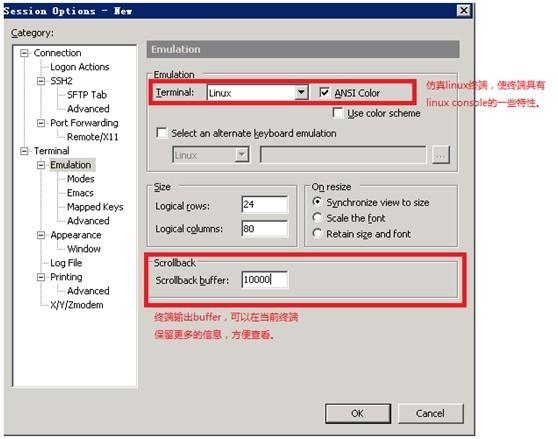
5、点击完成按钮,新的链接就建立好了。选中新建立的链接,点击链接按钮,就可以连接到服务器。
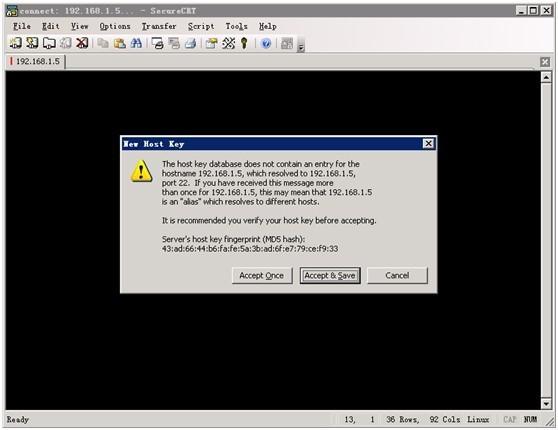
6、如果是第一次链接,会需要输入密码,下面有个记住密码的勾选框,为了方便,勾选这一项,这样以后链接就不需要输入密码了。如果是之前从未链接过那台服务器,这是第一次链接,那么会弹出一个Accept的对话框,点击接受即可。
7、链接成功就进入了linux的命令行环境,可以对linux进行操作。在命令行上面,有一排工具栏,这里的功能基本就是和一开始弹出的连接对话框中的一致。
Alt+Enter–全屏
Alt+B–打开新的连接
Alt+1/2/3/4/5…/9 –切换到第1/2/3/4/5…/9个标签
Ctrl+A–光标移至行首。
Ctrl+B–光标前移1个字符
Ctrl+D–删除光标后1个字符
Ctrl+E–光标移至行末
Ctrl+F–光标后移1个字符
Ctrl+H–删除光标前的1个字符
Ctrl+J–回车
Ctrl+k–删除当前光标至行末的字符
Ctrl+P–显示前一条命令
Ctrl+M–回车
Ctrl+N–下一条命令
Ctrl+T–交换光标前最后两个字符(思科路由器可用)
Ctrl+U–清除当前行和缓存的输入
Ctrl+V–输入ctrl字符
Ctrl+W–删除当前光标至行首的字符
Tab–自动补全命令
1、RDP支持(仅Windows)
通过在选项卡或图块中连接RDP会话来巩固该软件中的网络连接。
2、“便签本”选项卡(仅Windows)
使用“便签本”选项卡或图块可编写注释或复制和粘贴配置命令或其他文本,而无需打开单独的编辑器。便签本的内容可以保存到文件中。
3、脚本编辑器选项卡(仅Windows)
通过使用新的内置脚本编辑器和语法突出显示来创建和修改本地脚本,以节省时间。可以在选项卡或图块中编辑脚本,然后在其他选项卡或图块中运行。
4、命令管理器(Mac和Linux)
对命令管理器的支持已添加到Mac和Linux(仅以前是Windows)中,该命令允许在文件夹中保存和组织命令。可以保存的命令包括:发送字符串,执行菜单功能,运行脚本和运行本地应用程序。可以将按钮栏(包括按钮栏上的按钮)复制到命令管理器中,反之亦然。
5、对Python 3的
支持通过外部模块提供了Python 3支持,从而允许在脚本中使用Python 3库。对于Windows,支持Python 2和Python 3。对于Mac,Ubuntu Linux和Red Hat Enterprise Linux 8,仅支持Python 3。红帽企业版Linux 7仅支持Python 2。
6、可自定义的状态栏
在状态栏上仅按所需顺序显示所需的项目。新项目包括日志文件名和本地系统时间。
7、状态栏的其他附加功能
在进行选择时,状态栏中会显示当前选择的行数。全局选项允许状态栏以全屏模式显示。
8、将密钥预加载到代理中
通过指定在启动时将哪些密钥加载到SSH2代理中来节省时间。SecureFX 9.0也支持此功能,从而简化了使用SecureCRT + SecureFX捆绑软件时的步骤。
9、会话管理器增强功能
使用通配符“ *”和“?”可以更快地查找会话。在会话管理器过滤器框中。
10、在选定文本上进行Google搜索
选择会话中的文本(例如错误号),并让它启动Web浏览器以对选定文本进行Google搜索。
11、多行粘贴
一个选项允许指定行数,从而对显示“粘贴确认”对话框的时间提供了额外的控制。同样,可以为粘贴操作覆盖线路发送延迟值。
12、指定和排序主机密钥算法(SSH2)
现在可以从“会话选项”对话框中指定和排序主机密钥算法。
13、Xterm转义序列选项
添加了一个选项,该选项允许Xterm转义序列复制到剪贴板(OSC 52)。
14、算法支持
现在支持rsa-sha2-256和rsa-sha2-512公钥算法。

网易轻博客手机版185.11Mv8.3.63
下载
髓质破解版794.99MBv1.3
下载
Total Commander安卓版2.32MBv3.23
下载
诸王黎明九游版1.6GBv1.9.102
下载
绿茶TV1.64MBv1.0
下载
男版名媛125.69MBv1.0
下载
二次元动漫模特844.54Mv1.0.27
下载
光大证券开户app49.95Mv8.3.5
下载
帝国王者归来51.8Mv3.69.30.3
下载
地豆漫画官方版22.9MBv2.3.3
下载
小说鼠app免费版18.01 MBv5.38.01
下载Brotato中文版电脑版204.17Mv1.1.15.4
下载
飞机阅读官方版8.41MBv0.0.5649
下载
Run Prince in Jungle游戏63.84Mv2.0
下载
代号RnB手游官方版75.13M2.0.8
下载 AutoCAD 2017中文破解版
 TLex Suite 2019破解版
 超易合同管理软件绿色版
 Adobe XD 36中文破解版
 SoftInterface Convert Image破解版
 Autodesk VRED Design 2022破解版
 Mastercam2018中文破解版
 R3DS Wrap4D 2020破解版
 中望CAD2022中文破解版
 mathcad15中文破解版