
xmind2021破解版
版本:v11.0.0 大小:124MB
类别:办公软件 时间:2023-09-01
立即下载
版本:v11.0.0 大小:124MB
类别:办公软件 时间:2023-09-01
立即下载要想施展头脑风暴,思维导图工具绝对是不二之选,不过现在市面上的思维导图工具软件非常多,要想选择一款优秀的还真是不简单。今天小编向你们推荐一款很知名的思维导图软件xmind2021,它是采用Java语言所开发的一款可以跨平台运行的思维导图软件,专门为激发灵感和创意而生,因为足够稳定以及强大的性能在全球有着广泛的应用,拥有先进的技术可以帮助用户提高工作效率。该软件有着很令人舒适的用户界面,而且内置强大的风格编辑器,因此用户可以根据自己的喜好调整主题的样式,包括字体、线条和颜色等,都可以自己设置,保存好后就可以重复使用了。该软件在企业以及教育领域有着广泛的应用,在企业领域中用户可以用它创建思维导图,轻松管理各种项目,当你需要搜索某个项目的文件时,单击导图中的主题,你便会被带到文件所在的位置,非常方便;而在教育领域,它经常被用来教师备课、课程规划、头脑风暴等。用户使用该软件可以随时开始绘制思维导图,将你头脑中的想法以绘制的方式让别人更加了解,除了绘制思维导图以外,还支持绘制鱼骨图、二维图、树形图、逻辑图、组织结构图等,总之能够快速展开你的思维风暴。且与之前的版本相比,小编带来了2021版本有着全新的用户界面,还有演说模式、树型表格、编辑图片样式等各种新功能,演说模式可以自动生成转场动画和布局,一键即可展示你的思维导图,新版本可以给用户带来全新的使用体验,如果你对思维导图工具有需要的话,快来本站下载吧!
PS:本站为你们带来的是“xmind2021破解版”,安装包内附激活补丁可以完美激活软件,让你免费使用软件的所有功能,详细的图文破解教程请参考下文。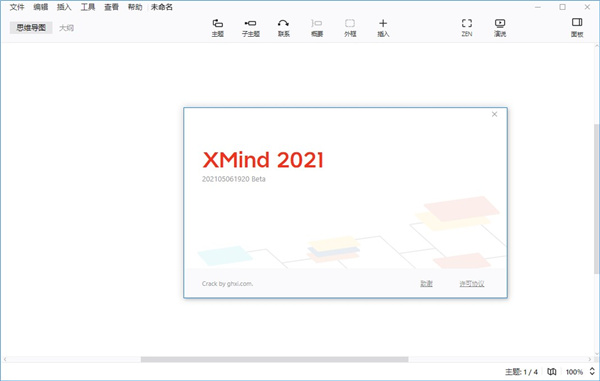
1、下载解压得到软件安装包和破解补丁;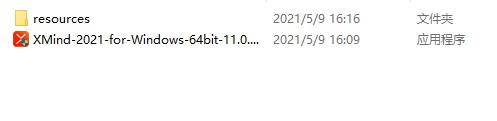
2、运行exe等待安装完成,然后会自动打开软件,这里我们点击继续;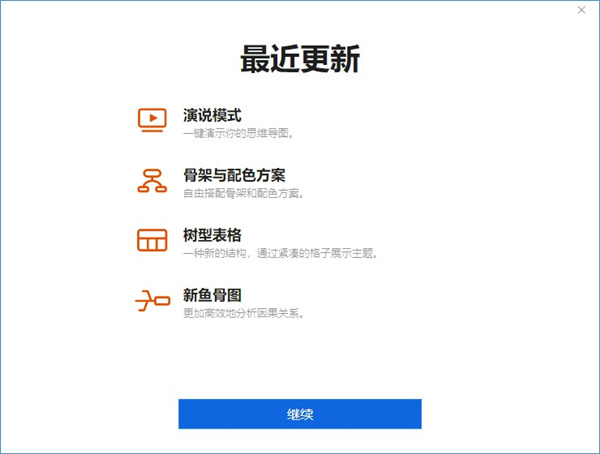
3、接受和同意用户条款,点击同意然后下一步;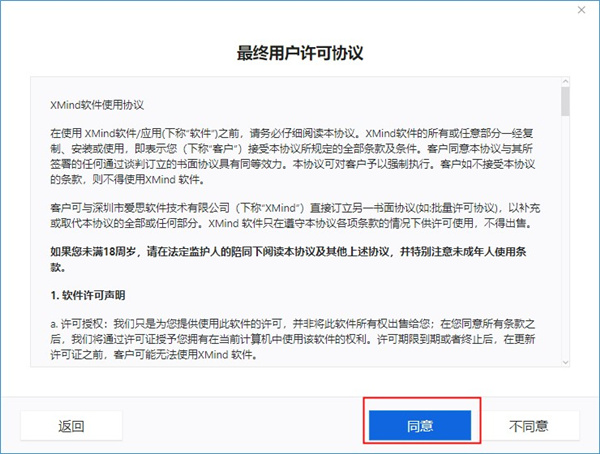
4、进入软件后,就可以开始使用了;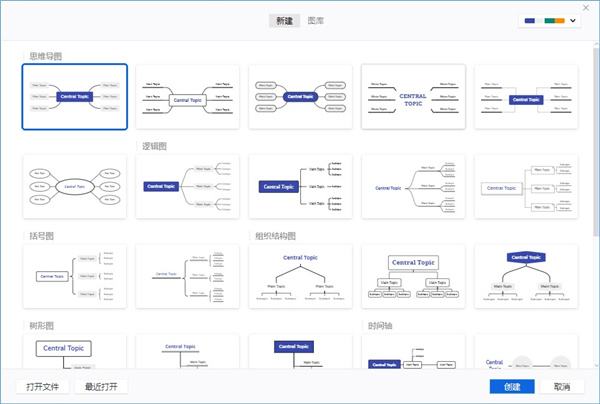
5、但是进入软件后,我们可以看到软件还未激活,为试用模式;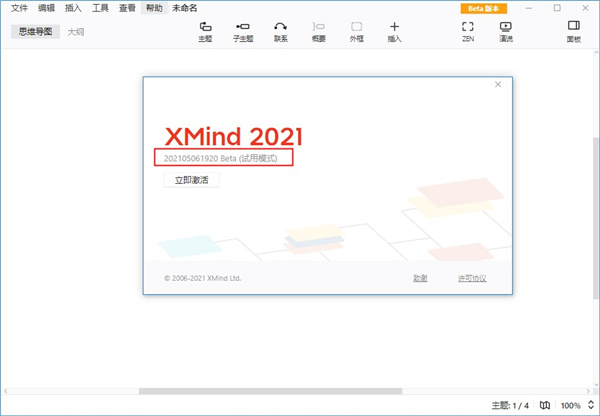
6、接下来开始破解,将crack破解补丁中文的resources文件夹复制到软件目录下替换,如下图所示;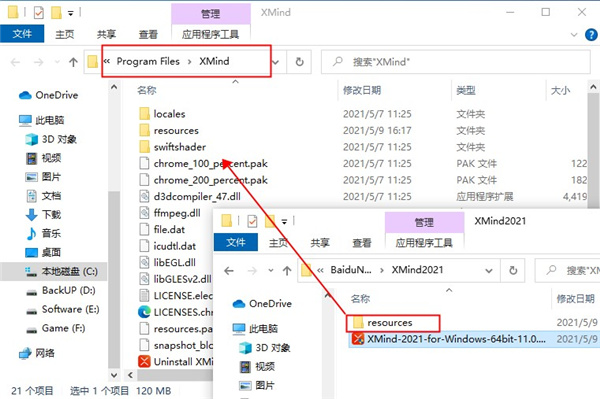
7、再次打开软件,即可完成激活,以上就是软件全部安装破解教程,希望对你有所帮助;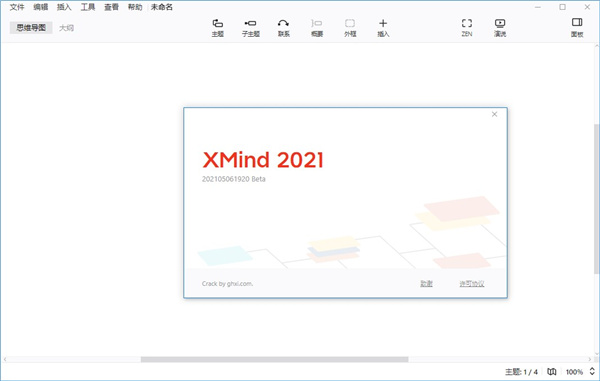
1、大纲视图
在这里,你可以将内容自由切换成大纲视图或思维导图模式,利用它来管理列表,整理目标和任务,你会成为团队中的佼佼者。
2、风格编辑器
你可以根据自己的喜好调整主题的样式,把字体、线条和颜色设置成自己喜欢的样子,保存好后就可以重复使用了。
3、全新UI
这次,我们称全新的界面为 CREAM,像清晨的第一缕阳光,像充满能量的甜食,解放你的疲惫,继续推动你的思维前进。
4、增强图片导出
我们为导出图片提供了更多的可能性,例如允许同时导出所有画布,选择更大的尺寸以及导出透明背景,让你轻松插入至 Keynote 或 PPT 中使用。
5、文件链接
令人惊讶的是,只需要使用一张思维导图,就可以管理你电脑中所有的文件,当你需要搜索某个文件时,单击导图中的主题,你便会被带到文件所在的位置。
1、演说模式
演说模式可自动生成转场动画和布局,一键即可展示你的思维导图。从头脑风暴到思维展示,在软件中即可完成工作流闭环。告别繁琐,尽享高效。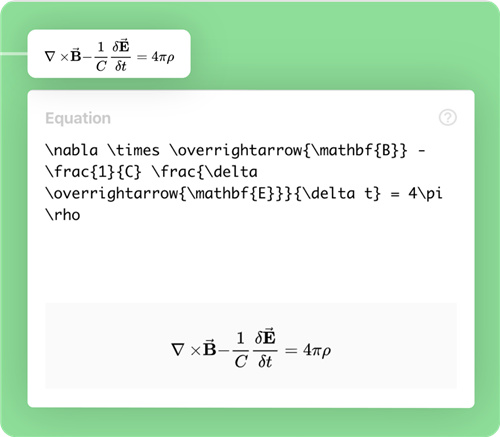
2、骨架 & 配色方案
多种风格,百变随心。结构和配色方案的组合构筑出百变的主题风格。这次我们颠覆了以往内置主题风格的设定,让你在创建导图时即可自由选择结构和配色。
3、树型表格
新结构,新思路。树型表格结构让你将主题用一种更有序的方式排列组合,无需费劲即可将想法清晰地进行表格化呈现。
4、编辑图片样式
新版本支持修改图片样式,包括设置图片的尺寸、添加边框和阴影、更改透明度等。样式的修改让插入的图片更好地融入思维导图中。
5、新鱼骨图
鱼骨图是探究问题本质原因的极佳工具。新鱼骨图的结构优化了找寻问题原因的逻辑,让你在思考问题时更聚焦。
6、全新界面风格
在细节处精心雕琢的全新 UI 界面风格,美观优雅,轻巧动人。适应起来毫不费劲,却又耳目一新。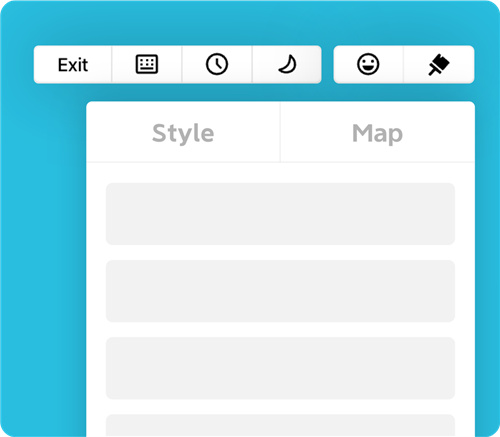
一、画布格式
软件中的画布格式即为之前版本中的画布属性。打开软件后,用户不仅可以逐一对每个主题的线条设置其形状及颜色属性,还能够通过画布为所有的线条设置彩虹色和线条渐变效果。同时,还能够通过设定画布的背景色及墙纸,使得你的思维导图更加美观。
1、点击编辑窗口的任意空白区域;
2、通过点击侧边工具栏中的格式图标,即可快速打开画布格式视图;
3、通过“背景颜色”和“选择墙纸”的选项,可以为软件设定特定的背景色及墙纸;
4、在高级选项内,勾选彩虹色和线条渐细选项。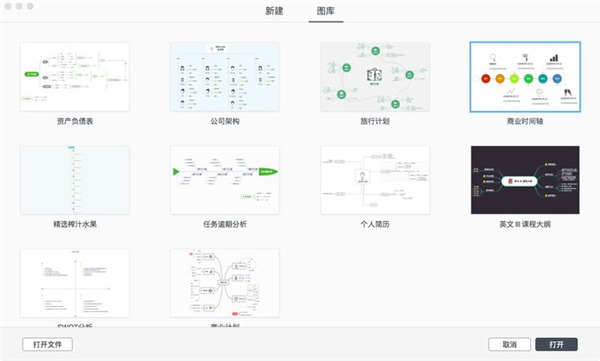
二、渐变色效果/阴影效果/动画效果
除了对主题线条进行美化,我们还可以美化主题的整体效果。在程序内,用户可以通过使用阴影效果为主题底部添加一段阴影,使得思维导图更具有立体感;渐变色效果则会为主题提供更丰富的色彩变化;当我们在收缩或者伸展主题时,动画效果能够实现逐渐收缩或者伸展的动画效果,帮助你提高演示效果。
渐变色效果:在软件中,用户可以在“画布格式”中,勾选“高级选项”中的“渐变色效果”来呈现相应的效果。
阴影效果/动画效果:点击“编辑—首选项—高级”,勾选其中的阴影效果、动画效果则会呈现相应的效果。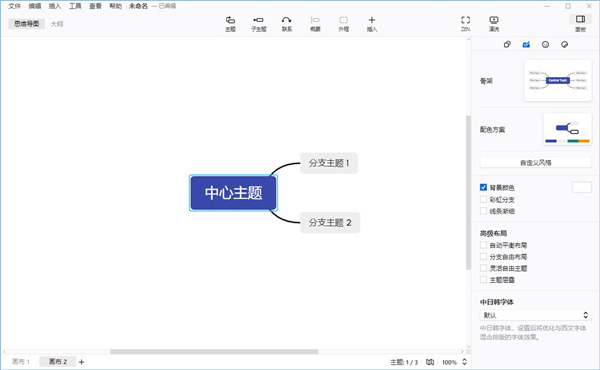
三、图标/图像
用户能够通过添加图标及图片的形式有效、美观地表达特定部分的优先等级、完成度、特殊标记等。灵活地应用提供的图标及图片不仅能够快速、有效地传递思维导的信息,而且能够使得思维导图更加美观、减少文字描述。可以说这是最基本的美化导图的技巧。
对图片及图表进行了更新及规整。如下图所示,通过点击侧边工具栏中的“图标”、“图片”按钮,用户可快速打开相应视图,以添加图标或图标。
注释:通过点击思维导图任意空白区域,勾选画布格式“显示图例”选项。软件将生成一个包含所有添加图标的图例,用户可以对添加的图标含义进行自定义。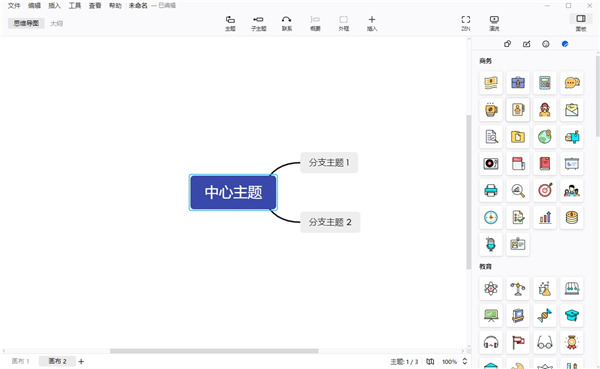
一、怎么保存为图片?
1、打开需要保存的件
2、点击文件,然后点击下拉菜单中的导出按钮
3、弹出如下对话框,点击下一步
4、选择需要保存的文件格式,以及文件需要保存的路径,点击完成即可
二、怎么画流程图?
1、打开软件,建立新的导图,并且确立中心主题。
2、双击导图界面空白区域,建立新的自由主题,并且依次排列好位置
3、在创建好的主题内输入主题内容,在属性中修改主题样式
4、选中中心主题,点击添加联系线,建立主题之间的关联
5、根据流程步骤,依次添加 主题并用联系线进行连接。
6、最后,对导图进行整理,美化,使得流程图看起来清晰有条理。
三、怎么换行?
编辑文字的时候可以使用shift+回车换行分段
四、怎么画箭头?
1、首先,我们打开软件,然后新建一个主题,打开这个主题。选择菜单栏上面的插入,选择里面的联系
2、然后我们点击主题。图中是插入箭头这个选项,移开鼠标,鼠标会变成如图所示的样子,可以看到有箭头的样子
3、然后单击空白的地方,两个地方就连接起来了,这时的连接线是有箭头连接的
4、我们选定有箭头的这个连接线,可以看到在右下角有一个可以设定箭头格式的地方,跟Office平时的设定是一样的,我们可以在这里进行详细的设定
5、还有一个方法就是我们可以使用快捷键,选定了主题之后可以按Ctrl+L进行快速插入联系
v11.0.0更新日志(2021-5-10)
1、“帮助”菜单里新增了“资讯”条目;
2、修复了删除联系线可能导致报错的问题;
3、修复了部分标注可能导致文件打不开的问题;
4、修复了特殊情况下,右键菜单无法弹出的问题;
5、修复了特殊情况下,保存文件时报错的问题;
6、修复了特殊情况下,使用空格键进入编辑时可能清空主题文字的问题;
7、修复了拖动多个自由主题后,主题位置偏移的问题;
8、修复了 Windows 下,工具栏图标可能显示不正确的问题;
9、修复了部分输入法输入笔记文字后光标位置偏移的问题;
10、修复了导出的 PDF 中部分方程无法完全显示的问题;
11、修复了文件名过长时标题栏显示不正确的问题;
12、修复了搜索“区分大小写”选项状态不正确的问题;
13、修复了特殊情况下,自定义快捷键无法保存的问题;
14、修复了特殊情况下,导入 OPML 报错的问题;
15、修复了特殊情况下,删除单个主题报错的问题;
16、修复了部分其他已知问题。

畅阅免费小说免费版17.95 MBv5.38.01
下载
糖果小说免费版18.02 MBv5.38.01
下载
20世纪另类历史破解版78.9MBv1.0.24
下载
巴啦啦魔仙盛宴内购破解版40.32MBv1.0.7
下载
口袋异世界最新版302.7Mv44
下载
oppo健康app132.52M6.7.17
下载
七桃直播app破解版54.6 MBv3.3.35
下载
58速运app客户端65.49M5.33.1
下载
大视界tv破解版14.33MBv1.0
下载
缔梦影视最新版9.75MBv2.0.1
下载
梅苗苗口腔商城app104.59M2.0.37
下载
绿巨人视频破解版1.12 MBv4.0
下载
星露谷物语中文破解版174.56 MBV1.34
下载
零零七影视app28.16 MBv1.6.3
下载
最美证件照app官方版75.35MBv4.6.09
下载 VueScan Pro绿色便携版
 idm ultraftp破解版
 Office自动保存工具免费版
 iMindMap 12序列号
 金蝶kis行政事业版破解版
 TickTick中文版
 Smartdraw中文破解版
 ViewCompanion Pro 13破解版
 图布斯票据通破解版