Xshell是一款功能强大且专业的远程终端连接管理工具,我今天带来的是这系列中最新版本的哦。该软件功能非常强大,支持SSH1,SSH2,SFTP,TELNET,RLOGIN和SERIAL等多个远程协议,并且可在多个端口上进行安全有效的远程连接。操作也十分简单,只需简单几步即可,就算你是新手也能轻松上手。不仅如此,该软件还为用户带来了自定义键盘映射、上传以及下载文件和支持v8脚本以及动态端口转发等多款用于管理远程服务器的工具,能够很好的帮助用户进行远程连接和管理,非常方便。除此之外,该软件是绿色安全可靠的一款软件,该软件采用了加密技术,可以放心的使用传输你的文件,丝毫不用担心信息的泄露的问题哦。
今天我给大家带来的是“xshell7中文破解版”,该版本是经过大神修过的,里面新增的新功能,都可以免费使用哦。喜欢这款软件的朋友还在等什么,快来下载体验吧!

xshell7.0免费版安装教程
1、从本站下载压缩包获得xshell7.0中文激活版;

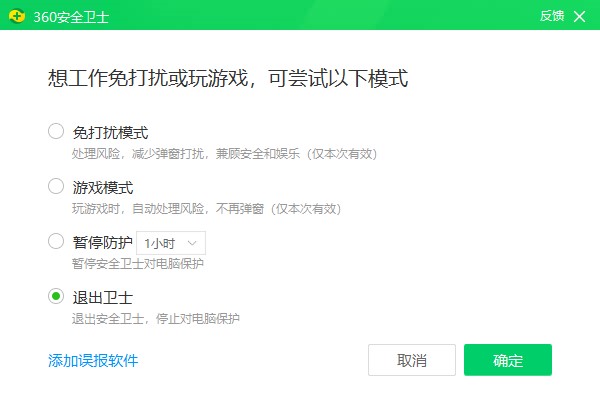
2、开始安装之前需要先将杀毒软件全部关闭,避免安装出错;
3、双击.exe文件开始安装;

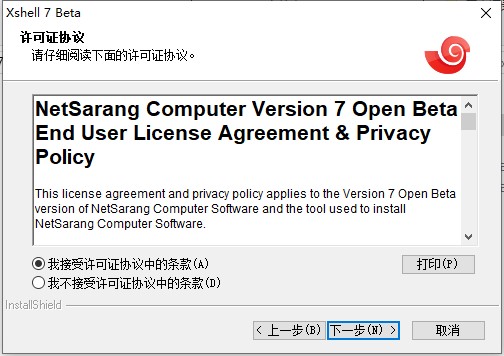
4、勾选“我接受许可证协议中的条款”后,点击下一步;
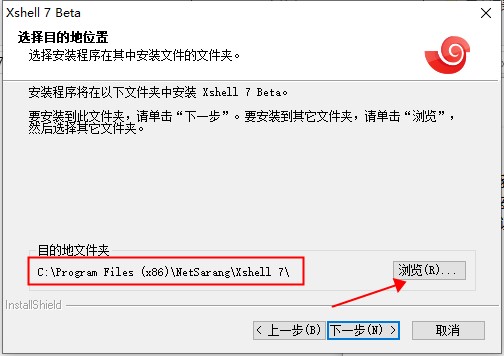
5、选择目的地位置,其默认为c盘,也可以点击浏览自定义路径;
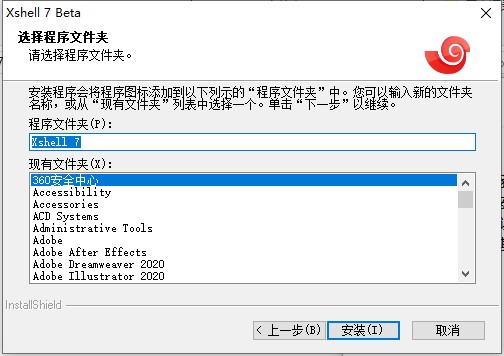
6、选择程序文件夹;
7、正在安装请稍后;
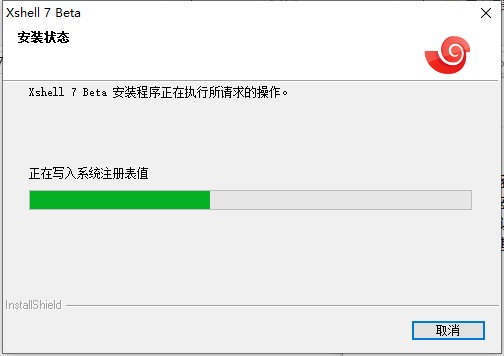
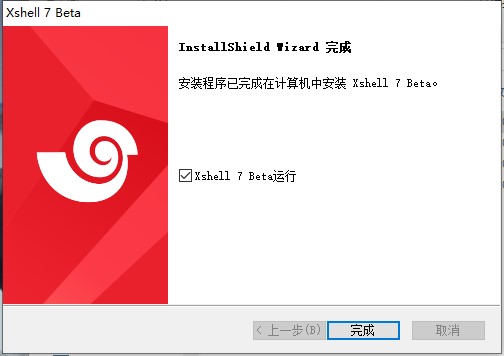
8、安装完成直接运行软件;
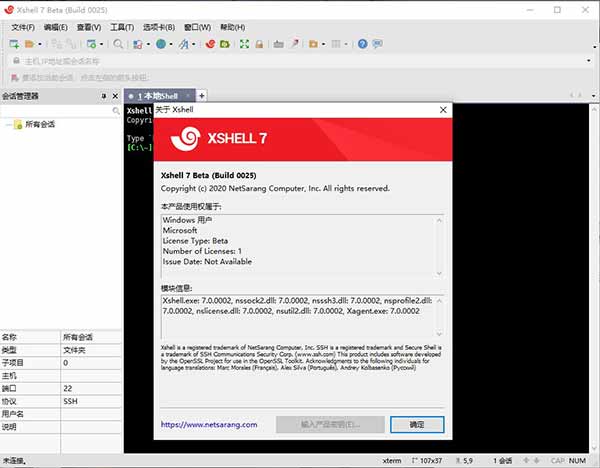
9、我们可以看到软件不需要注册,但授权于所有用户。
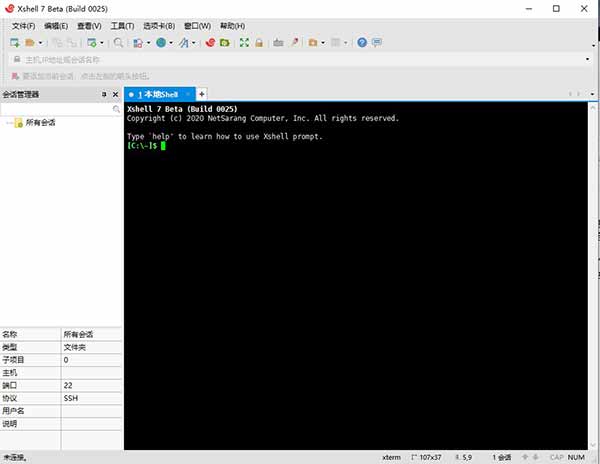
软件特色
1、一般
支持SSH1,SSH2,SFTP,TELNET,RLOGIN和SERIAL协议
支持Windows Vista / 7/8/10,Server 2008/2012/2016
支持OpenSSH和ssh.com服务器
支持在单个窗口中具有多个选项卡
支持在单个窗口中显示多个选项卡组
多用户设置
保持活动选项
SOCKS4 / 5,HTTP代理连接
自定义键映射
VB,Perl,Jscript脚本
IPv6支持
Kerberos(MIT Keberos,Microsoft SSPI)身份验证支持
SSH / Telnet추적
2、会话管理
会话管理器提供了一种方便的方法来管理和运行多个会话
为本地和远程主机创建和管理会话文件
支持“会话”对话框,地址栏,本地提示,会话快捷方式以及用于打开会话的链接栏
提供默认会话以进行快速连接
同时连接多个会话
地址栏支持URL命令,并允许在有或没有保存会话的情况下连接到远程主机
支持自动登录和登录脚本
在“会话”对话框中支持文件夹和树形视图
批量更新会话
进出口会议
3、安全
RSA / DSA / ECDSA / ED25519公钥,密码和键盘交互式用户身份验证
RSA / DSA / ECDSA / ED25519新建密钥向导和导入/导出密钥
SSH PKCS#11支持
使用Xagent(SSH用户身份验证代理)的用户身份验证
AES128 / 192 / 256、3DES,BLOWFISH,CAST128,ARCFOUR和RIJNDAEL加密算法
SHA1,SHA1-96,MD5,MD5-96和RIPEMD160 MAC算法
zlib压缩
主机密钥对话框
用户密钥对话框
支持使用主密码来加密密码
4、终奌站
基于Unicode的终端缓冲区
VT100,VT220,VT320,XTERM,LINUX,SCOANSI和ANSI端子
固定端子尺寸选项,用于标准化输出
固定终端尺寸时的水平滚动条
多语言输出编码(UTF-8)
用于将字符串发送到多个会话的撰写栏
编写窗格以将多行字符串发送到多个会话
滚动缓冲区最多可保存2,147,483,647行
使用正则表达式进行字符串搜索
列单位文本选择
在复制和粘贴时支持多字节字符串
在终端窗口中指定双击单词选择的分隔符
三击选择一条线
粗体和ANSI颜色代码
Xterm终端鼠标
Xterm 256色模式
Linux Meta键仿真
打印终端屏幕
在终端窗口中设置行距和边距
在用户指定的Web浏览器中搜索所选文本
各种铃声选项
5、挖洞
TCP / IP和X11转发
使用SOCKS4 / 5进行动态端口转发
隧道窗格,用于观察和管理活动的转发通道
了解隧道以添加/删除或修改到当前连接的会话的隧道
6、出现
主窗口的可停靠UI
主题选择功能
便捷而强大的用户界面
支持自定义布局
配色方案编辑/导入/导出功能
更改光标颜色和闪烁
通过“字体”按钮轻松更改字体
为ASCII和非ASCII字符应用单独的字体
将常用字符串指定为快速命令:“快速命令栏”,“快速命令窗格”
工具栏上的可自定义标准按钮
安全锁定,会话选择以及网络上/下流量信息显示在状态栏中
全屏视图(Alt + Enter)
透明度选项
7、本地命令
高级用户的本地shell提示
本地命令,包括open,ssh,telnet,rlogin,sftp和ftp
本地Windows命令,例如ping,ipconfig,netstat和nslookup
连接期间转至本地提示
8、互通性
可与Xmanager程序互操作以进行X11转发
可与Xagent程序互操作以进行代理身份验证和转发
可与Xftp程序互操作以进行文件传输
在记事本中编辑滚动缓冲区
通过菜单命令依次选择Xshell窗口
9、字符串传输和文件管理
通过FTP / SFTP发送和接收文件
通过X / Y / Z MODEM发送和接收文件
发送ASCII文件
发送延迟以防止数据丢失
在会话记录期间自动保存并支持各种记录格式
页面设置和打印预览
 Xshell 7使用教程
Xshell 7中文版如何创建连接服务器
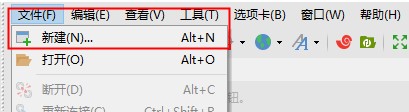
1、使用软件时我们就需要创建连接,然后连接到我们的服务器上去,进行操作。第一次打开软件时,会自动弹出连接页面,这里我们可以点击左上角的按钮,创建服务器连接。
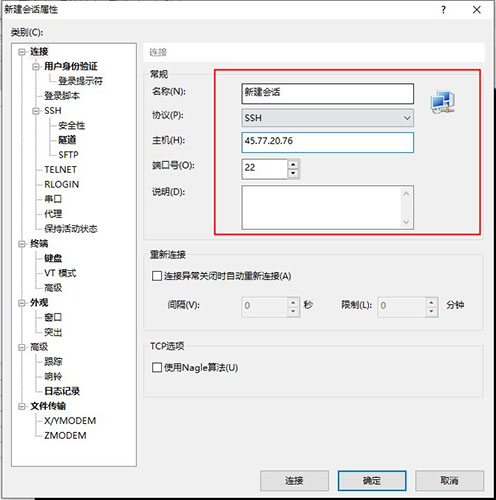
2、然后出来服务器信息页面,在这里需要填写的是:
(1)连接名称
(2)服务器IP
(3)服务器端口(默认22)
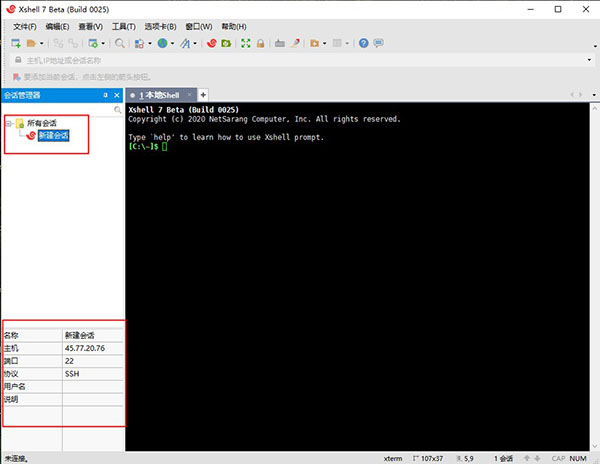
3、填写完毕后,点击确定,保存配置,回到连接页面,可以看到多了一个测试服务器的连接。
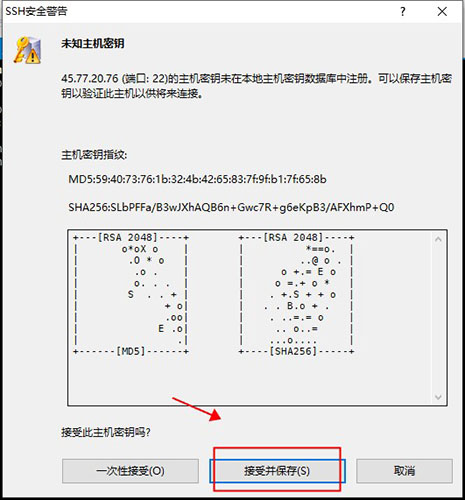
4、我们点中那个测试服务器的连接,然后点击连接按钮。就开始连接服务器了。第一次连接会提示你是否保存服务器信息,点击接受并保存。
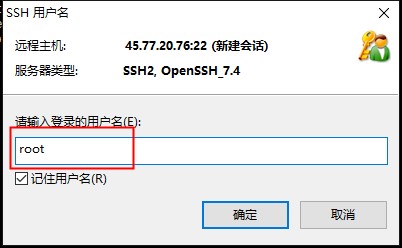
5、然后要求你输入用户名,你输入可以连接服务器的合法用户名,勾选记住用户名,要不后面每次连接都要输入。
6、然进入到输入密码窗口,输入前面的用户密码。点击连接。

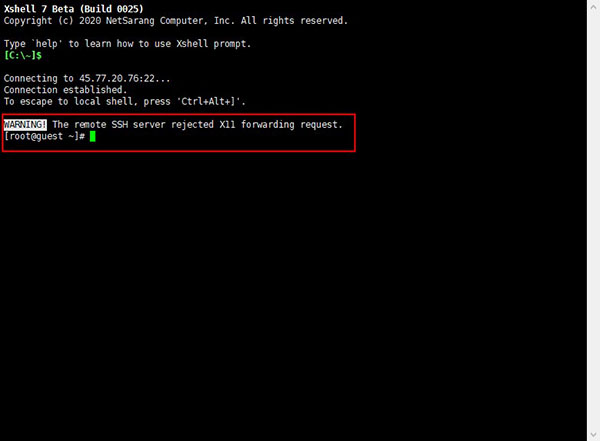
7、如果认证通过了,那么就会显示出登陆信息。如下面图中所示,会显示出服务器的ip地址,以及上次登陆时间等信息。
新功能
一、标签管理
Xshell具有强大的标签管理功能。您可以连接到多个主机,并在一个窗口中并排比较它们。直观的标签管理功能是Xshell的独特功能,在其他终端仿真器中找不到。
每个选项卡都与一个终端相关联,并且它属于一个选项卡组。选项卡组是集合选项卡。单个Xshell窗口可以具有多个选项卡组,并且可以根据需要进行组织。
1、标签
您可以通过多种方式创建新标签。您可以使用以下任何一种方法:
点击[标签]菜单,然后选择[新标签]
双击背景中的标签栏。
使用键盘快捷键Shift + Alt +N。
要关闭标签页:
单击选项卡上的x按钮。
当焦点位于选项卡上时,按Ctrl + Shift + F4。
要从终端关闭标签:
连接到远程主机后,输入“退出”。
在Xshell的本地Shell中,再次键入“退出”。
注意
要从终端关闭选项卡,必须未在[选项]对话框中选择“关闭连接后还原为本地外壳”选项。另外,如果未选择“关闭最后一个选项卡时退出Xshell”选项,则必须从“文件”菜单中选择“退出”以退出Xshell。
2、标签组
选项卡组是多个选项卡的集合。使用选项卡组可整齐地组织会话。在任何给定时刻,选项卡组中只有一个选项卡可见。要同时查看和比较多个选项卡,必须将选项卡分为不同的组。
要创建新的标签组:
右键点击标签背景。
指向[新建选项卡组],然后选择要创建新选项卡组的位置。
注意
如果要使用现有选项卡创建新的选项卡组,则可以将选项卡拖动到终端的边缘,直到看到蓝色标记并将其放下。
要将选项卡移动到其他选项卡组:
选择要移动到新选项卡组的选项卡。
按住鼠标左键的同时,将选项卡拖动到其他选项卡组。
将选项卡拖放到新的选项卡组。
要删除选项卡组:
选择您要关闭的选项卡组。
右键单击后台的选项卡组。
选择[关闭此选项卡组]选项。
将所有选项卡组合并为一个选项卡组
选择要合并选项卡组的Xshell窗口。
在[选项卡]菜单中,选择“排列”下的“合并所有选项卡组”。
3、拆分和合并选项卡
可以将选项卡分开以创建新窗口,并且可以将不同窗口中的选项卡合并为一个窗口。 要使用此功能,必须在[选项>高级]中关闭“使用单进程模式以获得更好的性能”。
分离选项卡并创建新窗口:
选择要用鼠标分离的选项卡。
将选项卡拖放到Xshell窗口之外。
分离和制表并将其添加到现有窗口中:
从Xshell窗口中选择选项卡。
将选项卡拖放到现有Xshell窗口的选项卡组中
4、排列标签
可以将多个选项卡自动排列为水平,垂直或平铺选项卡组。 这对于在多个服务器上进行并发操作很有用。
要水平,垂直或平铺地排列标签:
选择要排列的Xshell窗口。
在[选项卡]菜单中的[编排]下,选择所需的编排方法。
要将一组自动排列的标签合并到一个标签组中:
选择要排列的Xshell窗口。
在[选项卡]菜单中的'排列'下,选择'合并所有选项卡组。
二、隧道服务
Xshell提供了TCP / IP和X11转发功能,该功能在用户的PC和另一台计算机之间建立了安全的隧道,该计算机通过不可靠的网络环境连接,从而提供了一种安全传输数据的方法。
1、TCP_IP端口转发
要通过安全隧道使用端口转发服务,请为每个应用程序定义端口转发规则。
注意
对于本地转发,与本地PC侦听端口的连接将转发到特定的目标主机端口。
对于远程转发,到远程主机侦听端口的连接将转发到特定的目标主机端口。
动态转发的功能与本地转发相同。它根据SOCKS协议自动确定交付目标的主机和端口。 SOCKS协议的默认端口号是1080。
要将新的端口转发规则添加到会话中:
打开会话对话框。
选择要为其编辑端口转发规则的会话。
单击标准的[属性]按钮。
从[类别]中选择[连接> SSH>隧道]。
单击[添加]打开“转发规则”对话框。
从[类型]列表中选择连接类型。
在[源主机]中输入本地主机或IP地址。
在[侦听端口]中输入端口号或选择服务名称。
在[目标主机]中输入服务器程序在其中运行的主机的名称或IP地址。
在[目标端口]中输入服务器程序正在等待的端口号。
在[描述]中输入转发规则的描述。
点击[确定]。
要更改转发规则:
打开会话对话框。
选择要为其编辑端口转发规则的会话。
单击标准的[属性]按钮。
从[类别]中选择[连接> SSH>隧道]。
选择要更改的转发规则。
点击[编辑]。
删除端口转发规则:
打开会话对话框。
选择要为其编辑端口转发规则的会话。
单击标准的[属性]按钮。
从[类别]中选择[连接> SSH>隧道]。
选择要删除的转发规则。
点击[删除]。
2、X11转发
X11转发是一种特殊的TCP / IP端口转发案例。 X11协议由PC X服务器软件(例如Xmanager)使用,并从远程主机建立与用户PC的连接。因此,与其他客户端程序(例如电子邮件或telnet)相反。使用X11转发,可以通过安全的编码隧道在用户的PC中使用远程X11应用程序,而无需进行复杂的端口转发设置。要使用X11转发服务,您应该同时配置Xshell和SSH服务器。
要在Xshell中激活X11转发:
打开会话对话框。
选择要为其激活X11转发的会话。
单击标准的[属性]按钮。
从[类别]中选择[连接> SSH>隧道]。
选择[将X11连接转发到]。
如果Xmanager®安装在用户的PC中,请选择[Xmanager]。如果使用另一台PC X服务器,请选择[X显示],然后输入适当的显示。
点击[确定]。
注意
在Xmanager中,Xshell自动找到X DISPLAY选项。在其他PC X服务器程序中,必须手动设置该选项。如果PC X服务器使用TCP 6000端口,则将DISPLAY设置为“ localhost:0.0”。
要在OpenSSH服务器中激活X11转发:
打开/ etc / ssh / sshd_config文件。
如下设置X11Forwarding选项值:X11Forwarding是
重启SSH服务器。
要在ssh.com服务器中激活X11转发:
打开/ etc / ssh2 / sshd2_config文件。
如下设置AllowX11Forwarding选项值:AllowX11Forwarding是
重启SSH服务器。
3、OCKS4_5动态端口转发
动态端口转发是一种将本地网络连接转发到SSH服务器的方法,其中目标主机和端口由SOCKS协议自动确定。 使用动态端口转发,Xshell可以充当SOCKS代理服务器。
要将新的动态端口转发规则添加到会话中:
打开会话对话框。
选择要为其编辑端口转发规则的会话。
单击标准的[属性]按钮。
从[类别]中选择[连接> SSH>隧道]。
单击[添加],打开“转发规则”对话框。
从[类型]列表中选择动态(SOCKS4 / 5)。
在[监听端口]中输入端口号或选择服务名称。 SOCKS代理服务器的默认端口为1080。
点击[确定]。
注意
对于动态端口转发,不需要输入目标主机和端口。
4、即时隧道
即时隧道使用户可以在连接会话时添加,删除,挂起和恢复转发规则。可以在“隧道”窗格中检查当前会话的隧道状态。要查看隧道窗格,请从[查看]菜单中选择[隧道窗格]。
要在“隧道”窗格中添加端口转发规则:
单击隧道窗格中的[转发规则]选项卡。
右键单击列表。
从菜单中选择[添加]。进入“转发规则”对话框。
注意
新添加的规则将应用于当前连接。除非您保存规则,否则它们将在连接关闭时被删除。
要从“隧道”窗格中删除端口转发规则:
单击隧道窗格中的[转发规则]选项卡。
右键单击要从[转发规则]列表中删除的规则。
从菜单中选择[删除]。
挂起端口转发规则:
单击隧道窗格中的[转发规则]选项卡。
右键单击要从[转发规则]列表中挂起的规则。
从菜单中选择[挂起]。
重试端口转发规则:
单击隧道窗格中的[转发规则]选项卡。
右键单击要在[转发规则]列表中恢复的规则。
从菜单中选择[恢复]。
注意
只能对先前暂停的规则执行恢复。
















 leica cyclone9破解补丁
 finalrecovery注册机
 aact激活工具
 犀牛7注册机
 Rename Us Pro破解版
 Active Data Studio 18破解补丁
 pdf2cad v12汉化包
 F1车队经理2022八项修改器
 RoboTask破解版
 Adobe Fresco 2022破解补丁