
7-Zip 中文美化版
版本:v19.00 大小:2.2MB
类别:实用工具 时间:2023-09-01
立即下载
版本:v19.00 大小:2.2MB
类别:实用工具 时间:2023-09-01
立即下载7-Zip(也称为7zip)是一个文件压缩实用程序,提供直观和易于使用的界面,具有大量的功能和丰富的支持格式。该程序支持所有常见的存档格式,包括7z、ZIP、RAR、CAB、ISO、CPIO、RPM、DEB、NSIS、GZIP、ARJ、LZH、CHM、Z、BZIP2、TAR等等。该软件是支持自解压、功能强大的文件管理器,以及多语言支持(87种语言)等。今天小编推荐的这款7-Zip中文美化版它的特点是比许多解压缩工具有更稳定更好的压缩功能,由于有LZMA压缩技术的加持,在该版本的7z格式中有很高的压缩比。它带有一个文件管理器和标准的存档工具,高级选项,并提供从许多可执行文件内部解压及直接修改文档的功能。感兴趣的朋友下载试试吧。
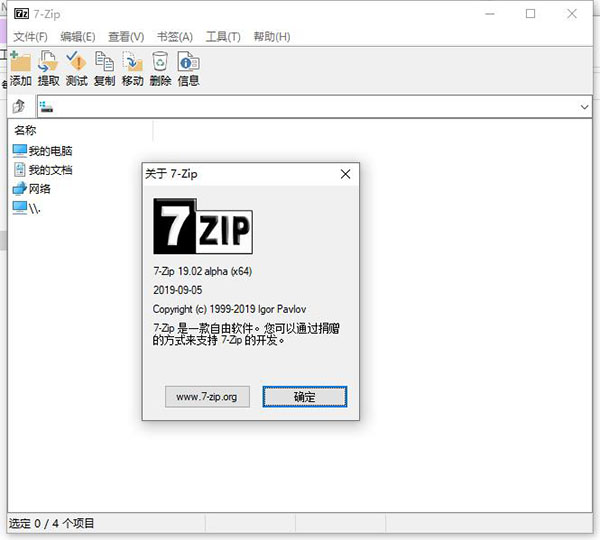
1、压缩/解压缩:7z, XZ, BZIP2, GZIP, TAR, ZIP and WIM
2、仅解压缩:ARJ, CAB, CHM, CPIO, CramFS, DEB, DMG, FAT, HFS, ISO, LZH, LZMA, MBR, MSI, NSIS, NTFS, RAR, RPM, SquashFS, UDF, VHD, WIM, XAR, Z
3、为7z与ZIP提供更完善的AES-256加密算法
4、集成 Windows 外壳扩展
5、强大的的文件管理
6、强大的命令行版本
7、支持 FAR Manager 插件
1、用户友好、直观的用户界面。
2、新的7-Zip格式的高压缩比。
3、打包和解包最受欢迎的档案。
4、压缩比更好更快。
5、7z和ZIP格式的AES-256加密。
6、7z格式的自解压能力。
7、支持Windows Shell和命令行。
8、支持多核CPU线程。
9、带Far Manager插件的文件管理器。
该压缩工具怎么压缩文件?
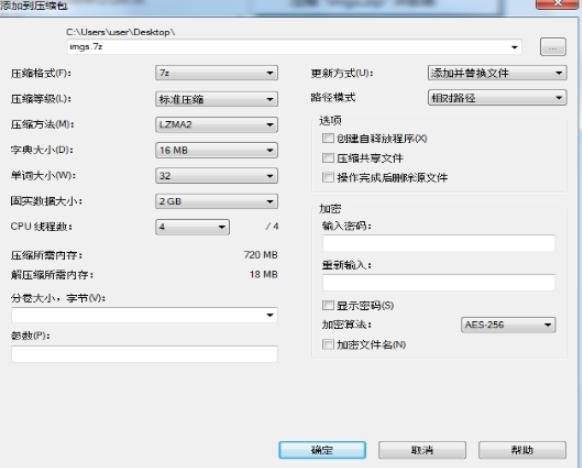
1、比如说我的桌面有一个名为imgs的文件夹要对它进行压缩,这里我们可以点击文件夹选择该压缩工具——“添加到压缩包”。点击后我们就会进入添加到压缩包界面。
2、当打开“添加到压缩包”面板后,在这里我们可以为压缩包选择路径(压缩包存放目录),还可以对压缩格式、压缩等级、压缩方法、字典大小、单词大小、固实数据大小、CPU线程数、更新方式、路径模式、是否加密等内容进行设置,还可以为你统计压缩所需内存,解压缩所需内存大小等。大家根据自己的需求在相对应的设置选择下就可以了。
压缩格式:7z、tar 、wim、 zip。
压缩等级:仅存储、标准压缩、极速压缩、快速压缩、最大压缩、极限压缩。在压缩等级,有几个压缩的选项,一般简单不大的文件选择标准压缩模式就可以了;如果你要压缩的文件比较大,为了将文件能压缩到更小,通常选择“极限压缩”即可。
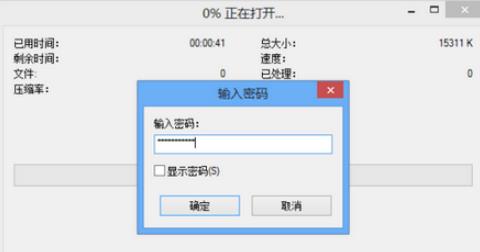
加密:强大的 AES-256 加密,在解压时必须填写密码才可成功解压里面的文件,这个对于一些比较重要的资料文件来说是非常重要的
字典大小:16MB24MB64KB1MB…..这里有多个选项。这里要说明一下的是,在内存容许的情况下,越大越好.[7-ZIP 4.60 标准压缩 64M字典要 674M内存 32M字典 370M内存]。
3、在“添加到压缩包”面板中设置好后,我们就可以点击“确定”,这时我们可以看到压缩进度表,在这我们可以看到7-Zip会实时为压缩文件统计用时、大小、速度等信息。小编建议大家如果压缩的文件比较大时不要做其它操作,请耐心等待压缩。压缩完成后,在当前目录下就会创建一个压缩包,如果你的电脑还安装了其它压缩软件,图标有可能显示不太一样,这个没有关系,正常使用就可以了。

一、使用该压缩工具软件怎么把一个大文件压缩到最小呢?
1、先在本站下载并安装好该压缩工具软件,然后我们点击要压缩的文件右击先查看下源文件大小,简单记录下。接着我们在想要压缩保存的大文件上点击右键,选择该压缩工具添加到压缩包。随后就会打开一个“添加到压缩包”的窗口。
2、接着我们在压缩窗口里面设置压缩格式,压缩等级上选择最大压缩,压缩格式选择为7z,一般来说这个格式是压缩比率最高的一种,能够将文件尽量的压缩。是否加密或修改压缩路径这些内容大家可根据自己的需求来设置。这里小编就选择默认选项不作更改了,设置好后我们点击确定,软件将会对文件进行压缩,我们耐心等待下就可以了。
3、压缩完成后,我们找到已经压缩的包,右击点击属性,这里我们看到文件大小已经比之前小了好多。如果还想再缩小压缩包的话,很容易导致文件受损,所以请用户谨慎选择。
4、同样使用该压缩工具压缩,我们把文件以.zip格式进行压缩。最后压缩完成,我们可以再来查看一下文件大小,很清晰的可以看到相同的文件压缩使用7z格式能将文件压缩更小。如果大家有需要将大文件压缩尽量小的话,不妨试试看这个办法哦。
二、如何在Win7以及Vista中让该压缩工具关联文件?
答:Win7以及Vista中让该压缩工具关联文件,以管理员方式运行一次该压缩工具文件管理器就可以了。方法很简单,你只需要右键点击该压缩工具文件管理器图标,选择“以管理员方式运行”,随后你就可以在设置中关联文件了。
三、为什么 该压缩工具无法打开部分 ZIP 压缩包?
答:该压缩工具无法打开部分 ZIP 压缩包的原因可能是因为该压缩包的文件头错误。是这样ZIP 压缩包包含两个文件头,使用7-Zip打开压缩包它先会对两个文件头都进行读取,如果其中任意一个包含错误数据,该压缩工具就打不开它。而其它支持 ZIP 格式的程序能够打开部分有错误的压缩包,因为那些程序通常只读取一部分文件头,或者程序将错误的数据已经忽略掉了。
最低要求
Windows 2000/XP/Vista/7/8/8.1/10或Server 2003/2008/2012/2016(32位或64位-所有版本)。
速度合理的计算机。
32 MB RAM(内存)。
10 MB免费硬盘水疗中心

动效忍者AE视频特效制作破解版77.3MBv2.5.1
下载
红运直播app免费版37.34 MBv2.1.1
下载极度恐慌3中文版 免安装绿色版3.61G
下载
ES文件浏览器永久vip破解版47.57MBv4.4.1.2
下载
极品影视app免费版18.57 MBv4.3.0
下载
搜书宝app14.5MBv4.5.0
下载
密室逃脱13秘密任务破解版230.0M700.00.01
下载
火车模拟器无限金币版91.3MBv0.2.42
下载
暗影格斗4官方正版178.92Mv1.9.72
下载
尤物视频app破解版43.75MBv1.0.3
下载
夺位者中文破解版200.07MBv1.2.12.0
下载
病娇模拟器汉化版96.8MBv1.0.3
下载
斧牛加速器30.43MBv1.3.1
下载
海龟影视app安卓版44.4MBv1.0.0
下载
三国志2017破解版1.6GBv6.7.0
下载 iSunshare RAR Password Genius破解版
 ZPAY Time Billing Window破解版
 NiceLabel Designer 10破解版
 Sisulizer 4企业破解版
 DAEMON Tools Ultra专业版破解版
 GenoPro 2019中文破解版
 Bridge CC2017破解版
 Gadwin ScreenRecorder破解版
 硬笔书法纸打印工具绿色版
 2021年日历表全年版