完美解码是一款能实现流行音视频、高清及4K等多媒文件软硬解播放的影音解码包,集成多媒体播放器PotPlayer、MPC-BE,分离器解码器套件LAV Filters,高画质渲染器madVR,支持中英文语言平台下安装,是高清爱好者的理想播放工具。今天小编推荐的这款软件是
完美解码2020.10.23_64位绿色精简版,该软件是一款能实现各种流行视频、HDTV播放及编码的全能型影音解码工具,自带 Media Player Classic、KMPlayer、PotPlayer 三款流行播放器,支持简、英语言平台下安装,能播放AVI、VCD、DVD、MPG、MP4、RMVB、TS、TP、EVO、M2TS、MKV、OGM、 MOV、SCM、CSF、FLV等众多种格式的影音文件。支持高清及4K,专业的解码效果,极致的发烧体验,快速解码,它集成多媒体播放器PotPlayer、MPC,分离器解码器套件LAV Filters,高画质渲染器madVR,支持中英文语言平台下安装,是高清爱好者的理想播放工具。感兴趣的朋友不妨下载试试。
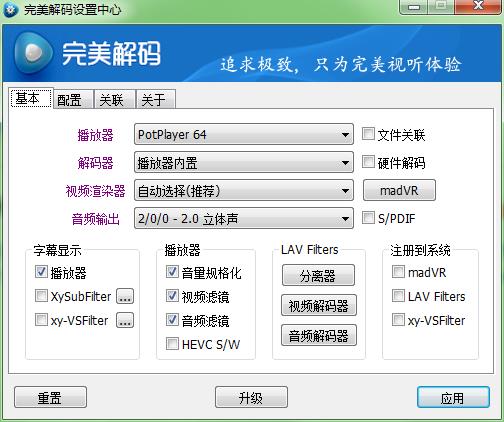
软件功能
1、多核引擎
内置多家主流播放器,聚各家所长,完美体验!
2、完美播放
全格式支持,主流媒体格式一网打尽,完美播放!
3、专业解码
超强HDTV支持,高保真解析,无与伦比的视听体验!
4、免费无广告
完全免费,一如既往的清爽,绝无广告和插件干扰!
5、极速解码
全面开启硬件加速,CPU资源占用低,强劲高清解码!
6、极致体验
专业解码设置,复杂功能简易实现,追求极致发烧体验!
软件特色
1、完美解码同时还是一款非常不错的视频文件播放器,可以直接添加文件件播放
2、如果用户想播放音频,或者试听音乐,同样可以通过它进行实现,整个过程很简单
3、通过它播放的视频画面会得到优化,播放同一个视频文件会得到比同行更高的画质
4、程序一共是连两个部分,一个为播放部分,而另一个就是视频解码模式
5、可以自定义设置您需要的解码要求,可以直接通过设置面板得以实现
6、即便是新手用户都可以在短时间之内完成所有的操作,非常简单,即学即会
完美解码怎么投到大屏
一、解码方案设置步骤:
1.退出完美解码播放器,然后启动完美解码设置中心。
2.在“解码切换”标签中可设置解码方案:单击“解码模式”对应框的三角形下拉按钮,可以看到迪奥大哥预设的几种方案,选择一个,选好后点“确定”。
3.如果你要更改方案,请先放开“自动模式”的勾,然后点相应的三角形下拉按钮,选择你需要的分离器、解码器(解码器后面括号中的“DXVA”是“
硬件
加速”的意思,即开启硬解),选好后点“确定”。
二、推荐方案(A卡):
为了找到一套能够通杀各种格式的方案,阿拉测试了多种格式的视频文件(TS、TP、M2TS、EVO、MPG、AVI、WMV、MKV、MOV、RMVB、RM……),觉得以下2套解码方案挺好(相关图片见附件1、2),大家可以试试!根据相关要求,阿拉的Windows Media Player已升级到11。
方案一:退出播放器,启动设置中心,在“解码模式”中选择“视频编码”→去掉“自动模式”的勾→主播放器改为“The KMPlayer”→把“MPEG2 TS/PS分离器”改为“Gabest”→把“音频解码器&输出”第一框改为“FFDShow”,第二框改为“2.1立体声”→点击“VC-1视频解码器”对应的“配置”→把“WMV硬件加速”的勾打上,设为“禁用”→确定→确定。
方案二:退出播放器,启动设置中心,在“解码模式”中选择“影音播放HDTV(PowerDVD DXVA)”→去掉“自动模式”的勾→把“MPEG2 TS/PS分离器”改为“Gabest”→把“音频解码器&输出”第一框改为“FFDShow”,第二框改为“2.1立体声”→应用→点击“VC-1视频解码器”对应的“配置”→把“WMV硬件加速”的勾打上,设为“禁用”→确定→确定。
















 DxO PureRAW破解补丁
 VovSoft VCF to TXT Converter破解版
 DATAKIT CrossManager破解版
 艾奇KTV电子相册制作软件破解版
 Numento破解补丁
 PassFab for ZIP破解版
 e书工场简体中文版
 ViewCompanion Premium 13.01破解版
 final draft 10破解版
 印章大师绿色破解版