
UltraISO绿色版
版本:v9.7.5.3716 大小:3.3MB
类别:实用工具 时间:2023-09-01
立即下载
版本:v9.7.5.3716 大小:3.3MB
类别:实用工具 时间:2023-09-01
立即下载UltraISO绿色版中文名为软碟通,它是一款功能非常强大实用的光盘映像ISO文件编辑制作软件。该软件界面简洁,没有多余的复杂功能,使用起来也非常方便,不管是新手还是老手都能够轻松上手操作。此外,拥有制作、编辑、转换等强大功能,可以辅助你轻松解决所有问题。并且,支持各种光盘映像文件格式,其中包括: ISO、BIN、NRG、CIF、BWT、BWI、CDI等等,无需为转码而烦恼。而我今天带来的版本是无需进行安装的,下载双击即可使用哦,简直不要太舒服。下文我还精心准备了一份详细的图文使用教程,有需要的用户可以参考一下!有了这款软件,用户就可以轻松制作出完美的映像光盘文件了。不仅如此,还支持shell文件类型关联,只需在Windows资源管理器中通过双击或鼠标右键菜单打开ISO文件,十分方便哦。除此之外,这款软件体积也不大,储存空间不大的小伙伴也可以轻松进行安装使用哦。感兴趣的朋友还在等什么,心动不如行动,欢迎前来下载体验!
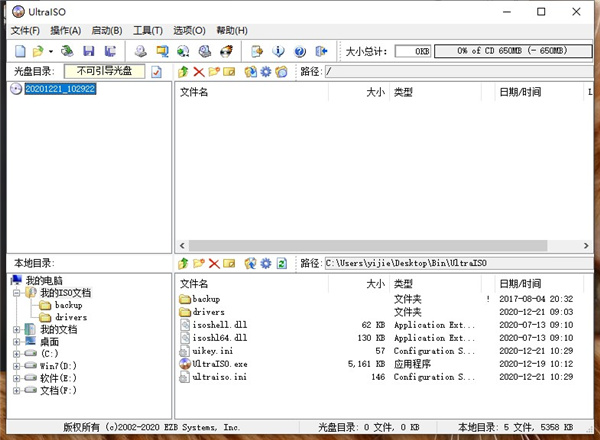
1、可以直接编辑 ISO 文件。
2、可以从光盘映像中直接提取文件和目录。
3、支持对ISO文件任意添加/删除/新建目录/重命名。
4、可以将硬盘上的文件制作成ISO文件。
5、可以逐扇区复制光盘,制作包含引导信息的完整映像文件。
6、可以处理光盘启动信息,你可以在 ISO 文件中直接添加/删除/获取启动信息。
7、支持几乎所有已知的光盘映像文件格式(.ISO,..BIN,.CUE,.IMG,.CCD,.CIF,.NRG,.BWT,BWI,.CDI等),并且将它们保存为标准的ISO格式文件。
8、可直接设置光盘映像中文件的隐藏属性。
9、支持ISO 9660 Level1/2/3和Joliet扩展。
10、自动优化ISO文件存储结构,节省空间。
11、支持shell文件类型关联,可在Windows资源管理器中通过双击或鼠标右键菜单打开ISO文件。
12、双窗口操作,使用十分方便。
13、配合选购插件,可实现N合1启动光盘制作、光盘映像文件管理,甚至软光驱,功能更强大。
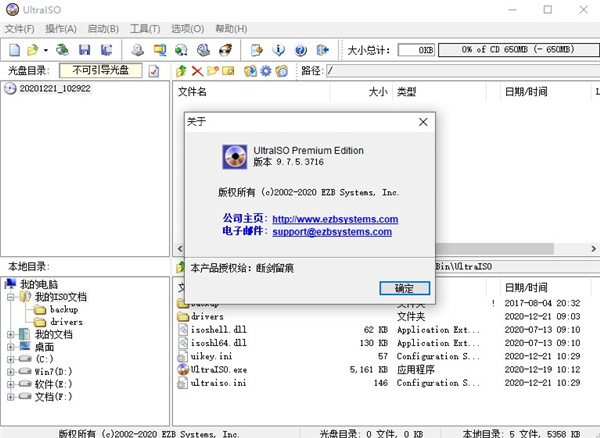
1、从CD-ROM制作光盘的映像文件。
2、将硬盘、光盘、网络磁盘文件制作成ISO文件。
3、从ISO文件中提取文件或文件夹。
4、编辑各种ISO文件(如Nero Burning ROM、Easy CD Creator、Clone CD 制作的光盘映像文件)。
5、制作可启动ISO文件。
6、制作和编辑音乐CD文件。
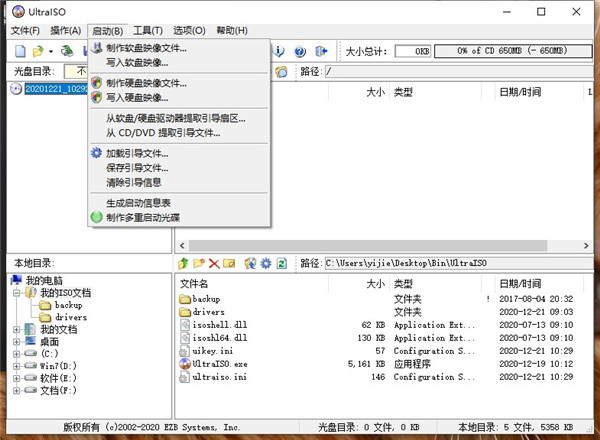
1、软件启动时即为注册版。
2、便携化处理,能自动保存个人设置,如:能自动保存软件窗口拖拽后的最后位置等。
3、优化u盘和移动硬盘的写入硬盘映像设置。
① 刻录PE镜像时设置为【USB-HDD+ v2】和【高端隐藏】
② 刻录系统镜像和启动盘时设置为【USB-HDD+ v2】和【无】
4、启动时自动关联ISO文件,退出后自动恢复系统默认关联。
5、启动时自动安装虚拟 ISO 驱动器 (ISODrive),退出时自动卸载虚拟 ISO 驱动器 (ISODrive)。
首先使用单文件绿色版刻录光盘映像需要下面几个基本条件:
1、映像文件,以*.iso(或BIN、NRG、CIF、IMG、BWI、DAA、DMG、HFS等27种常见光盘映像格式)为扩展名的映像文件。
2、刻录软件,电脑需要安装刻录软件,才能实现刻录。
3、空白的光盘,刻录ISO镜像需要空白的光盘。
4、刻录光驱,电脑需要有刻录光驱,刻录光驱是刻录镜像的最基本的条件也是必备条件!
确定基本条件之后,进入刻录步骤:
第一步,将空白的光盘放入刻录机中。
第二步,启动刻录软件。
第三步,进入刻录光盘映像界面。有三种方法(任选一种即可):
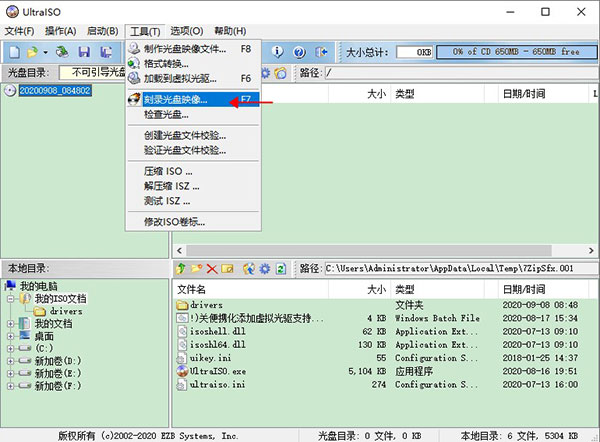
1、直接按键盘上面的F7。
2、用鼠标单击界面上的刻录按钮。
3、选择“工具 ->刻录光盘映像”。
进入刻录光盘映像界面之后我们会看到如下界面:
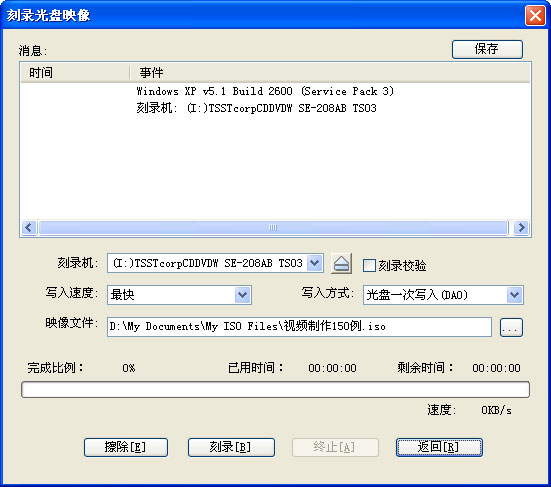
第四步,设置一下相关的刻录选项
1、刻录机,一般都只有一个刻录机。这里采用默认的,不需要更改。(如果有两台以上的刻录机,可以通过下拉菜单按钮选择要用的刻录机。)
2、刻录校验,鼠标单击一下勾选上这个选项,用于刻录完毕之后检查你的光盘刻录是否刻录成功。
3、写入速度,可以通过下拉菜单按钮选择刻录速度: CD推荐24x或者以下;DVD最好用8x。
4、写入方式,可以通过下拉菜单按钮更改,一般采用默认。
5、映像文件,选择映像文件,点击浏览按钮,找到要刻录的映像文件。都设定好之后,界面如下:
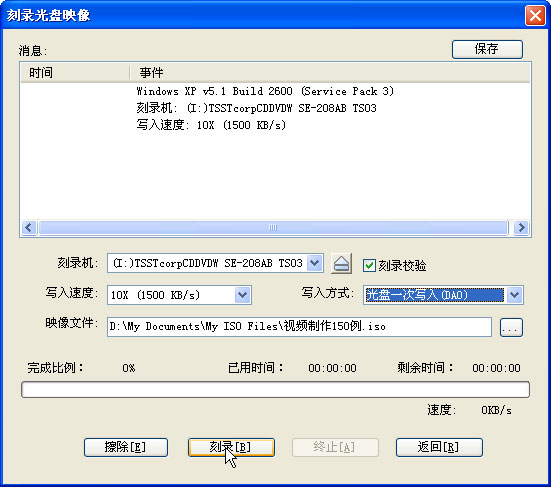
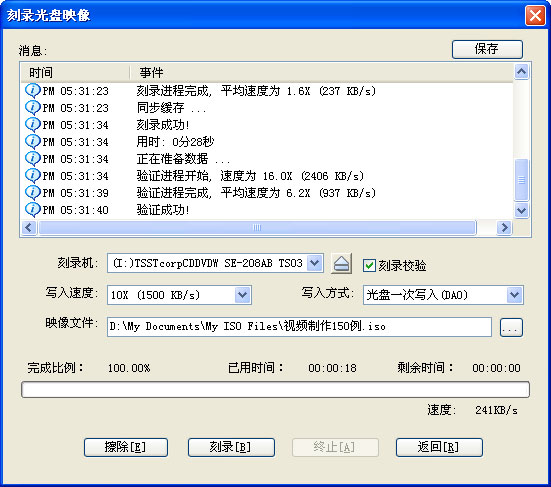
第五步,刻录。点击”刻录“按钮开始刻录光盘映像,‘刻录+刻录校验’可能需要花费几分钟到十几分钟左右的时间,请耐心等待刻录完成。刻录完毕之后,光驱会自动弹出。刻录成功。
随着大容量硬盘的普及,人们已经习惯将光盘拷贝成光盘映像文件使用,普遍采用的便是大名鼎鼎的ISO 9660国际标准格式,因此光盘映像文件也简称ISO文件。因为ISO文件保留了光盘中的全部数据信息(包括光盘启动信息),你可以方便地采用常用光盘刻录软件(如Nero Burning-ROM)通过CD-R/RW烧录成光碟,也可以通过虚拟光驱软件(如Daemon-Tools)直接使用。
可以直接编辑ISO文件和从ISO中提取文件和目录,也可以从CD-ROM制作光盘映像或者将硬盘上的文件制作成ISO文件。同时,你也可以处理ISO文件的启动信息,从而制作可引导光盘。使用它,你可以随心所欲地制作/编辑/转换光盘映像文件,配合光盘刻录软件烧录出自己所需要的光碟。
支持新出现的光盘映像文件。使用它,你可以打开这些映像,直接提取其中的文件,进行编辑并将这些格式的映像文件转换为标准的ISO格式。
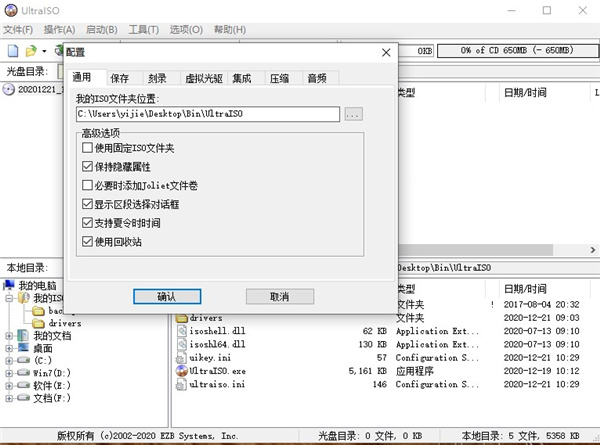
1、Windows 10/8.1/8/7/Vista, Windows Server 2012/2008/2003, Windows XP/2000, ME, 98SE, 98, or Windows NT4.0 SP5+操作系统。
2、Intel Pentium 166MHz 以上。
3、64M内存。
4、至少10M空余硬盘空间。
5、CD-ROM, CD-R/RW, DVD-ROM, DVD-R/RW驱动器(制作光盘映像需要)。
6、鼠标。
1、如果你要把大于4GB的镜像用刻录到u盘,必须先用dos命令把u盘从【FAT】格式转换为【NTFS】格式!!!右键格式化选择格式化为NTFS没用。
2、如果你登陆电脑用的不是管理员账户,右键 → 属性 → 兼容性 → 【勾选】以管理员身份运行此程序。
3、此版本依旧无法选择和加载虚拟光驱,如果您介意的话,建议不要升级,等官方的后续修复版本!
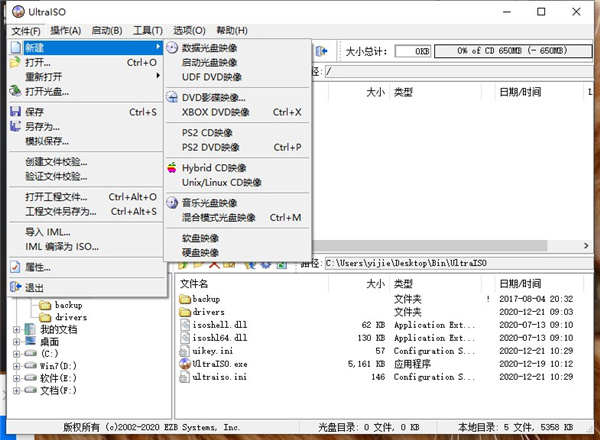
1、可以打开、提取和刻录蓝光光碟BD ISO文件。
2、支持 BDXL (100GB/128GB) 光盘介质。
3、支持 Daemon-Tools Lite 10.x 虚拟光驱 一些小的改进和错误修正。

爱优漫会员版68.94MBv2.7.8
下载
人卫app244.94Mv1.8.9
下载
宜搜小说最新版32.42M6.0.7
下载
oppo软件商店官方正版84.16M26.7.0
下载
英雄联盟魄罗快跑破解版118.78MBv1.0.2
下载
搜云音乐破解版3.98MBv3.0.4
下载
闪电直播app26.63MBv2.8.1
下载
蝴蝶传媒app安卓版31.2 MBv3.0.4
下载
我的孩子生命之泉破解版无限金币版106.58MBv1.3.105
下载
七色米进销存免费版官方版46.37M12.12.0
下载
心灵照片汉化版40.92MBv1.1.2
下载
灵魂收购2破解版139.61MBv1.1.189
下载
文明时代2虚无中文破解版276.41MBv4.2.1
下载
宝宝来啦app29.48Mv1.11303.2
下载
马蜂窝app最新版202580.3Mv11.4.9
下载 吉星抽奖软件注册码
 FonePaw for Android中文破解版
 盘姬工具箱
盘姬工具箱 iPixSoft SWF to GIF Converter破解版
 Duplicate Photo Finder绿色汉化版
 NextUp TextAloud破解版
 PassFab for RAR破解版
 mht2html中文绿色版
 TrafficMonitor(桌面网速监控悬浮窗)
 screencap截图工具绿色版