KYOCERA Print app
版本:v3.7.1.250630 大小:393.03M
类别:智能 时间:2026-10-21
立即下载
版本:v3.7.1.250630 大小:393.03M
类别:智能 时间:2026-10-21
立即下载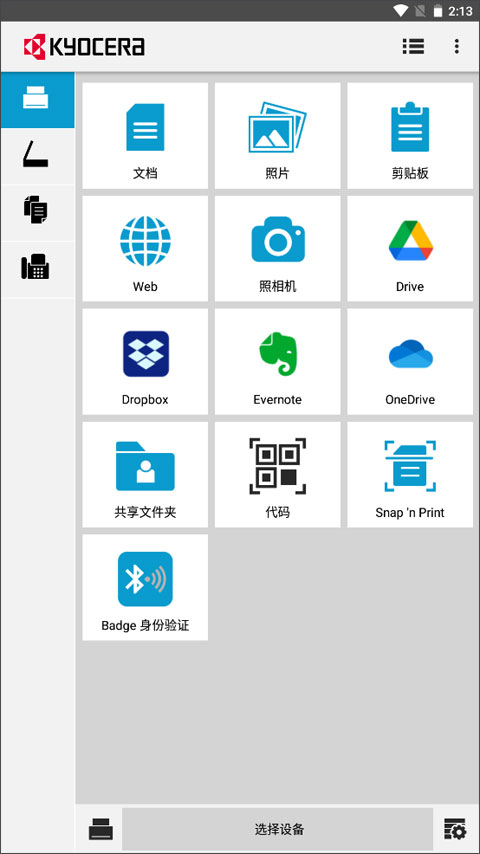
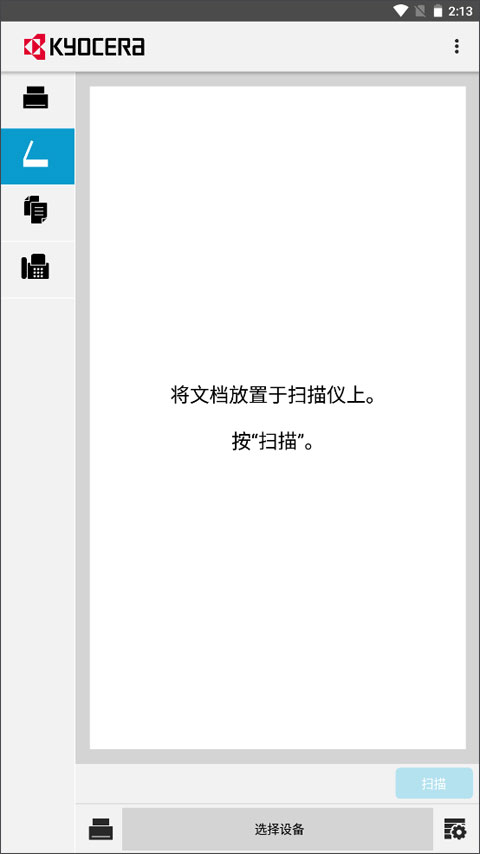
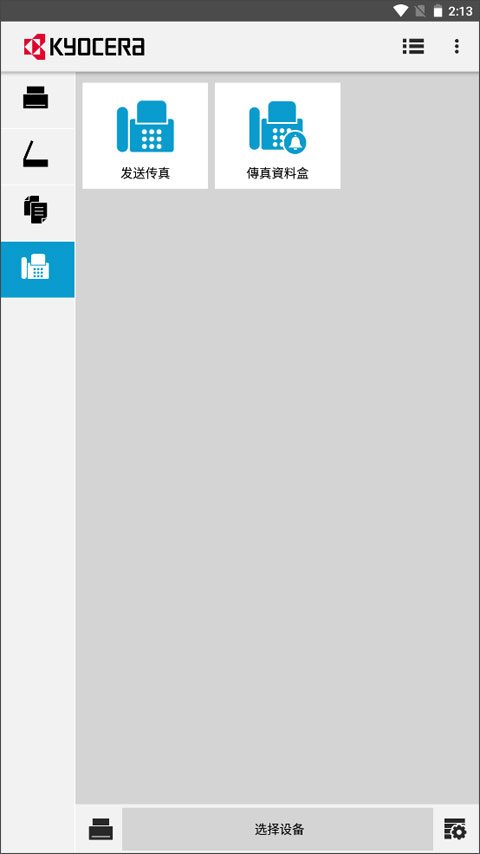
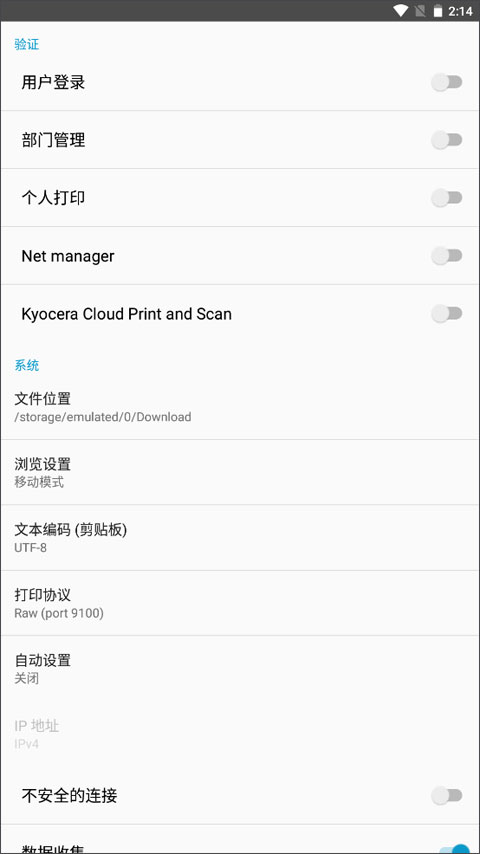
KYOCERAPrintapp是由日本京瓷公司出品的一款手机打印app。该应用可以将iPhone、iPad或iPodtouch的照片或网页文件发送至打印机进行打印。它最大的特色是可以直接从AppleWatch上发起打印请求,让用户可以在任何时间地点使用iPhone和iPad上的数据轻松地打印文档。该软件支持蓝牙无线连接,能够自动搜索并连接附近的所有Kyocera的激光打印机、墨仓式喷墨一体机和复合机,包括具有云服务功能的机器,而且即使在没有WiFi或3G网络时也可以进行打印。KYOCERAPrintapp有强大的文件传输能力,在iPhone上可以向其他支持该应用程序的设备发送文档。比如可以在iPad上打开一个PDF文件,并通过该应用将其传送到附近的打印机打印出来。用户还可以对已经连接到移动设备上的打印机进行设置、维护和管理,如果出现任何问题时,用户可以通过手机或平板电脑来控制它们。软件还提供了一种全新的体验——可让用户使用AppleWatch发起打印请求并自动将文档传输至打印机上,这在其他应用中是无法实现的。此外,该软件还有着良好的兼容性,在iPhone、iPad和iPodtouch中运行良好。
该软件使用非常简单,打开该app后点击添加按钮即可扫描照片或视频文件将其保存到相机胶卷中,当然你也能直接从iPhone的相册中选择要打印的照片,并发送至打印机上。
在iOS 9 或更高版本中,它还提供了全新的“共享”功能,只需选中要分享的文档并点击分享即可。
v5.1(2017-8-3)
v4.6(2016-12-07)
iPod touch 第三代~第五代 / iPhone 3GS
点击添加按钮,打开相机胶卷,在其中选择照片或视频文件。
扫描完毕后,请点击发送按钮进行下一步操作。
如未检测到任何设备,可通过手动选择打印机型。
从列表中选中要使用的机型。
在iOS 9或更高版本上支持“共享”功能,在打开该应用之前,请先将文件发送至手机、iPod touch 或iPad 上进行保存。然后点击分享按钮。
如果需要添加注释,可直接在窗口中输入文字。
完成后请再次确认要打印的文档后,点击打印按钮即可。

赛道漂移汉化破解版295.12MBv1.1.5
下载
臭名远昭的机器人中文版93.7MBv1.5
下载
纸嫁衣6无间梦境千秋魇手机版245.02Mv3.9.1
下载
Taptap26.37MBv2.4.7
下载
Softany WordToHelp破解版4.29MBv3.22
下载
快漫画大全app10.6MBv1.6.1
下载
聚影vip播放器安卓老版本7.76 MBv1.38
下载
win7模拟器安卓版17.44MBv2.23.0
下载
皇帝影视去广告版46.17MBv1.1.1
下载
舞魅直播app官方版45.3MBv1.0.8
下载
树莓阅读app19.94Mv1.3.7
下载
阿瑞斯病毒九游版106.9Mv1.0.22
下载
小西米语音app121.27Mv5.7.0
下载
饭团看书app22.18MBv1.14.10
下载
红豆影视免费版app39.9MBv1.5.0
下载 AiSee Pro采耳app
 萤石工作室手机版
 斑马智印app
 晶御智能app
 通通锁官方app
 涂鸦智能生活app
 海康互联app
 Galaxy Wearable(三星智能穿戴)
 米家3D打印app
 有看头监控app