奔图标签打印app
版本:v1.0.3 大小:43.65M
类别:工具 时间:2026-10-21
立即下载
版本:v1.0.3 大小:43.65M
类别:工具 时间:2026-10-21
立即下载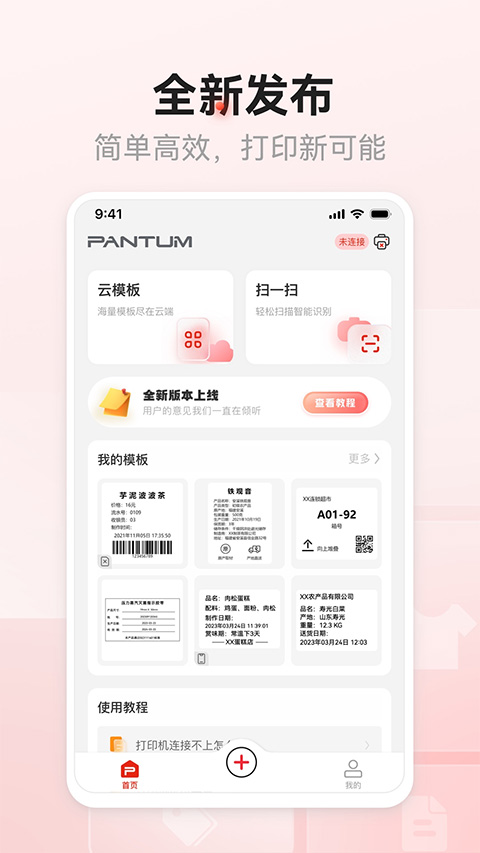
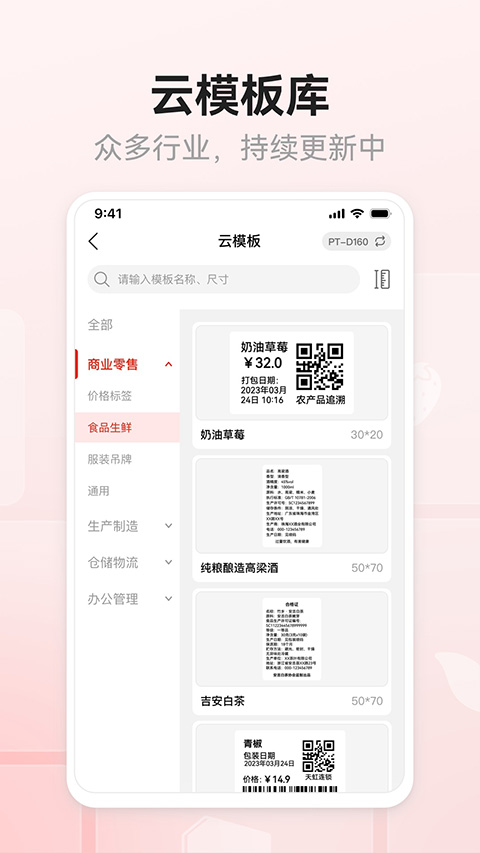
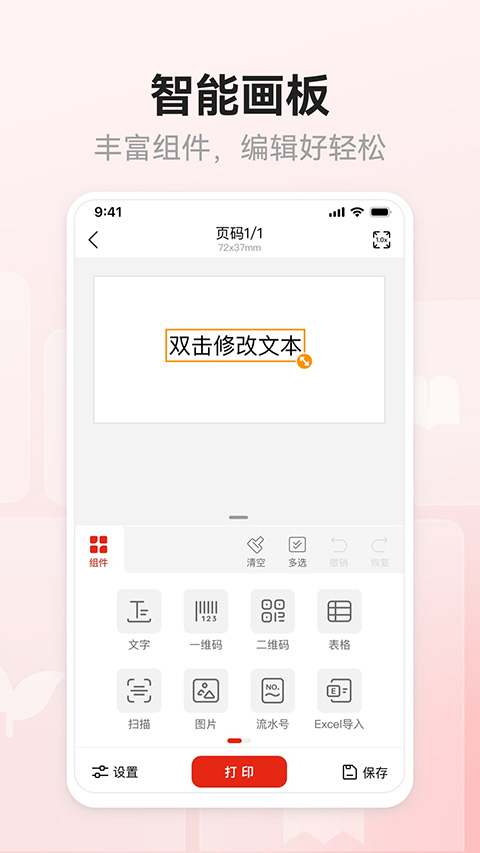
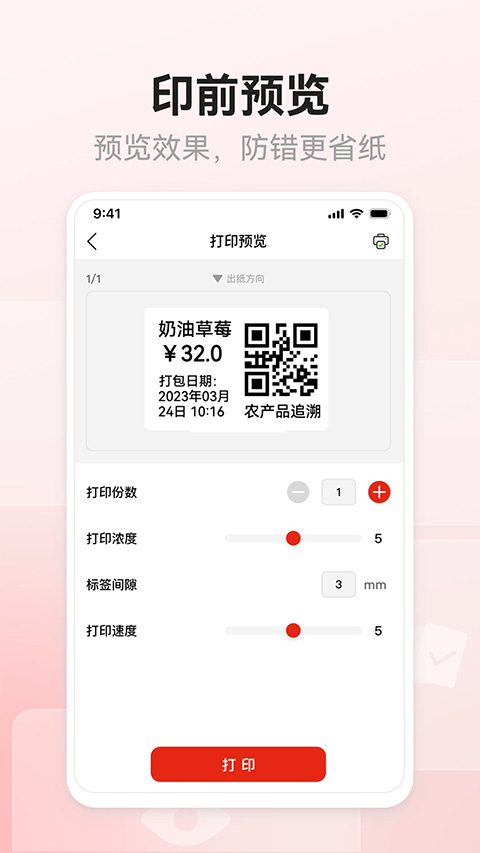
奔图标签打印app是一款非常好用且专业的条形码标签打印软件,在这个软件里是有着丰富齐全的功能任你选择使用的,并且其中的任何功能都是十分实用的,比如:编码规则、二维码、自动打标、自动贴标等功能,而这些功能都是非常适合从事于制造行业以及印刷行业的专业人士进行使用的。或许大家会问为什么它这么专业呢?这是因为软件内置了众多专业的打印模板供你选择使用,当然在这里除了有着丰富的模板之外,它的功能性也是超级强大的,甚至于在模板的功能下还存在着更加详细的功能在里面,让你可以一步步的去创建条形码标签。另外,在奔图标签打印app中是支持多种不同类型的打印标签需求的,不管是产品型号、生产日期、客户名称、公司地址等类型都是可以实现满足的,并且这些数据还不用你手动填写,因为它有着强大的识别功能。
v1.0.9(2020-6-4)
v1.0.6(2020-4-9)
v1.0.3(2019-7-8)
v1.0.1
v0.7.5
v0.5.0(2016-12-2)
新增自动打标功能。
一:奔图标签打印软件可以用来干什么?
答:
二、如何设置打印机默认参数
在奔图标签打印软件中打开【我的】页面后,在右下角有“+”添加设备按钮,点击之后进入到如下界面:
注意:此版本APP只能连接同一网络下的奔图智能打印机。如果在本机网络下无法找到目标打印机,请尝试以下操作。
三:如何更换标签纸?

坦克大决战九游版372.3Mv1.9514
下载
三国演义吞噬无界内购破解版102.6MBv4.5.34
下载Pinnacle Studio 25中文版4.89Gv25.0.1.211
下载
全民写小说app16.84MBv1.4.0
下载
影之诗官方版784.32M11.9.0
下载
壹达外卖app54.15Mv6.0.20250926
下载
海尔消费金融贷款app67.72M4.14.50
下载
魔灵兵团0.1折版293.32Mv1.0
下载
合成神龙2破解版92.75MBv0.0.9
下载
国务院app(State Council)79.58M5.13.1
下载
七天网络app51.31Mv3.4.0
下载
徐州出行app最新版本115.74M1.2.0
下载
小鸡模拟器极速版app37.49Mv1.1.5
下载
新浪微博v9.9.3安卓版71.62MB
下载
一知阅读最新版10.1MBv2.1.5
下载 像素芝士app
 千问输入法app
 宠物翻译器app
 萌趣猫狗翻译器app
 果咚AI app
 外语拍照翻译app
 okta verify安卓版
 PrintHand完整版(随行打印机)
 oppo应用商店官方正版
 老牧师语音盒