
万兴pdf手机版
版本:v6.1.10 大小:139.72M
类别:工具 时间:2026-10-22
立即下载
版本:v6.1.10 大小:139.72M
类别:工具 时间:2026-10-22
立即下载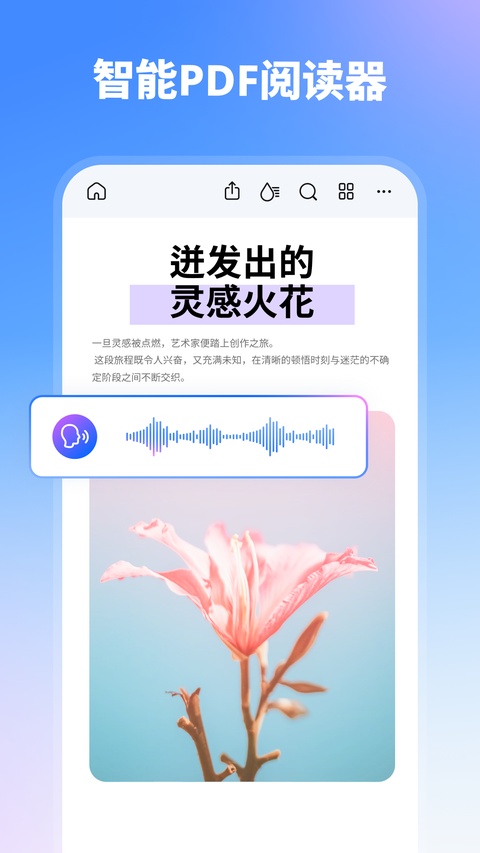
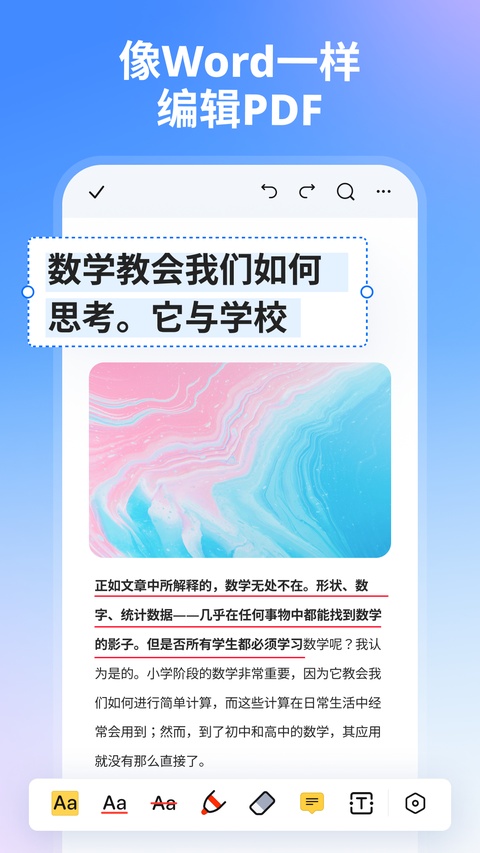
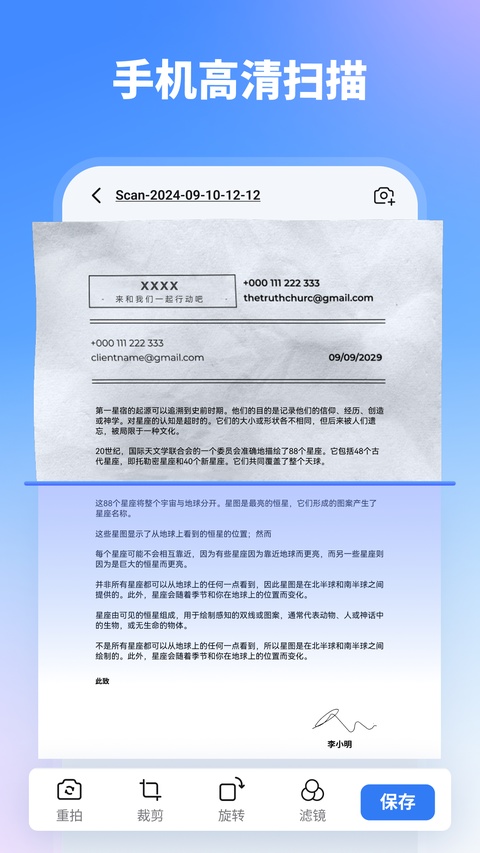

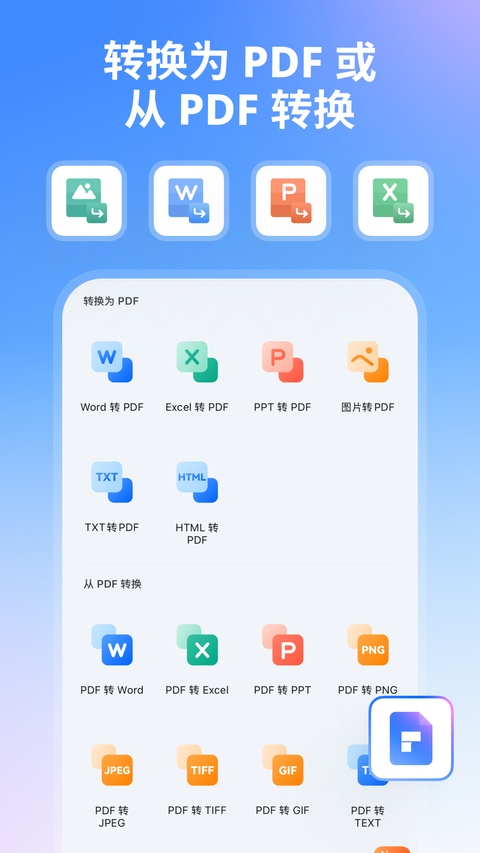
万兴pdf安卓版是一款非常专业可靠的PDF文件编辑工具。这款软件体积小巧,界面简洁,操作简单方便快捷,是专为移动办公用户而打造的移动文档阅读、管理应用,内置有强大的PDF转换功能,并且支持从任意位置将任何内容保存或分享到云盘,让您随时随地轻松处理工作上的PDF文件,再也不用担心没有电脑不能编辑或者查看问题。软件中还内置了超多实用工具,让用户能够随时编辑文本,添加注释、批注,还能在PDF文档上画图、写字哦!另外该软件中的OCR文字识别功能也是值得一提的亮点,在用户扫描或拍照识别出PDF文档时,可自动提取其中的文字信息,并可进行排版和格式校正。此外,万兴pdfapp中文支持对图像处理、图片编辑等操作,让PDF文件可以更加完美的呈现给用户。
移动办公 随时随地处理工作上的PDF文件;
编辑文本添加注释批注 轻松编辑文本或添加注释批注,在PDF文档上画图写字,随意编辑修改。
PDF转换 支持从任意位置将任何内容保存或分享到云盘;
添加签名/水印 在需要的时候给文档添加签名或者水印以保证其有效性及安全性;
文件管理 可对所有打开的PDF进行操作,包括编辑和查看。
离线浏览 不消耗数据流量即可随时随地阅读本地PDF文档;
快速批注 在PDF文件上添加文本框和手写签名以实现多方位的编辑。
查看大图 方便用户浏览及对比图片内容;
轻松打印 一键即可完成所有设置,自动切换至手机默认打印程序。
v5.12.0更新内容(2021-03-24)
v5.7.6更新内容(2020-8-3 ):
万兴pdf怎么编辑PDF文件?
一、在万兴PDFapp里打开或新建一个PDF文件后,在下方工具栏选中“工具”按钮;
二、弹出下拉菜单选择“编辑”选项,然后点击左上角的笔头图标即可进行编辑。
三、您可以对文本内容直接修改并保存。另外还可以通过该方法添加注释、批注和签名等信息:
四、添加批注
在万兴PDFapp中打开或新建一个PDF文件后,点击下方工具栏的笔头图标;选择要编辑的部分然后选中右上角的“+”,即可开始添加批注。同时您还可以将该功能用于突出显示文档的重点内容。
五、添加签名和水印
六、查看大图
万兴PDFapp中打开或新建一个PDF文件后,在下方工具栏选中“阅读”按钮;点击右侧放大镜图标可以查看大图,便于用户浏览及对比图片内容;
七、快速打印
在万兴PDFapp中打开或编辑一个PDF文件后,点击下方的打印按钮即可一键完成所有设置,并自动切换至手机默认打印程序。同时您还可以通过该方法将文档保存为本地照片格式,方便您随时随地查阅。
八、扫描识别

小猪视频app官方版52.57MBv1.1.9
下载
云亭小说免费版40.19MBv1.01
下载
王牌战机无限金币版31.6MBv1.3.13
下载
挖财宝app20.52M5.7.16
下载
抖音火山版免费版55.06MBv10.6.5
下载
MikuMikuDance手机版汉化版104.36Mv5.4
下载
秘乐短视频app88.31 MBv2.2.3
下载
搜狐新闻app88.6Mv7.6.0
下载
雨纪安卓破解版97.92MBV3.0.0
下载
单机大天使内购破解版54.2MBv1.0.91
下载
汤姆猫英雄跑酷九游版163.8MBv3.5.1.431
下载3dmax2022极速翱翔精简版1.48Gv2022.1
下载
MacroDeck安卓版6.4Mv3.4.1
下载
久久影视app官方版92.4MBv1.0.0
下载
Rose直播app40.18MBv1.8.2
下载 万花尺画图app
 juicessh高级版
 美团直播助手app
 乐播投屏手机版app
 咚动app
咚动app cx文件管理器最新版
 纯纯写作app
 手机克隆专家app
 隐私计算器app
 北降弱网2.0