wigglypaint绘画工具
版本:v1.0 大小:103.78M
类别:工具 时间:2026-10-22
立即下载
版本:v1.0 大小:103.78M
类别:工具 时间:2026-10-22
立即下载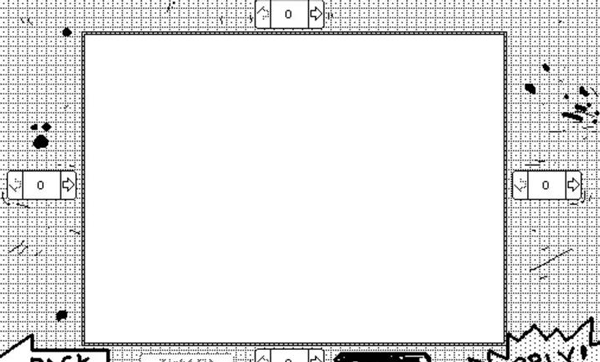
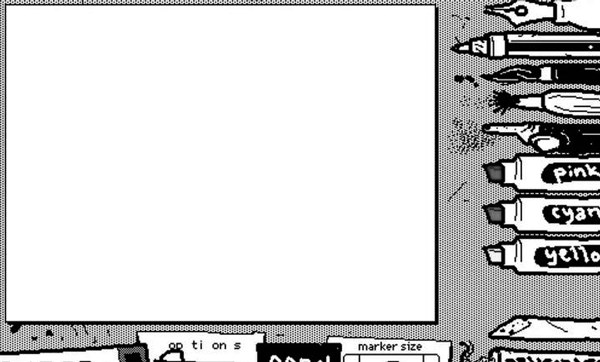
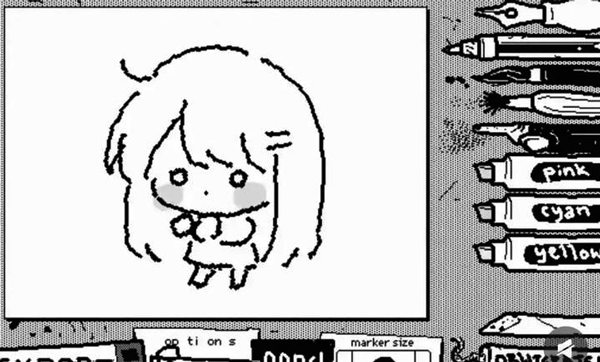
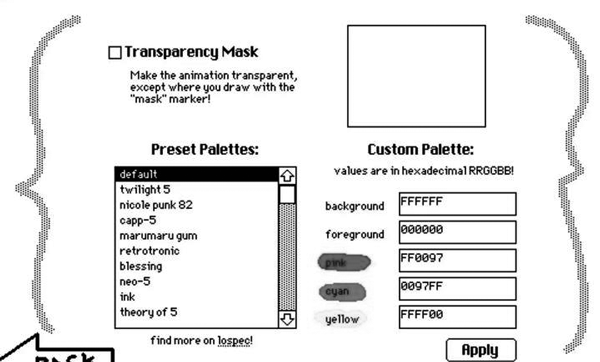
wigglypaint绘画工具是一款非常好用的电脑手绘软件。它主要的功能是帮助用户绘制各种各样的画作,而且它的功能十分强大,完全可以满足你对一个画画工具所有的需求。该软件有着非常直观简洁的界面,在这里你可以随意绘制任何想要的东西,并且在你的作品完成之后还可以直接分享出去。wigglypaint绘画工具最大的特色就是它没有笔刷选择的功能,也就是说你在使用的时候不能控制笔刷大小和不透明度等属性,这听起来好像很傻瓜,但实际上却一点问题都没有,因为它的画笔功能非常强大,完全可以满足各种需求。你可以通过调整颜色、粗细以及笔触来制作出最棒的绘画作品来,而且它还有着非常多的模板可以使用,让初学者也能轻松上手哦!如果你喜欢的话,赶紧来本站下载吧。
一、工具栏
二、在屏幕上绘制
这款软件界面直观简洁,没有任何的笔刷选择和预设,相反的通过一系列可调颜色和粗细的线条为艺术家提供了一个全新的工作空间。在这里你可以随意绘制各种各样的画作,并且在你的作品完成之后还可以直接分享出去,非常的方便实用。
wigglypaint绘画工具 v3.7官方版(2019-5):修复了所有已知的bug!
v3.6官方版(2018-4):
点击“背景”按钮后,将打开一个窗口,在其中您可以选择一种新颜色。
在主界面上向右移动指针会增加线条的大小和不透明度。要减少它们,请单击鼠标左键或向下移动手指。
点击“+”按钮以加载具有多种背景图像模板,按住Shift + “+”选择所有模板。
在主界面中,“B”将隐藏/显示工具栏。按“Q”可全屏显示工作空间并放大线条,而“W”和“E”键用于添加线段的起点和终点。请注意:单击鼠标左键或按下Shift键可以更改角度。
右上角的“S”按钮会打开一个窗口,在其中您可以选择将您的画作另存为JPG、PNG或其他图像格式,或者将其复制并粘贴到任何其他应用程序中
点击左下角的“分享”图标。然后您可以在Facebook或

中超风云2九游版547.37Mv1.0.647
下载
猫友直播破解版17.5MBv1.1.0
下载
掌上公交96.96Mv7.5.2
下载
行者骑行app179.17Mv3.27.6
下载
极品影视纯净版26.4MBv2.1.1
下载
i南昌app52.72Mv6.0.16
下载
猫扑视频app12.1MBv5.1.4
下载Helicon Remote(电脑控制相机软件)19.55Mv4.5.9
下载
小苹果直播破解版24.81MBv1.5
下载
川流TV版30.61MBv3.1.1.1
下载
愤怒的小球破解版30.67MBv1.1.4
下载
掠夺汉化版180.38MBv1.190425
下载
大出产时代DX汉化破解版44.9MBv1.47c
下载
万兴神剪手app167.49Mv15.6.85
下载
影迷大院免费版19.45 MBv1.0
下载 不玩手机管家app
 新个税计算器app
 网易uu加速器官方正版
 soundbrenner节拍器
-logo.png) 掌上打印宝app(PrintHand)
掌上打印宝app(PrintHand) 国学起名测名字app
 节点小宝app
 腾讯妙思app
 微信语音播报软件
 p图去水印软件手机版