
CapCut剪辑软件中文版
版本:v18.9.0 大小:298.45M
类别:拍摄 时间:2026-10-23
立即下载
版本:v18.9.0 大小:298.45M
类别:拍摄 时间:2026-10-23
立即下载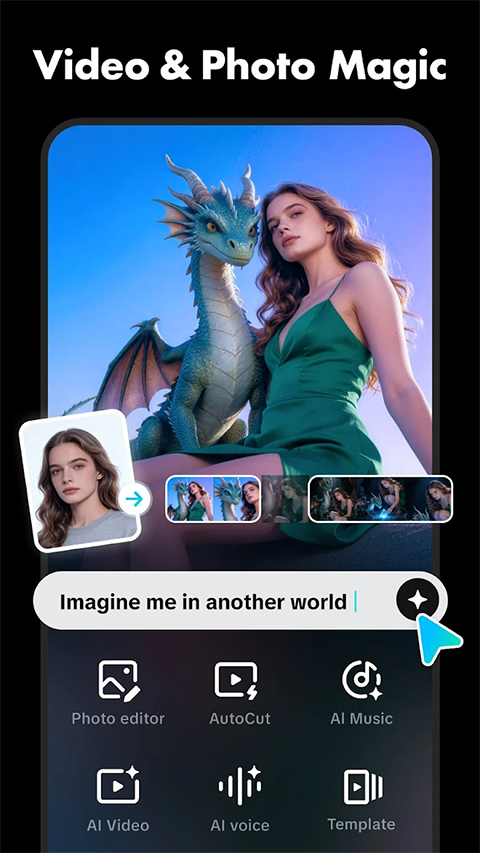
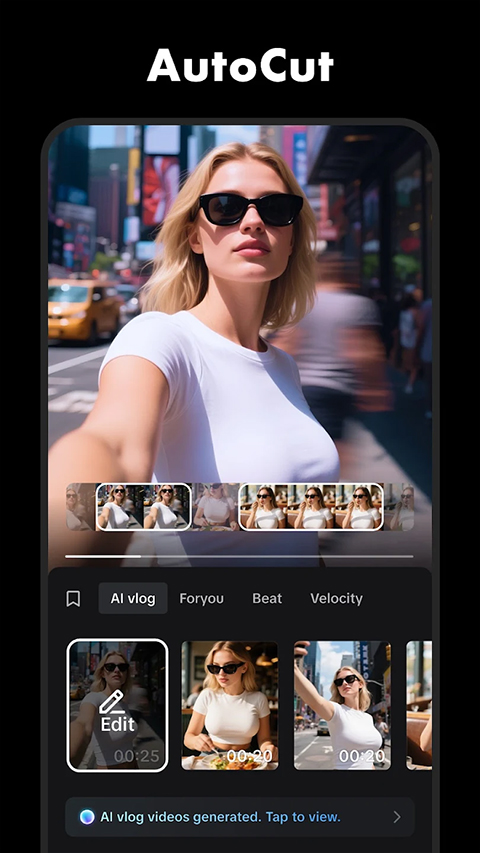
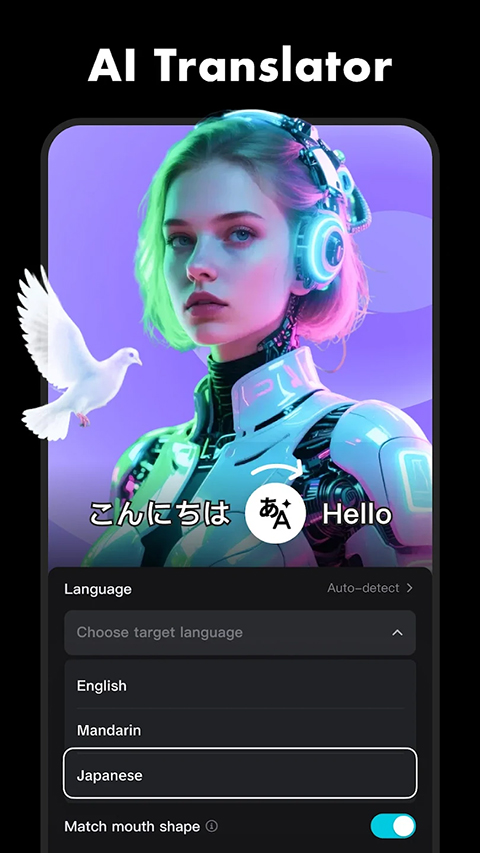
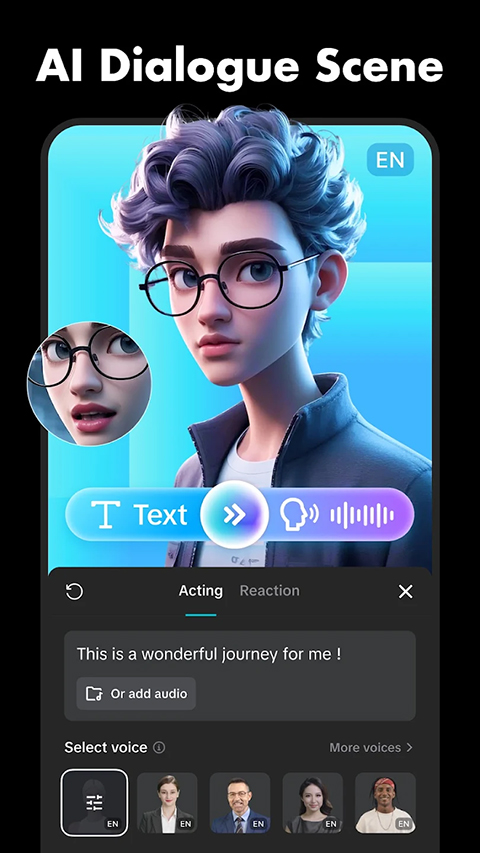
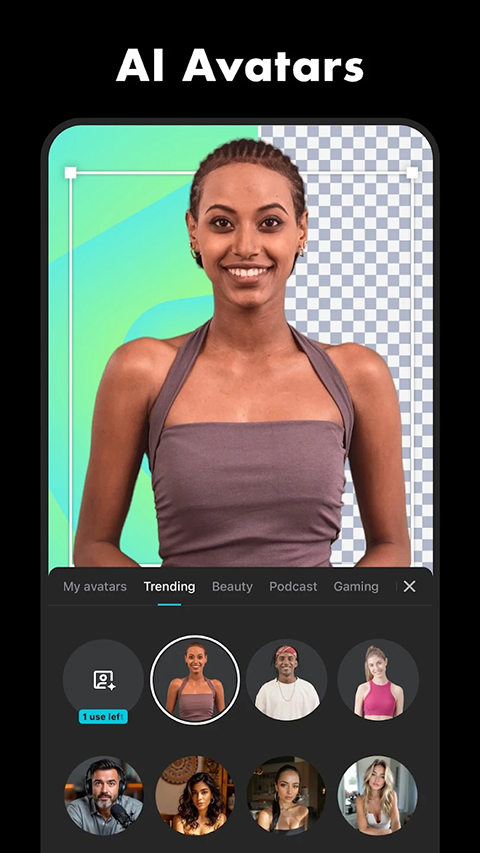
CapCut剪辑软件是一款功能强大且实用的视频剪辑工具。这款软件是由韩国公司推出的一款专业级剪辑软件,主要就是用来对你的视频进行编辑处理的。现在市面上也有一大批的视频剪辑工具,但是像它这么好的就很少了,不管是从外观上还是使用体验方面来说都非常的不错。它的体积小巧,界面简洁美观,没有繁杂的功能,而且操作起来非常简单,就算是新手也能轻松上手哦!该软件中的功能模块都是很齐全的,在你编辑视频的时候可以随时切换到对应的功能模式下,这样就能快速完成你的视频剪辑需求了。不仅如此,它还支持多段素材同时导入并且同步预览,效率非常的高。此外,这款软件还是免费使用的,不需要花费一分钱哦!有需要的朋友快来下载体验吧!
一、多段同步播放模式
导入多个视频或图片后可以同时预览所有片段并进行编辑。
二、丰富滤镜模板
超过100种效果,一键即可应用;可自定义颜色设置,在编辑页面中使用标记工具进行标注;
三、海量素材资源
音乐、贴纸和字幕任你选;
四、自动匹配功能
智能识别视频语言并自动添加对白字幕;支持语音转文字及手动添加字幕。
可以一次导入多个素材,并且支持随时增加或减少素材的数量;
首先确保每个片段都是以相同的速度播放,然后使用修剪功能将不匹配的部分裁剪掉。
可以点击导入按钮选择新音乐文件,并且支持随时增加或减少歌曲数量;
请先检查是否选择了要播放的视频片段;也可以尝试重启软件。
v1.93.2版本
更多功能和优化将在后续版本中推出,敬请期待。

就差一刀破解版56.8MBv0.5
下载3dsmax2020极速翱翔精简版 2020.3Update396.67Mv2020.3
下载
易学酷app106.92Mv1.9.11
下载
滴墨社区App63.61Mv2.6.2
下载
混沌起源九游版407.4MBv0.6.6
下载
山东干部网络学院app191.38Mv5.2.3.2
下载
军团之战破解版99.6MBv1.0.8
下载
火星影视电视版12.24 MBv1.0.2
下载
跳桥模拟器无广告版15MBv1.0
下载
萌兽世界2破解版31.47MBv1.6
下载
绯红漫画app1.96MBv1.0
下载
初夏直播app手机版75.8MBv1.3.0
下载
圆通速递app最新版本12.27Mv5.4.8
下载
恋恋花名册破解版172.81MBv3.5.0
下载美图秀秀6.0怀旧版 v6.5.7.0 32位64位167.98Mv6.5.7.0
下载 AZ Screen Recorder最新版
 像素蛋糕修图软件
 证件照裁剪app
 capcut官方正版
 Prettyup修图软件
 乐其爱相馆app官方版
 惠普hp sprocket
 大神水印app
 黑咔相机app
 理理相册手机版