
隔空投送app
版本:v1.5.8 大小:51.11M
类别:工具 时间:2026-10-23
立即下载
版本:v1.5.8 大小:51.11M
类别:工具 时间:2026-10-23
立即下载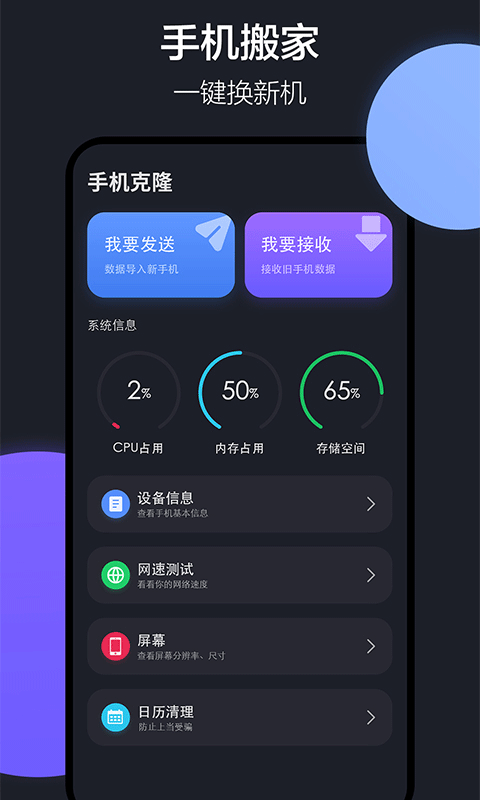
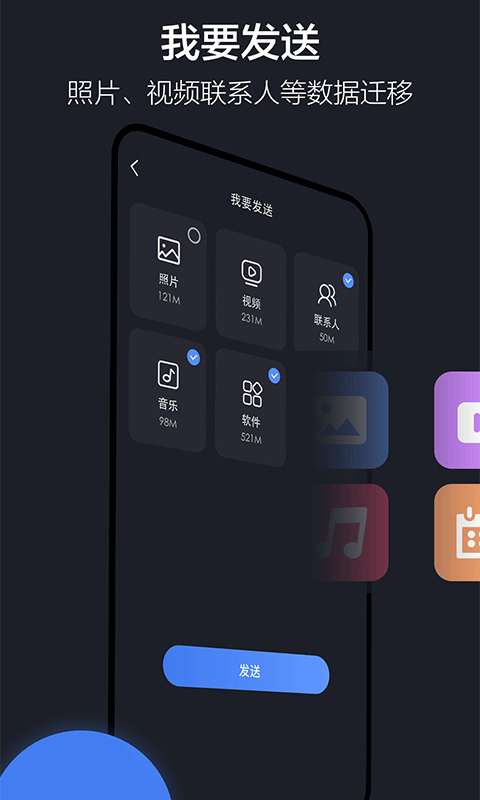
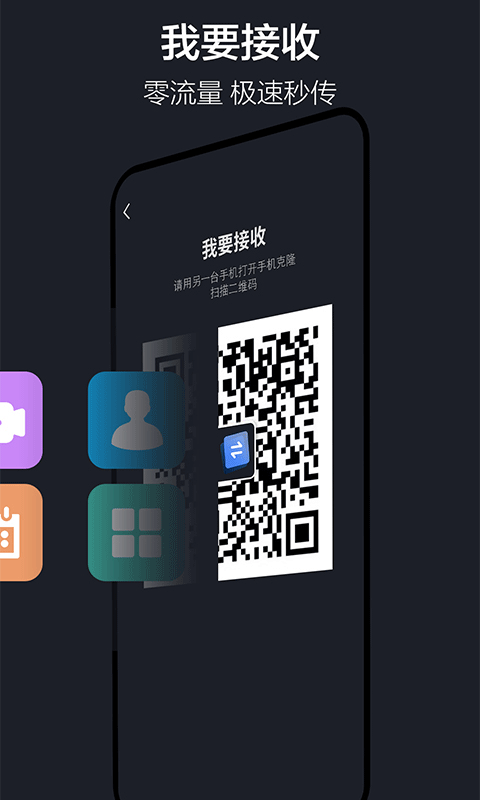
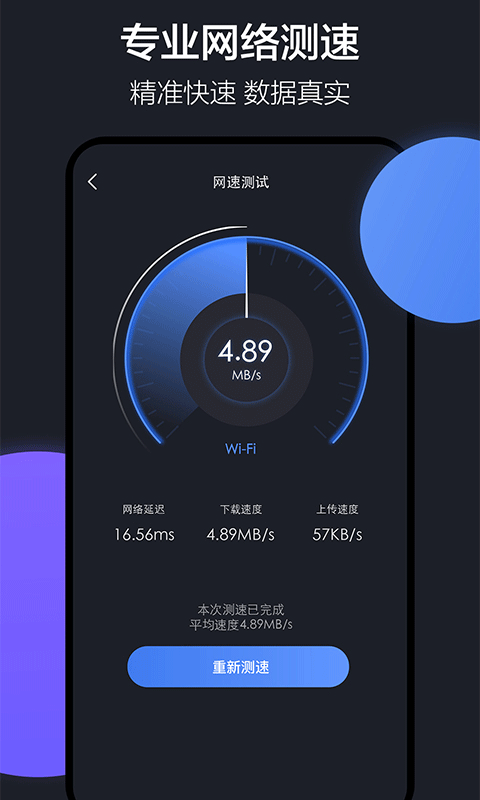
隔空投送app是一款功能强大的文件传输工具,通过这款软件可以让你在安卓手机之间轻松的进行数据传输。该软件的操作也是十分简单的,在你的手机中打开它以后,点击“发送”就可以开始使用了,你只需选择自己想要分享的内容,比如图片、视频等,然后找到接收人所在的位置或者名称,最后点击确认就可以了!而小编今天带来的这款隔空投送app支持多种格式的文件,其中包括:doc/docx、ppt/pptx、xls/xlsx、txt、zip压缩包、png、jpg等。而且该软件还提供了强大的搜索功能,在这个平台中你只需要输入自己想要分享的内容的名称或者类型,它就会自动帮你在附近的人群中帮你寻找并且进行发送。另外小编带来的这款隔空投送app体积非常的小巧,只有160KB左右,所以不管是安装还是打开都不会占用手机中过多的空间。而且该软件支持加密功能,在文件传输过程中可以保证用户信息的安全性以及隐私权的保密性,非常适合商业办公使用!
一、怎么设置接收范围?
二、怎么发送文件?
三、怎么设置安全级别?
四、怎么连接电脑?
五、怎么查看文件?
六、怎么重置蓝牙?
v3.8.1安卓版 更新内容(2020-4-2)

节奏跳跃破解版79.59MBV1
下载smplayer播放器67.83Mv26.8.29
下载topaz adjust ai 1.0.6汉化版395.9M1.0.6
下载
软天空官方正版31.81M8.7.3
下载
精臣云打印app162.8Mv6.6.10
下载泰安银行网银助手1.39Mv1.0.20.428官方版
下载
木瓜看书app旧版本7.94MBv9.0.168
下载
釜底抽薪破解版108.1Mv1.0.6
下载
无良影视app免费版18.57 MBv4.3.0
下载
柑橘直播app老版本122MB
下载
QQ音乐小米定制版155.82Mv4.44.0.9
下载
皮卡充电秀破解版52MBv1.4.2
下载天翼云盘电脑版205.92Mv7.2.4官方版
下载
怪物圣所中文版 v2.1.0.35全dlc整合版533.91M
下载
酷我聚星最新版本160.08Mv8.86.00
下载 胡桃弱网10.0版本
 文言文翻译助手最新版本
 PDFgear手机版
 掌上配音app
 淘搜浏览器app
 动感秀app
 夸克app
夸克app Brewwww布噜噜app
 vivo浏览器旧版本
 小决定app官方版