
照片恢复清晰助手app
版本:v1.2.5 大小:38.01M
类别:拍摄 时间:2026-10-24
立即下载
版本:v1.2.5 大小:38.01M
类别:拍摄 时间:2026-10-24
立即下载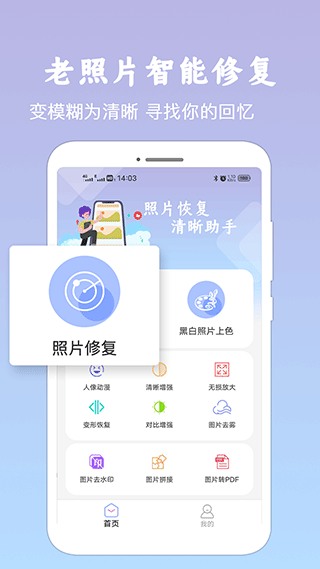
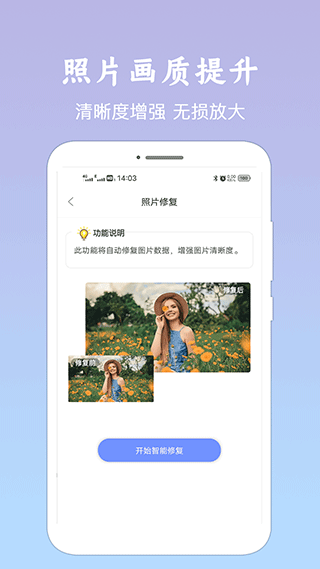
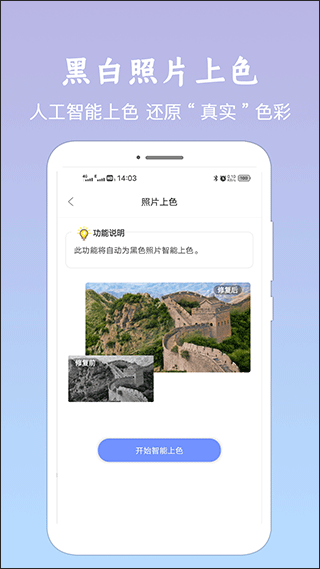
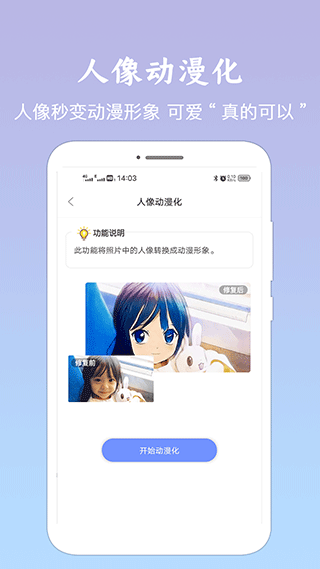
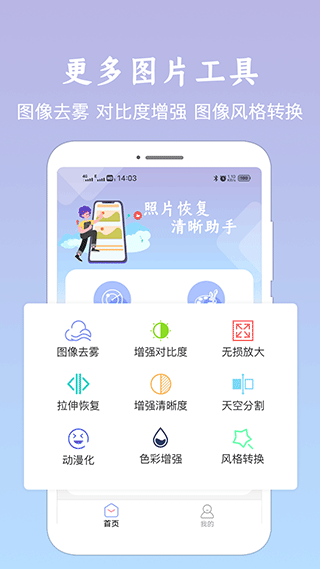
照片恢复清晰助手app是一款功能强大且专业的图片修复软件,该软件界面简洁,没有多余的复杂功能,使用起来也非常方便。有了这款软件之后,你就可以轻松进行图像的处理了,在这里用户能够修复各种类型的图片哦,其中包括模糊、噪点以及颜色等等一应俱全,非常强大哦。值得一提的是,今天我给大家带来的是“照片恢复清晰助手破解版”,该版本是经过大神精心修改过的,可完美激活软件所有功能,并且免费使用哦,简直不要太舒服了。不仅如此,在这里是支持批量处理图片的,可以大大的提高工作效率的同时还可以节省不必要的时间。除此之外,还添加了各种参数设置,用户能够依据个人需求进行选择,没有任何拘束哦。对这款软件感兴趣的朋友还在等什么,心动不如行动,快来下载体验吧!
如果要快速开始,请单击“自动模式”,然后等待程序完成工作即可!
您还可以从“手动”模式启动操作:在这种情况下,将弹出另一个窗口,允许您指定各种参数以及要保存结果的文件夹(如果您希望,则可以创建专用文件夹);如果不需要,请单击“取消”,然后等待自动设置完成。
可以在Windows或Mac中打开它。默认情况下,程序会扫描当前目录中的所有照片:您可以更改该行为并在指定位置查找任何图像。
v1.05版本
通过该软件您可以轻松地修复因损坏或模糊而无法正常查看的照片,支持批量处理图片,以节省时间和精力;可以还原几乎任何类型的图像:JPEG,TIFF,PNG等。无论您丢失了多少文件以及为什么,此程序都可以帮助您找到它们,并在几秒钟内使质量最大化!只需单击几下即可获得清晰的副本!
v1.02版本
如何用照片恢复清晰助手把模糊的照片变清楚?
如果选择“自动模式”,则可以设置要应用的参数(例如,您可以调整所需的锐化程度)。 “手动模式”允许您对结果进行更多控制:设置颜色级别以及每个处理阶段应使用的强度。
乐视视频app75.87Mv10.9.41
下载ps7.0精简版绿色版11M7.0
下载
黑暗料理模拟器汉化版202.23Mv1.67
下载
远征手游1.6GBv1.96.1
下载
向日葵远程控制精英破解版47MBv9.8.5.21879
下载腾讯电脑管家经典版1.87Mv15.6.23169.211官方版
下载
百度地图手表版app最新版44.93Mv1.2.0
下载
Parkour Race游戏94.52Mv1.14.9
下载
趣播破解最新版9.3MBv1.4.05
下载
秋叶直播app官方版45.79MBv1.0.0
下载
灵魂猎手破解版82.97MBv1.4.0
下载
sd卡女佣安卓版8.22MBv5.3.17
下载phpstorm2023官方版805.23Mv2026.2.3
下载
一手服装批发网app222.7Mv7.75.00
下载
白云影视纯净版39.4MBv4.2.0
下载 Prettyup修图软件
 小男孩去水印app
 视频转换器app免费版
 Painter绘画官方正版
 pixaloop官方免费版
 视频无痕去水印软件
 黑咔相机app
 ai证件照app
 相册管家app
 彩豆水印相机app