
屏掌控app
版本:v3.18.3.0 大小:265.18M
类别:工具 时间:2026-10-28
立即下载
版本:v3.18.3.0 大小:265.18M
类别:工具 时间:2026-10-28
立即下载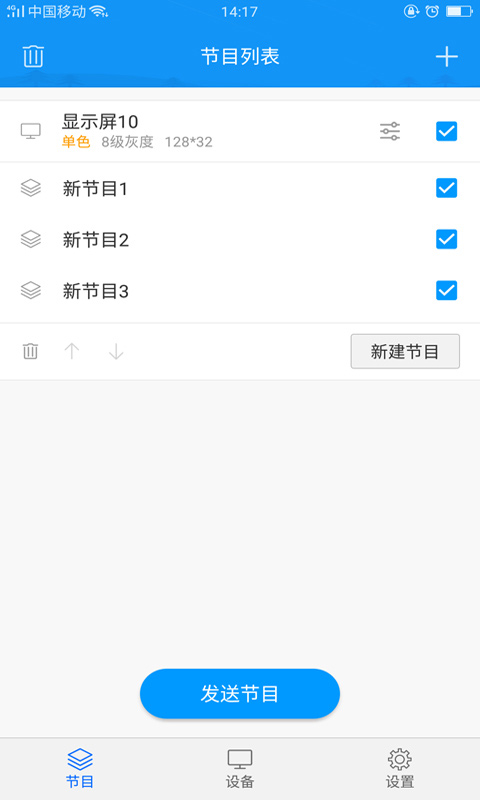
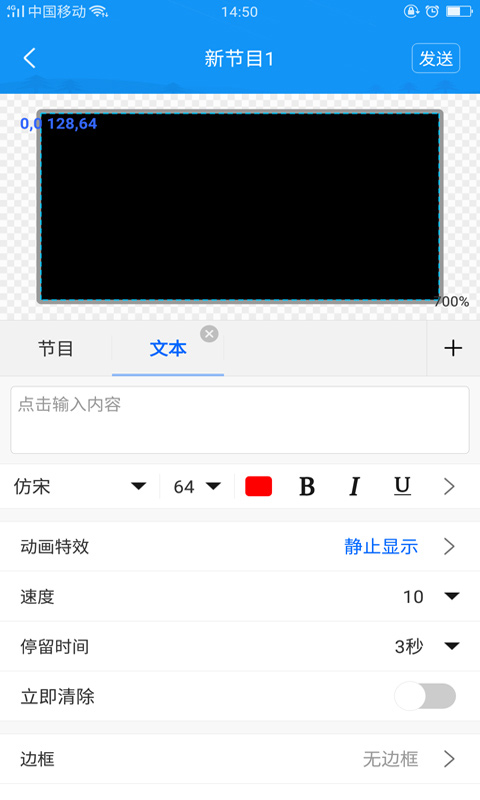
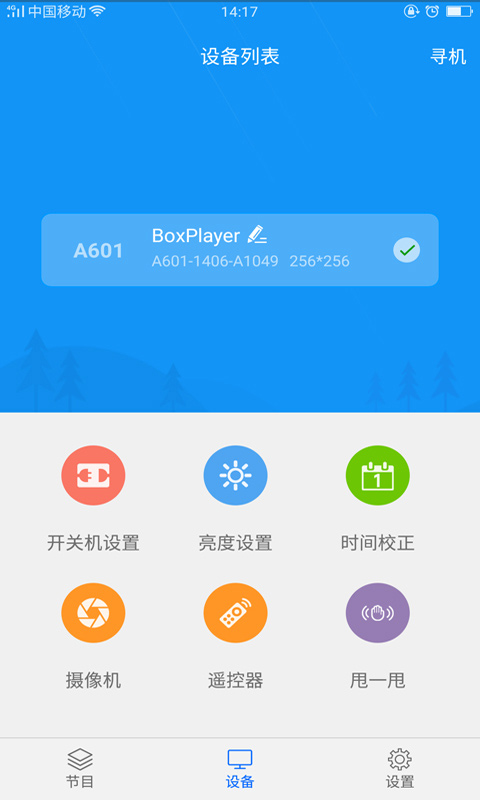
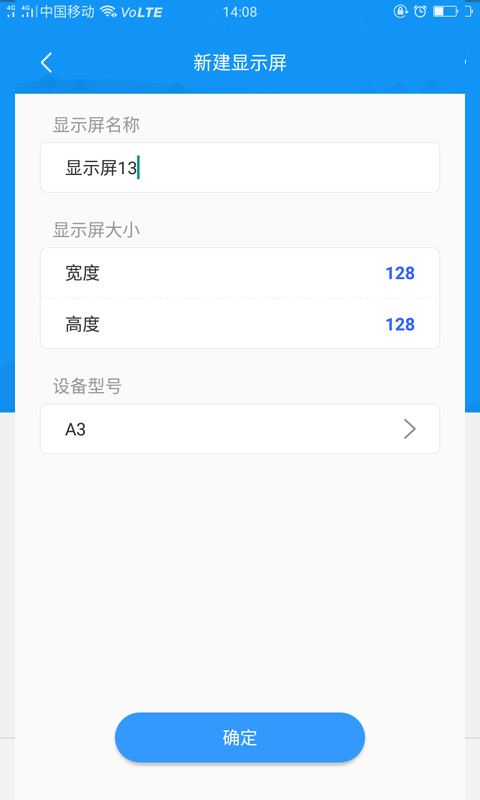
屏掌控app是由北京新视界信息技术有限公司开发的远程操控软件,能够实现对电脑、平板、手机等智能设备的操作控制,轻松管理多台设备。它采用先进的云技术,无需安装任何程序即可使用,只要一台设备登录后,其他设备均能共享相同的账号和密码,随时随地都可以进行操作。屏掌控app支持安卓、iOS、Windows、Mac等多个平台,并且能够实现对屏幕的全画面控制、远程文件传输等功能,无论是在公司办公还是在家工作,都能够轻松地管理自己的多台智能设备。此外,这款软件还提供了安全可靠的云技术来保证用户的隐私和数据的安全性。使用屏掌控app可以随时随地查看电脑上的任何信息,包括桌面、网络状态、系统运行状况等,还可以通过屏幕镜像的方式在手机上看到电脑的实时画面,并且可以通过鼠标、键盘等方式远程控制电脑的操作。同时软件还支持文件传输功能,可以直接将本地设备和远端设备之间的文件进行互传。屏掌控app特别适用于企业管理者、家庭用户以及多台智能设备使用者等人群,它不仅方便快捷地管理自己的多台设备,在工作和生活上的应用也非常广泛。
一、如何连接电脑?(PC端)
二、如何连接平板或手机?(移动端)
1:可以同时对多台电脑进行远程操作。

stellio player播放器高级版30.13Mv6.8.0
下载
螳螂视频纯净版29.9MBv3.5.0
下载
清风dj音乐网36.6MBv2.4.8
下载
非非漫画破解版 v2.0.0无限阅读币10.59MB
下载
阴阳师bilibili版1.14Gv2.8.86
下载
投屏助手精简版5.5MBv6.5
下载
咪咪直播破解版5.88MBv200.1
下载
友甜交友App174.26Mv2.4.7
下载
纸嫁衣2官方版107.67M2.4.1
下载
英雄联盟手机助手app136.69M12.8.1
下载
叶罗丽破解版830.6Mv26.3.0
下载
完蛋我被美女包围了房间里的心跳手游160.14Mv1.13.5.164
下载新弹丸论破v3中文版 v1.0.2.0免安装绿色版22.76Gv1.0.2.0
下载
我的荣耀app官方版73.24Mv11.0.0.440
下载鬼泣3特别版pc版 繁体中文免安装版1.03G
下载 多屏互动手机投屏
 特殊文字app
 屏幕使用时间app
 百变图标app
 威联通路由器app(qurouter)
 腾讯会议Rooms控制器
 系统软件卸载大师
 Speed Booster app
 微软swiftkey输入法
 droidcamx手机版