
Scene6官方版
版本:v6.3.13 大小:7.53M
类别:工具 时间:2026-10-28
立即下载
版本:v6.3.13 大小:7.53M
类别:工具 时间:2026-10-28
立即下载
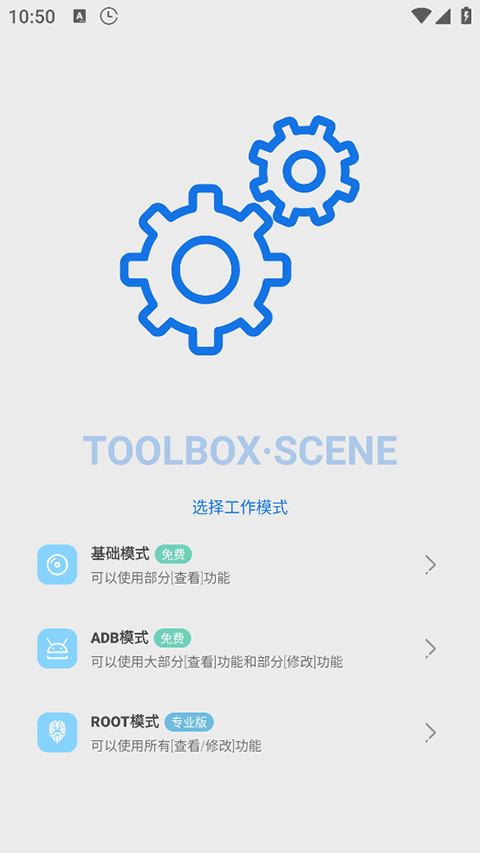
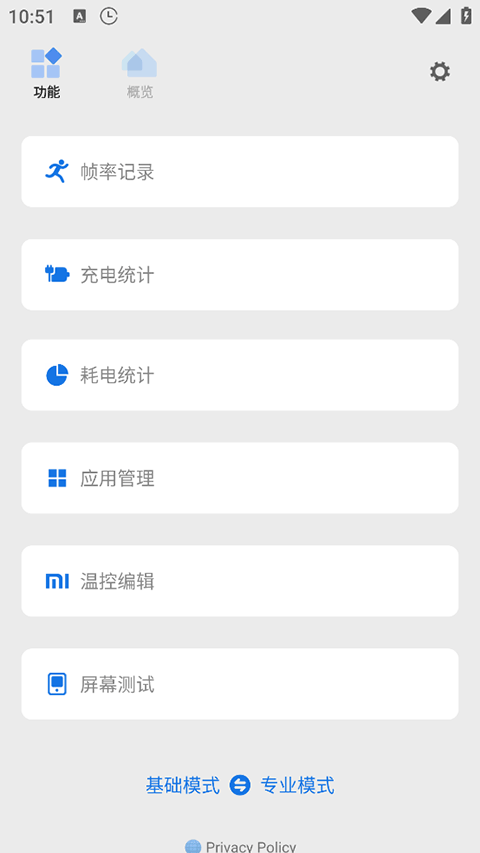
Scene6是一款很专业的三维动画渲染软件,在影视行业中有着广泛的应用,而且体积小巧,界面直观简单易于操作。它最大的优势在于能够快速创建、修改以及重新生成场景中的物体,并且支持在不同的角度和距离上查看,可以让你的创作更加轻松自由。软件内嵌了一个强大的材质编辑器,用来改变物体表面的颜色或纹理,给你的作品添加更多细节,里面内置了大量现成的标准材料可供你选择使用,还能设置自定义材料并保存起来供下次使用。这款软件不仅仅能够快速渲染出3D场景中的各种复杂模型,而且还支持在渲染过程中任意修改材质、灯光和相机位置等参数,并且对这些参数的调整都是实时可见的效果,可以让你更加自由地进行创作。另外软件还提供了丰富的工具以及强大的脚本功能供你随时添加到工作流程中来提升工作效率哦!如果你们需要一款灵活又专业的3D渲染器的话,这款应用值得推荐,有需求的朋友快来下载吧!
一、快速创建和修改3D模型的场景
快速将复杂的3D资产加载到软件中并进行编辑。使用内置对象库或导入外部文件,包括FBX、OBJ、DAE和STL格式。支持对网格顶点、边框和法线以及UV坐标等高级功能的操作。
二、重新生成场景中的物体
使用“选择”工具从场景树中删除不需要的元素。使用“缩放”、“旋转”、“平移”和“镜像”命令进行基本修改,或者使用更复杂的变换工具来编辑单个顶点或整个网格,并通过实时预览功能查看结果。
三、快速设置对象的位置
在软件主窗口的右上角可以找到一组视图切换按钮。其中,“透视”(Perspective)模式是默认相机显示方式。“正交”(Orthographic)、“等轴测”(Isometric)和“顶部/底部”(Top/Bottom)三种视图模式提供了不同的视角,但其操作方式相同。
四、使用材质编辑器调整对象外观
快速创建新的标准材质或从内置库中选择一个合适的选项。自定义材料的颜色、纹理和其他属性,并通过实时预览功能查看结果。此外,还可以将自定义材料保存为默认设置,在下次打开软件时自动加载,而无需每次都重复输入。
五、在不同的角度和距离上查看
使用“缩放”、“旋转”、“平移”工具或“选择”命令调整场景中对象的位置,并通过实时预览功能随时检查结果。同时,可以在主窗口右下角找到一组相机变换按钮(如“向前一步/向后退一步”),这样可以直接在3D空间的指定位置查看场景。
一、如何加载FBX格式文件?
二、如何修改3D模型?
一共有四种方法可以调整对象:使用快捷键Ctrl+R进行旋转;按住Shift+空格键,然后单击并拖动鼠标左键,以选择一个点来缩放。或者直接在“Select”面板中设置物体的大小,并通过实时预览功能查看结果。

企鹅快跑手游(Penguin Run)26.7Mv2.2
下载
温妮影视免费版18.58 MBv4.3.0
下载
火云鸟影视安卓版11.83 MBv1.8
下载endnote x7中文版95.53Mv17.0.7072
下载
同花顺APP198.94Mv11.64.02
下载
舔狗日记app安卓版9.7 MBv1.3
下载
觅爱直播最新版本26.2MBv1.5.9
下载
新漫画app39.87MBv2.16.1
下载
兔子真是太可爱了游戏41.37Mv1.2.2
下载
冰川小说app无广告16.88 MBv1.2.3
下载
料理妈妈最新版101.88M1.134.1
下载
途风旅游app41.27Mv5.3.4
下载rar password recovery注册版(rar密码破解软件)2.6Mv1.8.0
下载
日事清手机版25.55Mv9.1.4
下载
三国志战略版港澳版3.01Gv2081.1730
下载 狡兔虚拟助手最新版本
 镜像投屏app
 QuickShortcutMaker
 1focus手机版
 免费换图标app
 华瑞银行app
 微商做图app
 手机版下料优化大师
 KazakhshaKirgizwshi哈萨克语输入法
 我的签名设计app