
Andronix中文版
版本:v7.1 大小:44.76M
类别:工具 时间:2026-11-01
立即下载
版本:v7.1 大小:44.76M
类别:工具 时间:2026-11-01
立即下载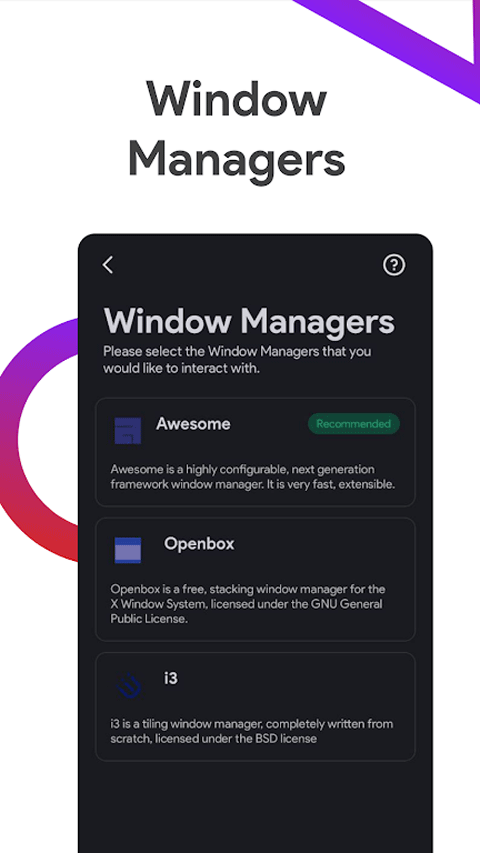
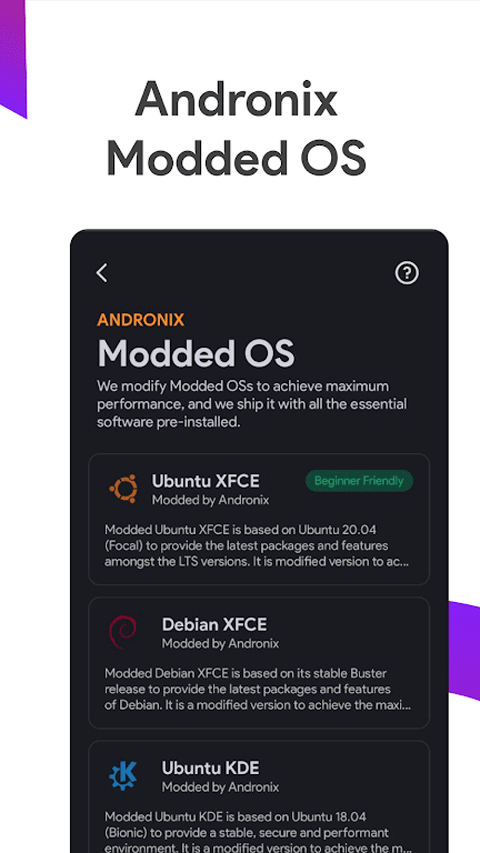
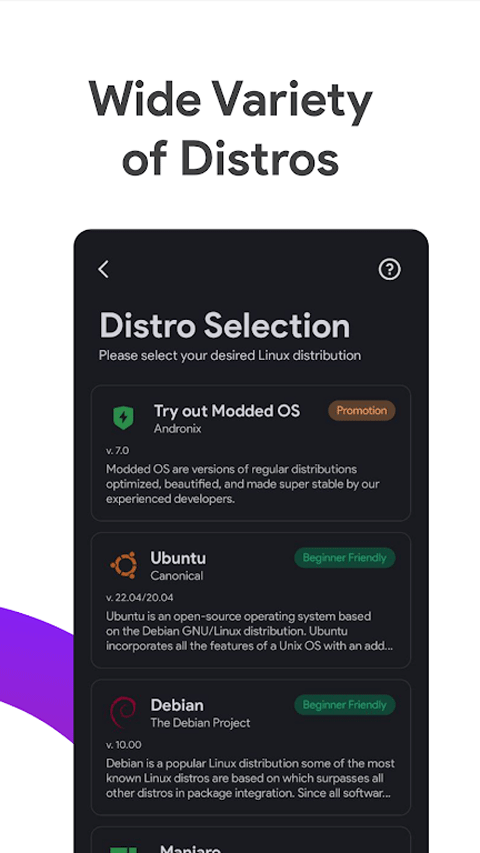
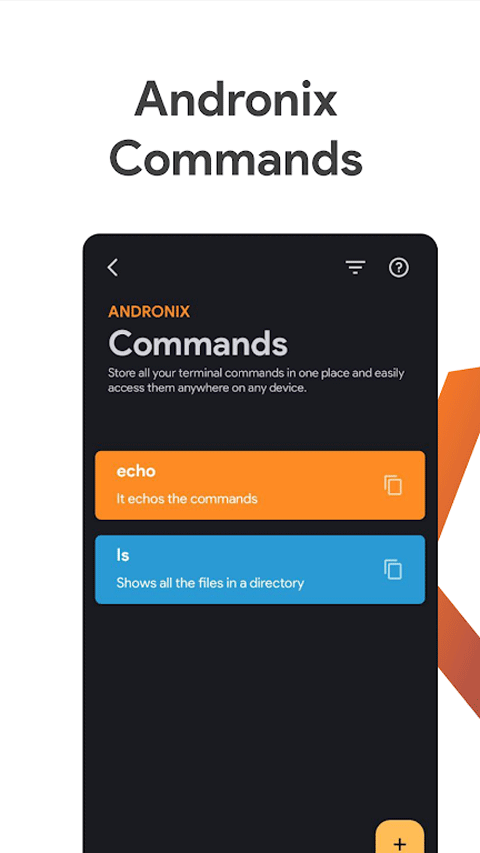
Andronix是一款国外大神所打造的安卓手机系统制作工具,在国内还是非常受用户的欢迎的,它能够帮助你对安卓系统的制作以及修改进行更加轻松的操作。该软件的功能是非常强大的,体积小巧,运行速度也很快,并且里面包含了非常多的插件库在里面,用户可以任意选择自己想要的文件夹进行修改,满足不同用户的使用需求,同时这款软件是免费使用的,并且支持多国语言切换,对于不懂英文的朋友来说非常不错的一款安卓系统制作软件。它内置了一个很大的工具集,在这里你可以直接搜索你想找的东西,有非常多的插件库,用户可以随意的选择自己想要的文件夹进行修改,满足不同用户的使用需求。在Andronix免费版里面你可以一键完成你对整个系统的管理以及安装,同时还能为你解决你的系统问题。并且它还支持自定义语言、时间,自动更新、root权限、应用市场等超多功能任你选择,不仅如此,它还可以让你的手机永久省电省流量、免Root解锁屏幕等等,在这里你想做什么就去下载什么软件来进行修改设置,非常强大。这款安卓系统的制作工具在很多地方都有着广泛的应用场景,比如用户想要自己制作系统的话就可以直接使用该款软件来完成,或者你也可以通过它来对你的手机进行深度的管理。对于喜欢玩机的朋友来说是非常不错的一款安卓系统制作软件,在这里可以让你轻松享受二次开发的乐趣。
该软件是一款很专业的安卓系统制作工具,体积小巧。该软件可以为你提供很多的ROM包,并且支持各种不同的版本选择。
v4.5.3更新说明(2020-09-17)
修复已知BUG。更多详情请看该软件官方论坛:http://andronix.org/threads/announcing-andronix-v453-released.680/
一、怎样备份?
在根目录下找到“Backup.apk”,然后通过安卓文件管理器或者androxplorer,点击安装即可。
二、AndroXplore怎么用?它有什么功能?
三、怎样解锁bootloader?
四、怎样刷机?
五、怎样root?
六、怎样设置网络?
七、怎样更改网络连接?
八、怎样设置默认内核?
九、怎样更换内核?
十、怎样设置默认应用?
十一、怎样设置默认启动?

keep app134.18Mv9.1.80
下载
优酷手机版126.22MBv8.6.3
下载
立创商城app11MBv13.0.2
下载
美国网件路由器app(nighthawk app)142.82Mv2.52.1.5377
下载
墨客岛app31.28Mv4.1.0
下载
SolidWorks 2017 SP5.0简体中文版64位 附安装教程13.58G5.0
下载
万能浏览器手机版34.93Mv3.80
下载
飞利浦儿童电动牙刷app(sonicare for kids)386.18Mv5.5.0
下载
碧桂园凤凰会app101.66Mv6.70.1
下载
最强潮玩团九游版619.89Mv1.0.3
下载
搜打撤模拟器最新版132.13Mv3.15
下载
嘟嘟桌面pro最新版34.2Mv1.015031
下载
料理妈妈中文破解版60.54MBV1.60.1
下载
汤姆猫大冒险破解版357.7M1.0.44
下载
微叭短视频app最新升级版39.5MBv8.0.8.3
下载 Send Anywhere安卓版
 词多多提词器app
 PDFgear手机版
 万能拍照识别最新版本
 运动修改器xposed模块
 熊猫绘画社区版最新版
 扫描王PDF app
 j2me模拟器安卓版
 ISS Live Now中文版
 手持弹幕LED app