
SetEdit
版本:v3.0 大小:1.8M
类别:工具 时间:2026-11-01
立即下载
版本:v3.0 大小:1.8M
类别:工具 时间:2026-11-01
立即下载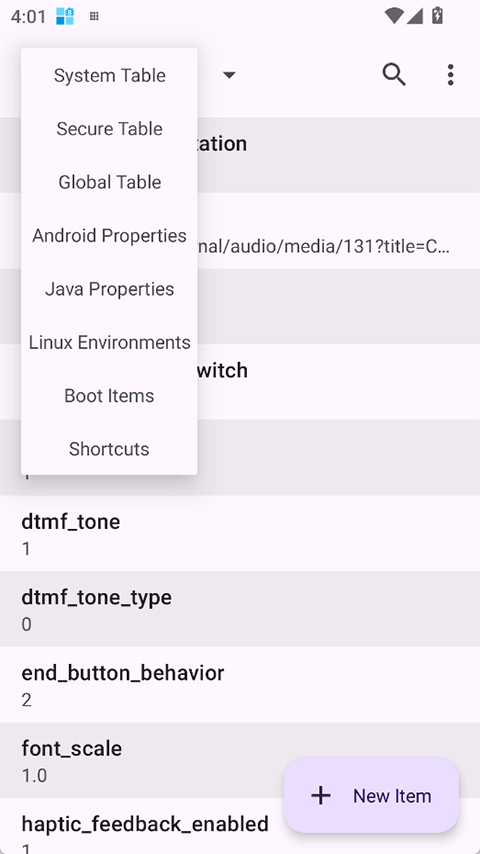
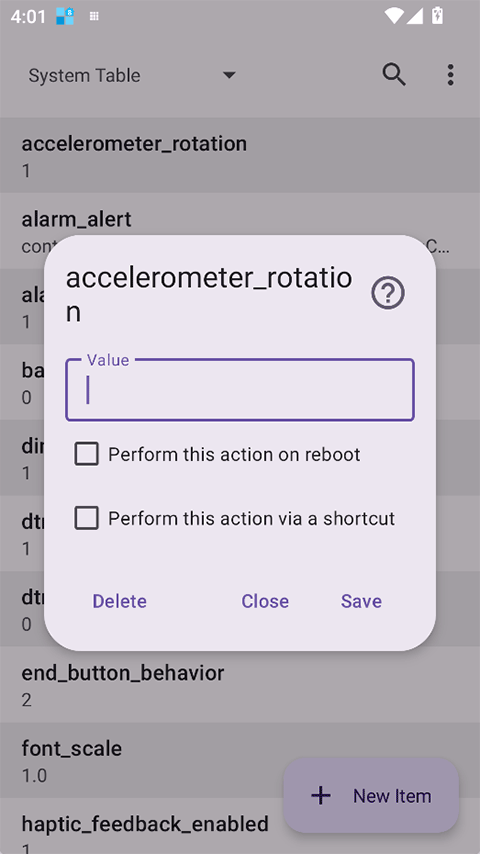
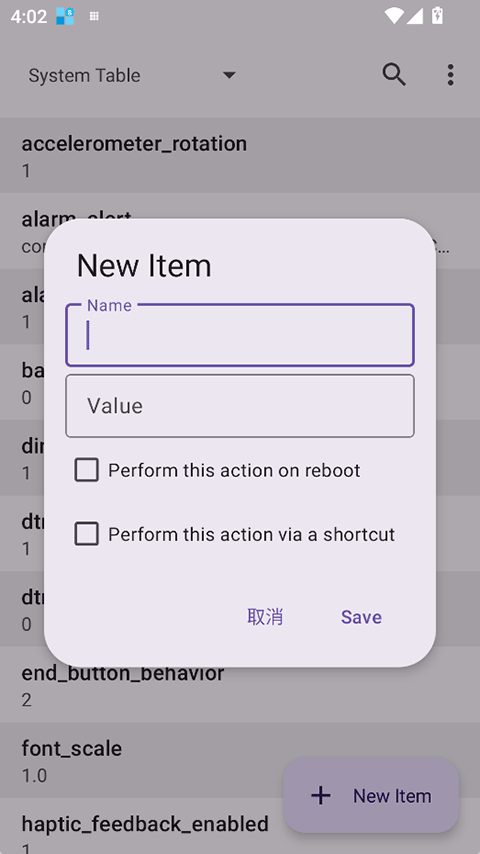
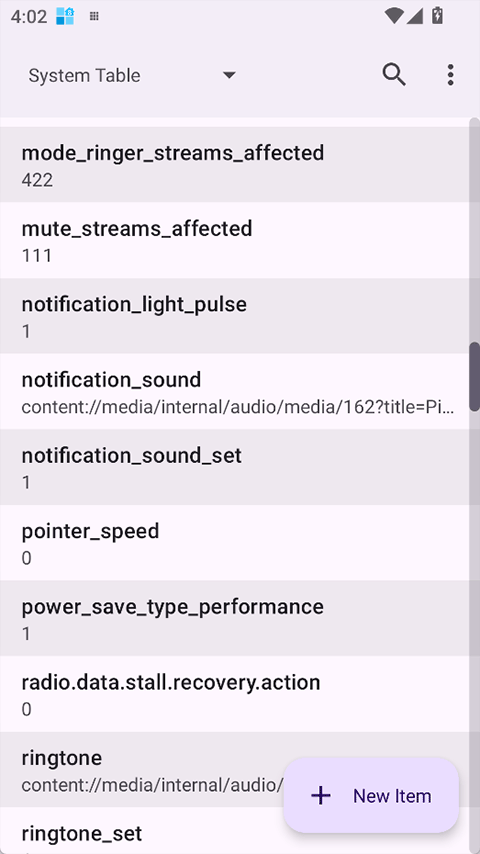
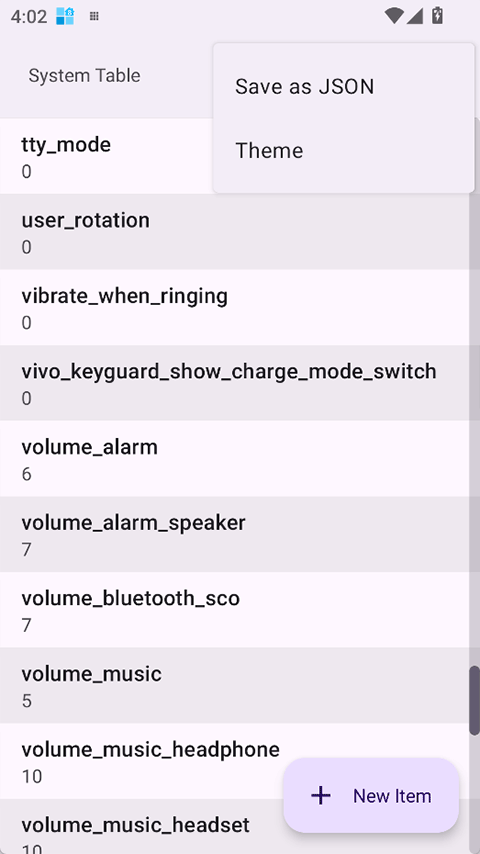
SetEdit是一款很专业且体积小巧的系统编辑工具软件。该软件界面简洁明了,没有多余的复杂功能,使用起来也是十分方便快捷哦。不会的朋友也没有关系,下文我准备了一份详细的图文使用教程,有需要的用户可以参考一下!里面拥有查找、删除、修改等功能,可以帮助你轻松解决所有问题的同时还能够大大的提高工作效率。值得一提的是,这款软件是绿色安全无毒的,请放心下载使用。不仅如此,支持各种命令集文件格式,其中包括:注册表文件、批处理文件和快捷方式等。除此之外,操作也很简单,只需将要编辑的文件复制到SetEdit即可自动打开,十分方便哦。由于体积小巧,所以内存不大的用户也能够轻松进行安装使用哦。想要提高自己工作效率的朋友还在等什么,快来星辰软件站下载体验吧!
一、查找和替换:
搜索文本文件或任何类型的命令集(注册表文件,批处理文件等)中找到的文字并进行修改。
二、批量删除/更改文件名:
编辑整个目录树中的所有文件名。
三、删除重复的行:
从列表中删除重复条目。
四、设置项查看器:
Windows系统或程序安装包。
这是因为系统缺少某些组件。您可以选择手动下载安装组件或者卸载重新安装软件。
①在程序界面点击“添加文件夹”按钮,将要编辑的文件复制到该软件中;
②打开后会自动弹出一个窗口,在这里您可以选择单击全选(Ctrl+A)或部分选择需要修改的内容。确认无误后点击右下角的“开始”进行操作即可。
v3.82版本
v3.71版本
一.软件下载后解压,双击“setedit.exe”打开软件。
二.选择要编辑的文件夹路径。默认是英文界面,点击左上角的国旗即可切换为中文。
三.完成以上步骤就可以成功进行操作了!
四.这里小编为大家提供了安装教程和破解方法。
一.查找替换功能:
二.批量删除/更改文件名:
三.删除重复项:
该软件可以用来搜索文本文件或任何类型的命令集(注册表文件,批处理文件等)中找到的文字并进行修改。编辑整个目录树中的所有文件名;从列表中删除重复行;支持Windows系统以及程序安装包的设置查看器。

威力导演21官方版602.39Mv21.6.3125.1
下载
滕州人才网app66.62Mv25.10.17
下载
三国群英传7中文破解版 v12.2绿色版2.66Gv12.2
下载
蜀门手游国服最新版759.19Mv2.88
下载
乐享电视手机版12.25 MBv1.0.2
下载
alight motion官方正版106.02Mv5.0.279
下载
合同扫描王app64.17Mv3.2.3
下载
奇优免费小说app免费版18.02 MBv5.38.01
下载
三角符文第一章手机版217.49Mv1.0.0
下载
大圣影院免费版21.9MBv6.5.5
下载
逃离方块磨坊中文版38.2MBv3.0.5
下载
幸存者危城无敌版270.5M3.43
下载
四人坦克大战手游(Tank Of Tanks)81.31Mv2.9.1
下载
新氧医美app141.57M9.99.2
下载
扫描大师手机版158.3Mv1.0.151.151.260722
下载 j2me模拟器安卓版
 笔杆论文写作平台app
 360跑分王
 NetGuard专业版
 妙笔工坊app
 佳能照片助手app
 微粉清理app
 小决定app官方版
 goalday
 Thanox