
ons模拟器最新版2026
版本:v2.0.18 大小:26.52M
类别:手游辅助 时间:2026-11-01
立即下载
版本:v2.0.18 大小:26.52M
类别:手游辅助 时间:2026-11-01
立即下载

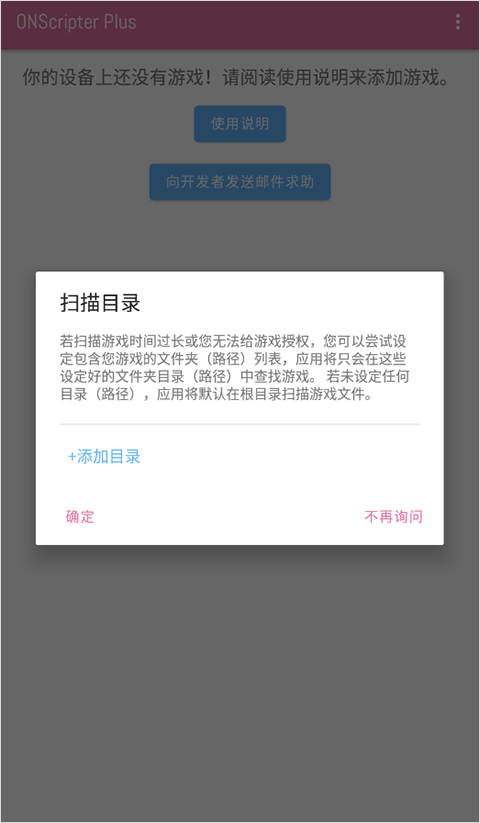
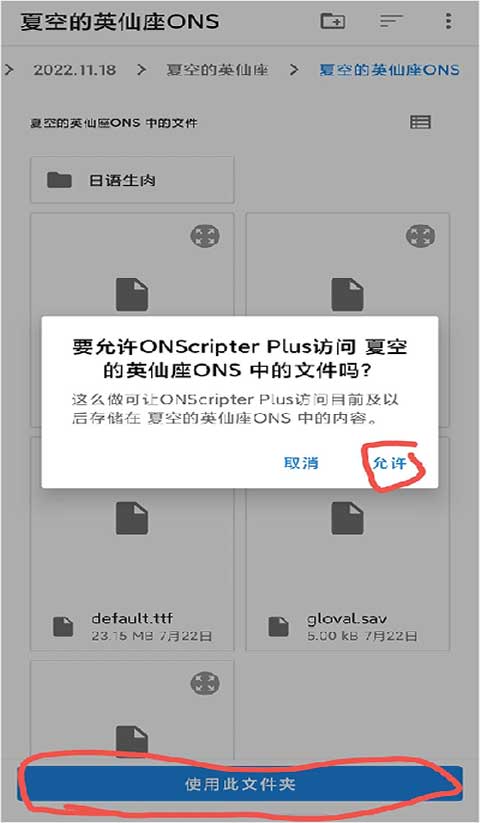
如果大家想要体验国外的游戏的话,但是又不知道怎么安装怎么办呢?今天小编给大家带来的ONS模拟器绿色便携中文版是一款非常好用的手机游戏运行平台。该软件的操作也是十分简单的,只需要将你的手机游戏文件放入其中就可以在没有安卓系统的情况下运行了,并且支持用户们添加虚拟按键和手柄来玩这些游戏哦!如果大家想要畅享国外的游戏的话,那么你一定要试试这款ONS模拟器2026破解版,保证不会让你失望。该版本是由网络大神修改分享的,无需安装即可免费使用里面的功能,如果你是安卓手机用户,但是你的手机没有谷歌服务框架又喜欢玩游戏的话,那么这款软件是你最好的选择,它可以帮你畅玩各种游戏哦!在这款软件中还内置了丰富的游戏资源库,并且支持自动更新功能,当你打开它的时候就会开始下载最新的游戏版本,非常强大。有需要的小伙伴们快来星辰软件站下载使用吧。PS:本站为大家提供的是“ons模拟器绿色版”,无需安装即可免费使用里面的功能。
第一步:打开应用。
第二步:点击右上角图标选择你要下载的游戏即可。
第三步:找到目标资源,点击右边按钮即可开始下载安装。(PS:这里提供的是360安全浏览器版本,如果使用其它浏览器,请自行添加信任)
第四步:完成游戏的下载后,在我的中可以查看到所有已下载的游戏。
一、什么是手机模拟器?
手游模拟器是一种允许您在PC或笔记本电脑上玩移动设备应用程序的软件。 模拟器为Android操作系统提供了虚拟环境,并将您的计算机屏幕用作触摸屏。 您可以使用鼠标和键盘与游戏进行交互,而不会丢失任何其他功能。
二、为什么我应该尝试手机模拟器?
三、哪些平台支持模拟器?
四、支持哪些功能?
在模拟器中,您可以像使用移动设备一样进行虚拟触摸。 然而,由于没有物理按钮或陀螺仪,您将无法玩需要重力感应的游戏。
该软件还允许您通过Windows麦克风或MacOS麦克风来控制手机游戏。 你可以从电脑上听到游戏的声音,就像你在用移动设备玩游戏一样!
除了在虚拟Android平板/智能手机的屏幕上显示您的应用程序外,我们还可以记录整个过程。
使用蓝牙控制器,您可以玩带有按钮的游戏,并且可以像实际控制手机或平板电脑一样进行游戏。 该软件将在2018年9月开始支持蓝牙功能。
由于您在Windows、macOS、Linux和Chromebook上玩游戏时将拥有虚拟触摸屏,因此您也将获得鼠标和键盘的使用权限。 您可以像使用移动设备一样用手指点击屏幕上的按钮,但也可以通过鼠标或键盘控制游戏。
v2.135版本
(更新内容来自网络)
一、设置虚拟按键:
二、设置全屏:
一、安装游戏:
二、启动游戏:
一、如何打开?
二、如何启动?

终极空战汉化破解版60.4MBv1.0.3.1
下载
宅基地app10.7MBv2.11.3
下载
99加速器电脑版 v2.1.4「含模拟器」31.04M
下载
机甲战队破解版无限黄金最新版1.75Gv12.2.0
下载
僵尸地下城破解版99MBv1.0.3
下载
愤怒的火柴人5官方正版49.64Mv1.1.94
下载
115网盘电脑版116.1Mv1.5.2
下载
北京日报新闻客户端最新版140.11Mv3.4.5
下载
法克短视频app破解版45.6MBv1.0.3.2
下载
不一样传说破解版154.57MBv0.0.115
下载
影视之家app免费版18.56 MBv4.3.0
下载
托卡我的小镇世界官方版311.33Mv1.0
下载
泰捷视频电脑版 v5.1.2.10「含模拟器」21.25Mv5.1.2.10
下载
片多多app官方版5.76MBv1.2.0.25030
下载
德斯塔记忆之间手机版988.69Mv1.8.4311
下载 geforcenow最新版
 7723游戏盒老版本
 残梦框架app
 皮肤大亨官方正版
 天下3手游藏宝阁最新版
 Uplay
Uplay 99手游加速器免费版
 英雄联盟手机助手app
 天刀助手官方版app
 玲珑加速器最新版