
蓝牙调试助手App
版本:v1.5.0 大小:23.32M
类别:工具 时间:2026-10-27
立即下载
版本:v1.5.0 大小:23.32M
类别:工具 时间:2026-10-27
立即下载
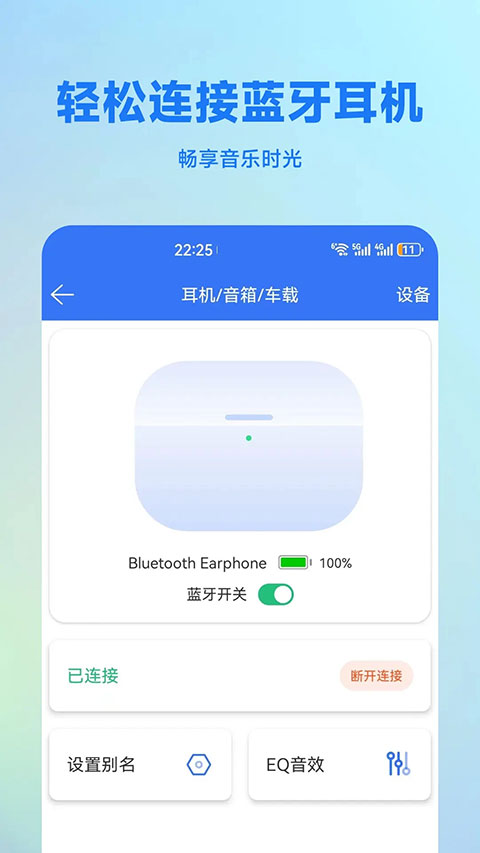
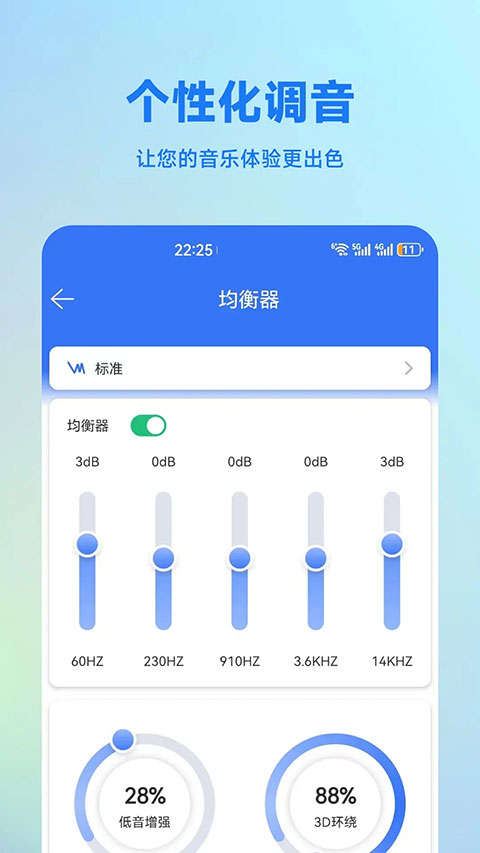
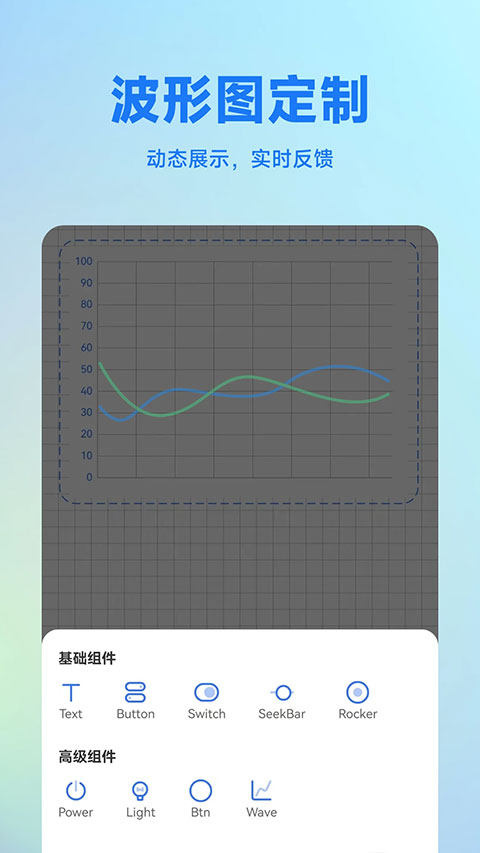
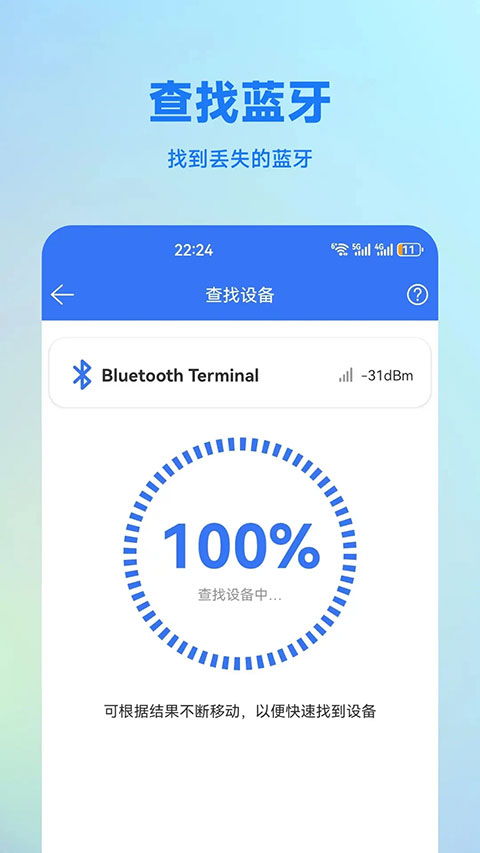
大家是否曾经在使用电脑编程的时候想要查看一下当前设备的状态?如果有的话那么今天小编带来的这款“蓝牙调试助手”一定会让你眼前一亮。它是由安卓手机厂商官方推出的手机端软件。该款软件能够与电脑同步进行数据传输、管理、分析等操作,在提升工作效率的同时也使调试工作变得更为简单易上手,是一款非常实用的工具。并且它还支持设备信息查看和蓝牙连接功能。有了这款软件之后你就可以一边使用安卓设备运行程序一边用手机端来查看程序的状态了。注意:在安装之前要先下载好该款软件对应的版本,然后将其与电脑通过数据线进行连接并开启USB调试模式后在点击开始同步即可将设备中的信息发送到电脑上。最后小编需要说明的是该款软件只支持安卓8.0以下的系统,并且蓝牙只能从手机端传输至电脑端。PS:由于该版为破解版本,用户无需登录即可使用全部功能。
v1.7版本(2018-3-29)
一、新增功能:
二、修改说明:
第一步:在手机端和pc端打开软件。
第二步:将电脑与安卓设备通过USB连接起来,并开启串口功能。(如没有自动弹出选择框则为默认模式,无需设置)
第三步:点击“开始蓝牙配对”按钮进行配对(注意要保证同一台电脑只能有一个同名的手机连接)。
第四步:打开软件上的“文件管理器”,将bin固件拖到左上角的选择框中。然后在弹出窗口选择“发送文件”。
第五步:打开“串口助手”查看发送成功信息。
第六步:完成升级过程。

湘易办政务版app490.59Mv3.1.300
下载
纽扣助手5.89MBv4.8.5
下载金山毒霸电脑版186.35Mv16.2026.1.3.040300.1509
下载
玩具制造商的豪宅破解版80MBv1.216
下载
地铁跑酷冲浪之城手游193.13Mv2.6.1
下载
gorebox最新虫虫汉化版737.9Mv16.4.2
下载笨笨q万年历5.47Mv1.5.0官方版
下载死域Rogue中文免费版9.04Gv1.4.2.0
下载
PPTV体育直播app151.7Mv8.1.6
下载
恋爱聊天话术学堂App56.95Mv2.2.2
下载
花瓣地图app82.84Mv4.7.0.322
下载
口袋新世代华为版234.1Mv4.5.2
下载
百搜视频旧版本74.8MBv8.12.72
下载
英雄联盟手游最新版本1.63Gv7.3.0.2813
下载
内内直播破解版54.9MBv3.9.19.1
下载 Root检查器
 小柚投屏app
 手机录音笔app
 驿站小扁担app
 随身打app
 WiFi CAM无人机app
 聊天助手app
 小米路由器app
 佳能照片助手app
 问小白极速版app