
ApkTool助手绿色版
版本:v1.1 大小:42.26M
类别:安卓软件 时间:2026-06-07
立即下载
版本:v1.1 大小:42.26M
类别:安卓软件 时间:2026-06-07
立即下载ApkTool助手是一款绿色免费功能实用的ApkTool反编译辅助工具,旨在帮助用户更好的体验ApkTool功能,软件内置官方最新版的apktool 2.3.4,集成jadx,jd-gui,图形化操作界面,操作更方便,可提供反编译、回编译APK文件等等功能,内置三种签名方式,可满足ApkTool用户所有日常需求,有兴趣的朋友不妨下载体验!
1、反编译apk,回编译apk
2、内置官方最新apktool 2.3.4
3、集成jadx,jd-gui
4、三种签名方式:内置最新.jks格式 .keystore证书密钥文件debug.keystore,反回编译签名后apk,安全软件不再报毒
1、存放ApkToolAid文件夹和待编译apk文件的路径不能含有中文、空格,否则可能在编译apk过程中或用编译完毕的apk安装时会发生各种意想不到的问题
建议将ApkToolAid程序zip压缩包直接解压至磁盘分区根目录下,如磁盘分区 C: 中 ,然后将待编译apk文件放进解压后得到的ApkToolAid文件夹中
2、需要jdk或jre支持
3、环境变量JAVA_HOME,要指向jdk或jre目录,若电脑上环境变量没有JAVA_HOME路径,可修改程序ApkToolAid.ini文件,或在电脑上设置本机环境变量JAVA_HOME路径,二者设置其一即可
Windows 64位系统安装-windows-x64为64位的jdk或jre以及Windows 32位系统安装-windows-i586为32位的jdk或jre的Java路径为 C:Program FilesJava 如:
C:Program FilesJavajdk1.7.0_80 64位系统安装 jdk-7u80-windows-x64 32位系统安装 jdk-7u80-windows-i586
C:Program FilesJavajre764位系统安装 jdk-7u80-windows-x64
C:Program FilesJavajdk1.8.0_19264位系统安装 jdk-8u192-windows-x64 32位系统安装 jdk-8u192-windows-i586
C:Program FilesJavajre1.8.0_19264位系统安装 jdk-8u192-windows-x64
C:Program FilesJavajre1.7.0_80 64位系统安装 jre-7u80-windows-x64 32位系统安装 jre-7u80-windows-i586
C:Program FilesJavajre1.8.0_16164位系统安装 jre-8u161-windows-x64 32位系统安装 jre-8u161-windows-i586
Windows 64 位系统安装-windows-i586为32位的jdk或jre的Java路径为 C:Program Files (x86)Java 如:
C:Program Files (x86)Javajdk1.7.0_80 64位系统安装 jdk-7u80-windows-i586
C:Program Files (x86)Javajdk1.8.0_192 64位系统安装 jdk-8u192-windows-i586
C:Program Files (x86)Javajre1.7.0_80 64位系统安装 jre-7u80-windows-i586
C:Program Files (x86)Javajre1.8.0_161 64位系统安装 jre-8u161-windows-i586
在电脑上可按以下方法设置环境变量:JAVA_HOME、PATH、CLASSPATH ,若只设置JAVA_HOME 就能正常编译或签名apk,就无需设置PATH 、CLASSPATH
JAVA_HOME:我的电脑(计算机)->属性->高级(高级系统设置)->单击“环境变量”按钮
->单击“系统变量”区域的“新建”按钮->在“变量名”文本框中输入JAVA_HOME
在“变量值”文本框中输入JDK的安装路径(如:C:Program FilesJavajdk1.7.0_80),单击确定
PATH: 在系统变量中查看PATH变量,如果存在PATH,则在最末尾多添加一个%JAVA_HOME%bin;(直接添加,连;也加上,无需加空格之类的,以下相同)
如果不存在,则新建变量PATH,设定变量值为:%JAVA_HOME%bin;
CLASSPATH:在系统变量中查看CLASSPATH变量,如果存在CLASSPATH,则在最末尾添
%JAVA_HOME%libdt.jar;%JAVA_HOME%libtools.jar;
如果不存在,则新建一个,设定变量值为:
%JAVA_HOME%libdt.jar;%JAVA_HOME%libtools.jar;
完成以上步骤后,开始验证是否安装成功
运行CMD(开始,运行,输入cmd,回车),Win7以上系统,右键点击“以管理员身份运行”“命令提示符”,然后输入javac,回车,假如出现了一堆如何使用java的帮助,那就是已经安装成功了
如果没有显示java的帮助那么就重新设置环境变量,把AVA_HOME、PATH、CLASSPATH都删除掉,按上述步骤重新建立即可
4、签名方式的选择
默认签名方式为“⊙使用ApkTool签名”,如果要使用JDK签名,可在“系统设置”选择“⊙使用JDK签名程序(不加时间戳)”或“⊙使用JDK签名程序(加上时间戳)”签名
选择“⊙使用JDK签名程序(不加时间戳)”签名时会出现 “未提供 -tsa 或 -tsacert, 此 jar 没有时间戳。如果没有时间戳, 则在签名者证书的到期日期 (2042-06-20) 或以后的任何撤销日期之后, 用户可能无法验证此 jar”的 警告。 注意:(2042-06-20)中的日期与所采用的签名证书有关,不同的证书有有所不同
选择“⊙使用JDK签名程序(加上时间戳)” 签名时就会加上:-tsa 时间戳验证参数,如赛门铁克提供的时间戳验证参数就不会出现上述警告不过在签名命令参数末尾加不加 -tsa 时间戳参数,都不影响签名后的apk的安装和使用
注意:
环境变量JAVA_HOME路径指向jdk目录时,可选用“JDK签名”或“;签名命令(ApkTool签名)”之一给apk签名
环境变量JAVA_HOME路径指向jre目录时,由于jre的bin目录没有jarsigner.exe,只能使用“ApkTool签名”给apk签名
[Signer]
Comments=ApkTool签名
Command=%JAVA_HOME%binjava.exe
CommandLine=-jar %apktool_path%apksigner.jar -keystore %keystore% -alias %alias% -pswd %storepass% -aliaspswd %keypass% %DestFile%
CopyFile=True
[Signer_JDK]
Comments=JDK签名
Command=%JAVA_HOME%binjarsigner.exe
CommandLine=-keystore %keystore% -storepass %storepass% -keypass %keypass% -signedjar %DestFile% -digestalg SHA1 -sigalg SHA1withRSA -verbose %SourceFile% %alias%CommandLine_1=-tsa http://sha256timestamp.ws.symantec.com/sha256/timestamp
5、安卓开发工具自带用于调试程序的签名为tool文件夹中的debug.keystore,密钥文件的别名是 androiddebugkey,密码是 android
6、zip对齐就是用zipalign命令将apk压缩包zip文件里的文件对齐
zip对齐后apk压缩包里的文件都是整整齐齐的,解压运行速度就会得到提升
程序用的是ApkTool里apksigner.jar签名或jdk里jarsigner.exe签名,都是v1签名
用jdk里的apksigner.exe签名,是v2签名
如果是v1签名,zip对齐既可以在签名之前做,也可以在签名之后做
如果是v2签名,zip对齐只能在签名之前做
7、其中tool文件夹中的apktool.jar文件可替换成最新版的apktool.jar
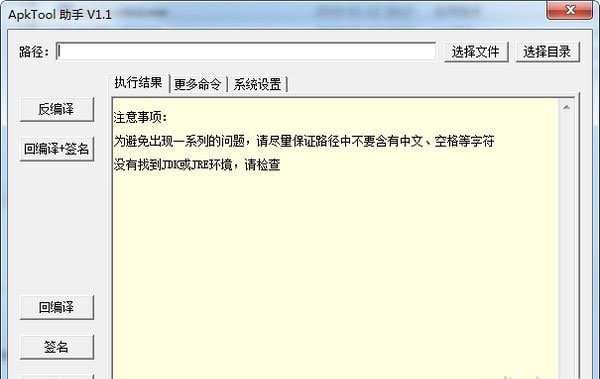
1、为避免出现一系列的问题,请尽量保证路径中不要含有中文、空格等字符
2、没有找到jdk或JRE环境,请检查

密室逃脱挑战100个房间10破解版99MBv1
下载足球经理2020中文电脑版4.01Gv20.4.1
下载autocad2010 64位免费中文版 附序列号和密钥1.91G
下载
小宝贝直播间安卓版81.23MBv4.4.5
下载
喵星大作战官方正版132.92Mv3.22
下载
悬案游戏中文版205.97Mv1.7.0
下载迪士尼无限飞车中文版 v11530770免安装绿色版12.3G
下载
俄语7500km app33.33Mv6.9.6
下载
动画制作物语中文破解版37.29MBV3.00
下载
狗狗呼叫喵星九游版371.8Mv3.0.3
下载
忍者必须死3百度版1.95Gv2.0.106
下载
心上人直播appv3.3.19.52MB
下载
美颜相机安卓版62.26MBv9.2.70
下载
魂斗罗安卓破解版23.9MBv2020.10.13.16
下载
宇通巴士模拟2021汉化版761.78MBv223
下载 金豆小说app
 抖音来客app
 万能离线影视官方版
 豌豆影视app免费版
 我去直播app
 易视云app(可连接监控摄像头)
 幽兰轩直播app
 美梦视频app最新安卓版