
limbo虚拟机汉化版最新版
版本:v6.0.1 大小:26.92M
类别:安卓软件 时间:2026-06-06
立即下载
版本:v6.0.1 大小:26.92M
类别:安卓软件 时间:2026-06-06
立即下载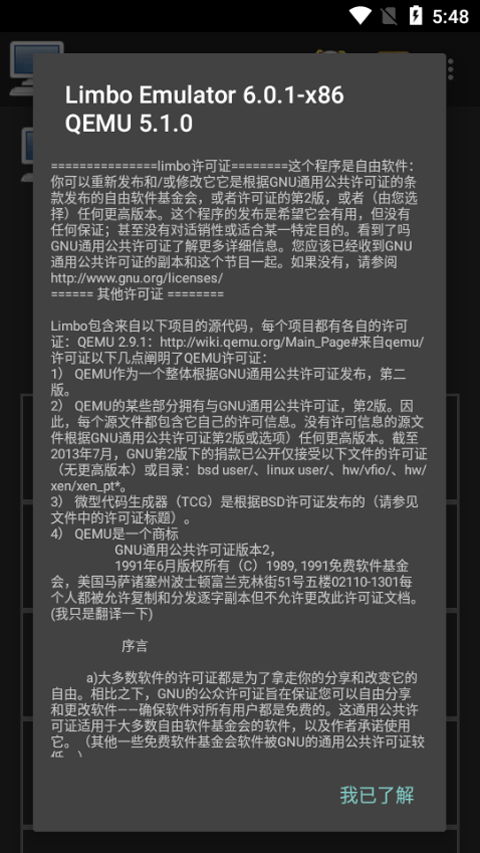
limbo虚拟机是一款可以在手机上运行Windows操作系统的虚拟机工具,不仅可以支持多种版本运行来将你的手机变成真正的电脑,还进行了全面的汉化以及多种选项都是可以完全任由用户们调配,并且limbo虚拟机操作界面非常清晰简洁,虽说所占用内存非常小但丝毫不会影响到它的强大之处,因此只需要简单的设置就可帮助用户将手机一键变成电脑,操作更是简单易懂。另外,limbox86虚拟机中文版能支持运行多种操作系统,包括Windows XP、Windows 7、Windows 8、Android等,用户可以根据自己的需求选择相应的操作系统,有需要的用户快来下载吧。
1、手机上的虚拟机,软件内部可以完全任你调配,多种选项。
2、让你的手机编程电脑,各种版本都可以根据手机性能自行调试。
3、在线的设置以及操作还是相当的简单的,轻松好上手,而且运行也是非常的流畅。
4、所有功能全部免费,虚拟机可以支持多种版本运行,将你的手机变成真正的电脑。
虚拟机的配置
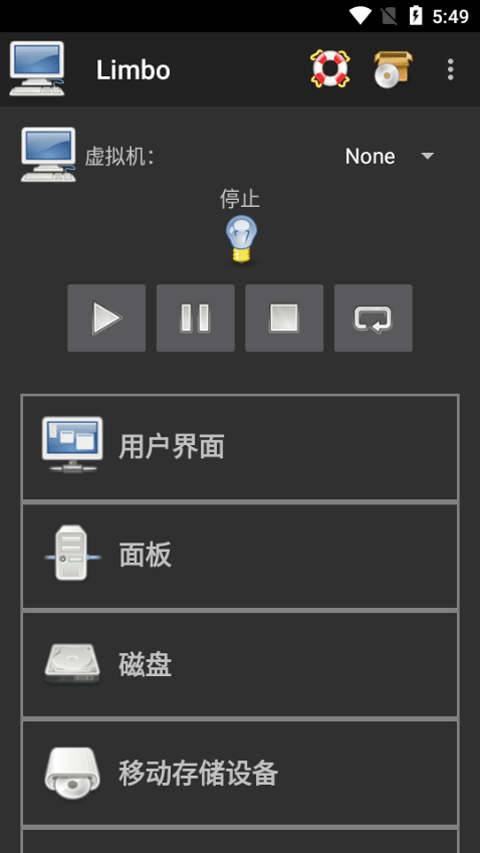
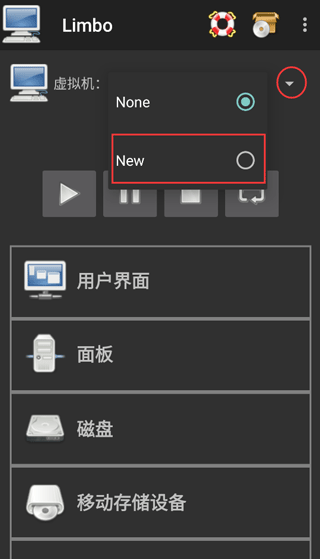
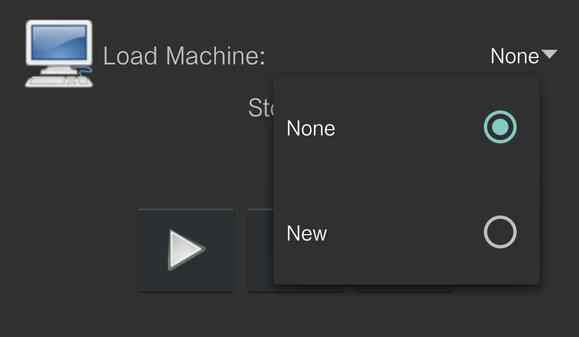
1、我们点击上面的虚拟机配置的右边的None,然后在弹出的窗口里面选择New创建。
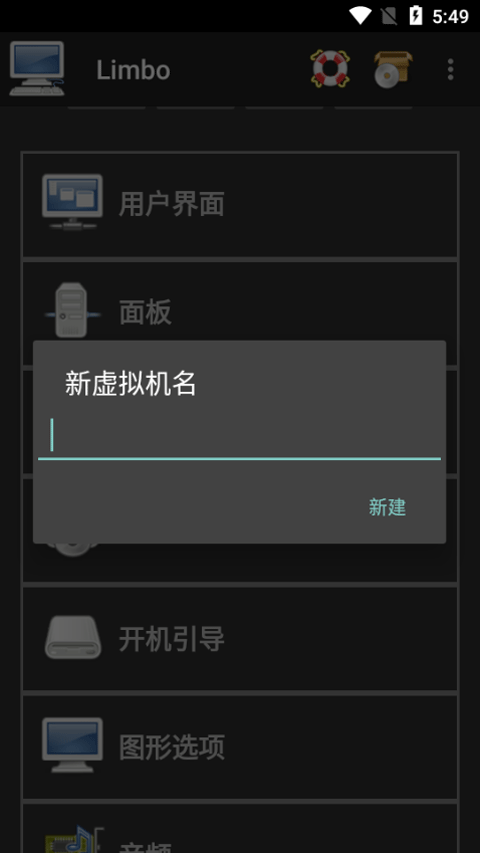
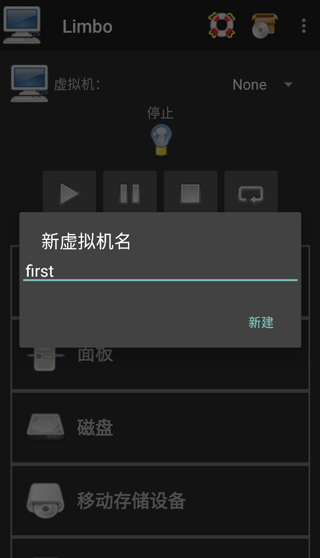
2、然后我们在弹出的窗口里填写自己新建的虚拟机配置的名字,名字可以随意,不过建议简单点,同时最好是英文。
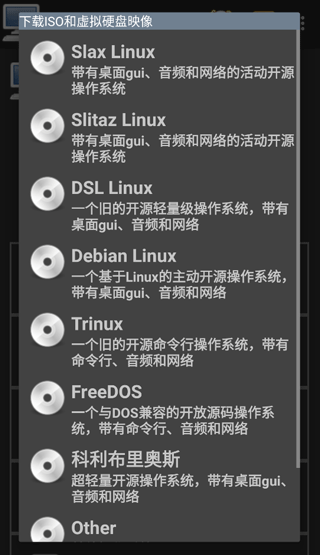
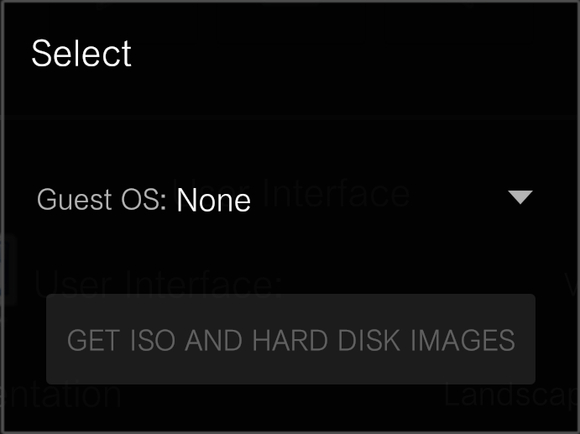
3、创建好后,会弹出一个镜像文件下载的页面,根据需要下载镜像文件,你也可以选择自己的镜像文件。
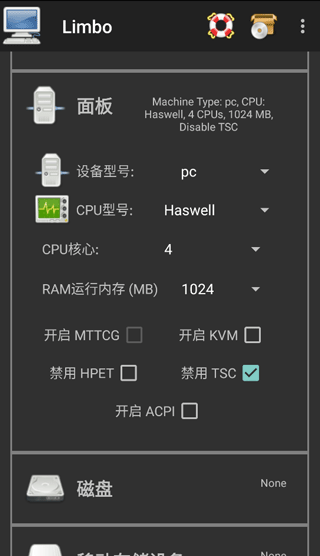
4、下面就开始进行计算机的配置了,一般用户界面用默认的就可以了,用户可以按需要进行自行设置
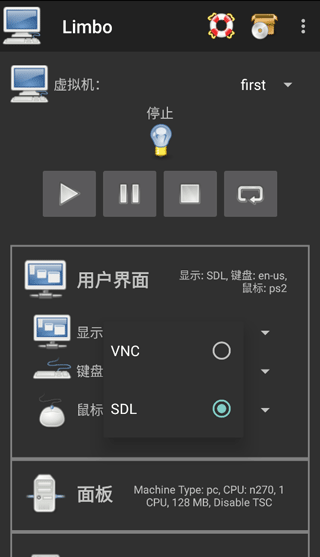
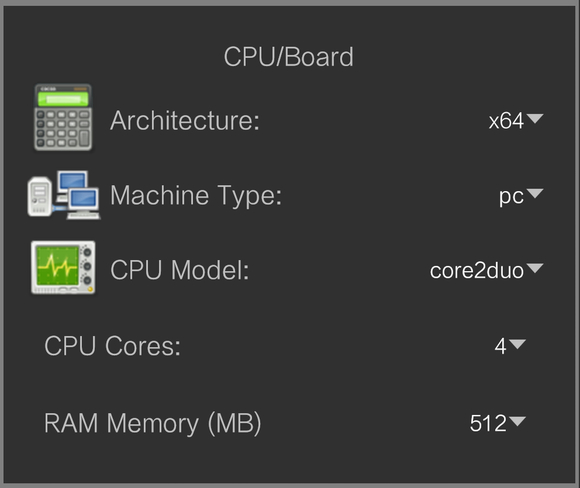
5、RAM运行内存需要根据自身手机内存来设置,建议不大于你手机内存的1/3,还需要看你自己提供的镜像文件来定义大小,还要注意CPU的核心数量最好和你的手机处理器数量一样,可以避免浪费
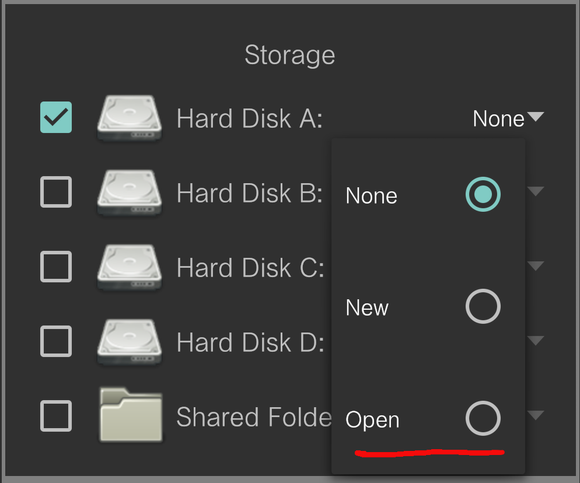
6、这里当你点击磁盘A后面的None时,会弹出小窗口,这里要选择打开而不是New。New是新建一个空镜像,而打开则是手机自带或者limbo内置的文件管理器,让你选择镜像。
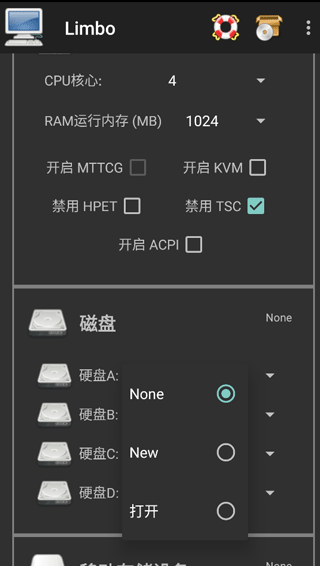
注意:如果点击打开之后没有反应或者调用的limbo内置的文件管理器界面为空白,那么很有可能是你没有给limbo读取文件的权限。limbo不会主动申请文件读取权限。
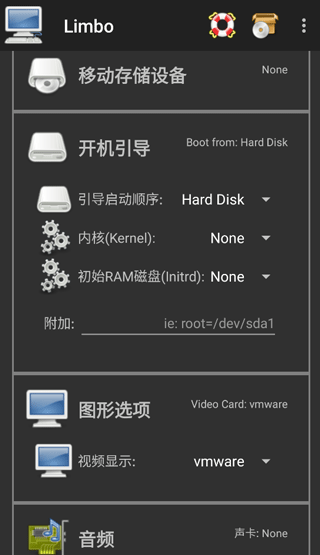
7、然后移动存储设备中的开机引导启动顺序,选择Hard Disk,也就是磁盘中你的镜像文件
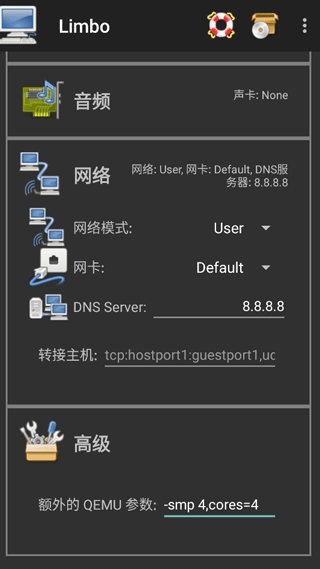
8、可选rtl8139或者virtio。相比较来说virtio网卡全方面战胜rtl8139,但是可能出现无法访问网络的情况(非常少见)。所以这里可以自由选择。额外的QEMU参数这里所填写的内容(-smp 4,cores=4)中的俩个数字,要与前面的CPU核心选项里面的CPU核数保持一致,不然可能会造成卡顿或者导致limbo闪退、镜像蓝屏。额外的QEMU参数填写完以后,建议先回到顶部,虚拟机配右边那里选择None之后再改回来,这样可以让limbo保存配置文件,以防你填写额外的QEMU参数的内容消失。
9、最后回到顶部,将设置好的虚拟机进行开启就可以了
首先点击最上面的none,选择new,添加一个虚拟机,名称可以自己取,添加完之后会出现一个选择框,这个是问你需不需要其他系统的镜像而已,返回即可
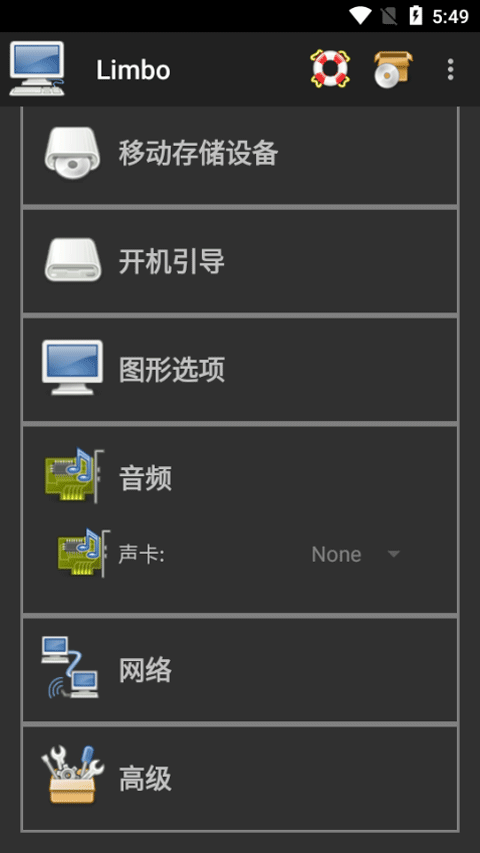
cpu、内存等,这里第一个架构的选项选x64,第二个pc类型不要动,cpu可以自行选择,这里选择是core2duo,cpu核数可以随意选择,最后是ram memory,也就是内存大小,这个可以以手机的内存做参考,推荐选择手机内存的四分之一,例如1g内存的手机选256,2g内存的手机选512,当然这个内存最好控制在768以下,太高了会闪退,如果需要模拟大内存的话建议用apq0.4.x
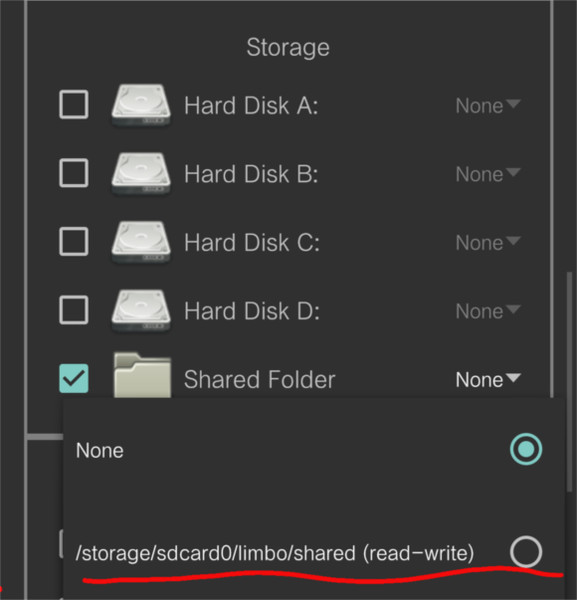
磁盘,将Hard Disk A打勾,然后点击旁边的none,选择open,在存储路径中找到你需要模拟的镜像,然后选择即可,当然底下有个共享文件夹的选项(Shared Folder),这个其实类似于bochs的hd文件夹,可以与镜像内进行文件传输,如果需要打开的话同理,先打勾,再选择路径,需要传输文件时将文件放入limbo文件夹的shared文件夹中,再打开镜像即可,但是这里要注意,这个共享文件夹最多只能容纳503mb的文件,如果在这个文件夹中的所有文件大小总合超过了503mb,那么就会导致虚拟机闪退
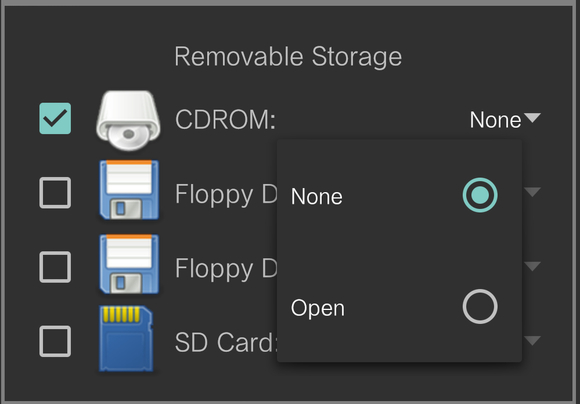
可移动存储,这个没什么好说的,如果要在手机上用iso安装系统的话可以通过cdrom这行来选择iso镜像
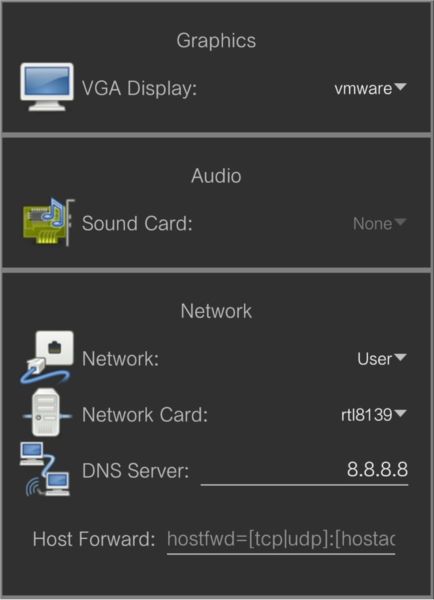
显.声.网卡,显卡推荐调成vmware,便于镜像内调分辨率实现全屏,这个在3楼有说,至于声卡,vnc模式不支持选声卡,个人认为也没有必要去选声卡,没有谁会无聊到用虚拟机听音乐,接下来网卡,每个镜像的网卡都不一定是一样的,可以咨询镜像作者选什么网卡
1、支持多种操作系统,不同的操作系统也会对用户的手机做不同的适配,满足用户的多样化需求。
2、对硬件要求低,支持在低端手机上运行,不需要高配置的设备就可以让手机变成电脑。
3、可以运行各种软件,如游戏、应用、办公软件等,方便用户的多用途需求。
4、打开软件后,用户可以选择需要模拟的操作系统,支持从云端下载相应的镜像文件。
5、安装完操作系统后,用户可以像在电脑上一样安装和运行各种软件,而且还支持触屏和物理键盘操作。
6、用户可以自定义虚拟机的配置,如分配内存和硬盘空间,提高虚拟机性能和稳定性。
v6.0.1-x86版本
添加了qemu磁盘缓存选项新增qemu硬盘接口(点击磁盘图标)
添加了忽略断点tb无效选项在额外参数后应用加速选项
添加了导入自定义BIOS的选项修复了“更新检查器”
对话框修复了没有机器加载时的崩溃问题
修复了机器启动时不保存编辑文本的问题
修复了遗留文件管理器修复了旧的ndk/gcc支持

海豚影视官方版22.7MBv4.5.3
下载zbrush2021官方版1.26G
下载cad2021绿色精简版 简体中文免激活版317.71M
下载
MacroDroid破解版49.5MBv5.28.8
下载
阿里卖家91.8MBv10.5.0
下载
海滨泡泡龙破解版32.6M1.1.0
下载
链信App251.46Mv6.0.56
下载万能拼音输入法电脑版34.16Mv1.0.8.11118
下载
对缘相亲92.47Mv2.11.90
下载
考霸刷题宝app160.19Mv2.3.1
下载
夺命侏罗纪最新破解版81.74MBv3.5.9
下载
暖暖小视频app破解版16.45 MBv3.23.03
下载
鲸鱼视频破解版101MBv3.2.0
下载
制造新闻模拟器中文版7.63Mv1.0
下载
滴滴喊鸡安卓版26.3MBv3.3.1
下载 黄瓜影院免费版
 模拟钢琴app
 甜心直播污版
 sanag耳机软件
 MAKA设计软件
 腐剧TV破解版
 LOVE直播app
 t3出行车主app最新版本
 爱秀直播破解版
 新世界动漫app破解版