
会声会影2023简体中文版
版本:v26.2.0.311.0 大小:2.72G
类别:安卓软件 时间:2026-06-05
立即下载
版本:v26.2.0.311.0 大小:2.72G
类别:安卓软件 时间:2026-06-05
立即下载说起视频编辑软件,不知道大家会想到那几款软件?不过小编相信能想到的应该大部分都是Adobe公司的Premiere Pro软件和Corel公司推出的会声会影系列软件,这里小编为大家带来的是会声会影2023简体中文版,英文名称videostudio2023,新增了许多的功能,其中就包括全新的进入/中场/退出标题动态功能、标题特效、转场特效以及格式支持等,其中最值的一说的就是进入/中场/退出标题动态,有了全新的进入/中场/退出标题动态,可以为文字标题的各个阶段指定不同的动态效果,比如闪现进入+中场弹跳+淡出退出的组合,让文字标题呈现更加复炫酷的效果,甚至还全新推出AOMedia Video 1 (简称为AV1) 译码/编码的格式支持,适用于Intel、AMD 和 nVidia 等芯片的 AV1 软件译码/编码功能,让视频的编辑变得更有弹性,可应用的素材更广泛。
通过会声会影2023,用户可以获得更加出色的视频的编辑的效果,从而就能够轻松的处理各类编辑的需求,同时还为大家提供了2000多种独有的可定制效果、滤镜以及全新的覆叠,不管是拖放式标题、转场、覆叠和滤镜、色彩分级、动态分屏视频以及遮罩创建器,都是可以通过该软件一键完成,再加上强大的编辑工具帮助你转换编辑360度的全景视频哦,该软件还拥有简单的用户界面,用户完全不需要有任何专业的技巧和知识就能够轻轻松松上手,其容易操作,用户完全可以根据自己的需求自由探索研究。
当然如果你不想自己制作,会声会影2023中文版为用户提供了海量的模板,根据自己的喜好来选择一个模板,然后根据应用的提示来导入自己所需要的素材内容,然后软件就会自动快速智能的为你制作出一个视频作品,从而就可以轻轻松松的为你制作出一个视频内容,甚至还能够支持用户在后续对其进行加工再导出分享,可以说十分的省时省力。不过最重要的就是:会声会影2023为了让用户可以在这里体验到更加快速的编辑工作流程,还特意针对整个产品进行了全面的新能增强,所以在这里用户不仅仅是能够体验到全新的软件功能,甚至还能够拥有一个更好的使用体验。
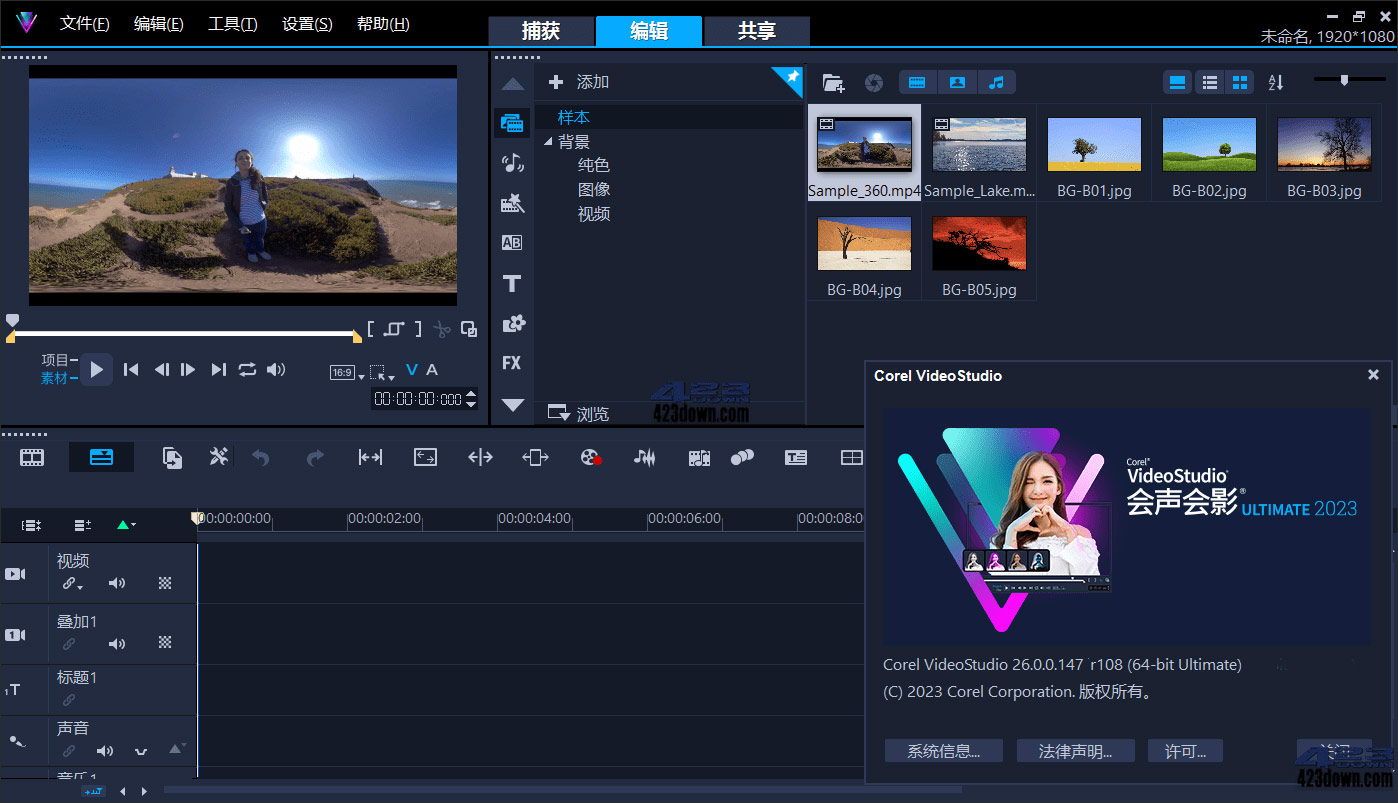
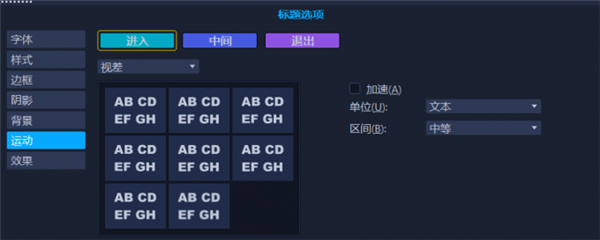
1、全新的进入/中场/退出标题动态功能
有了全新的进入/中场/退出标题动态,可以为文字标题的各个阶段指定不同的动态效果,比如闪现进入+中场弹跳+淡出退出的组合,让文字标题呈现更加复炫酷的效果。
还可以进一步使用全新的合并标题编辑功能,并为标题各元素指定不同动态,然后快速预览成果。
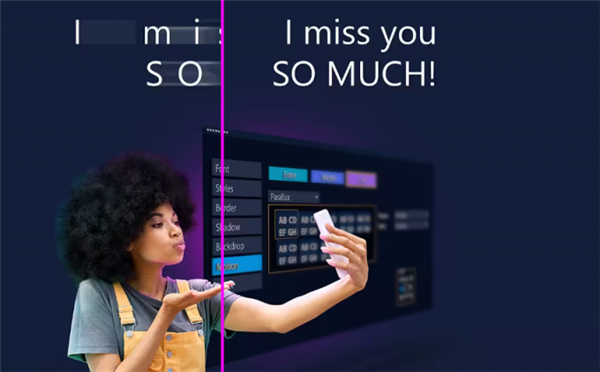
2、全新标题特效
新增多个标题特效,让标题的呈现更加独特与多样化,提升作品的质感。
视差标题运动特效,可搭配加速的功能,在文字的呈现上营造拖曳的特效。
部分运动特效可在文字上套用变速的功能,创作出与众不同的动态标题效果。
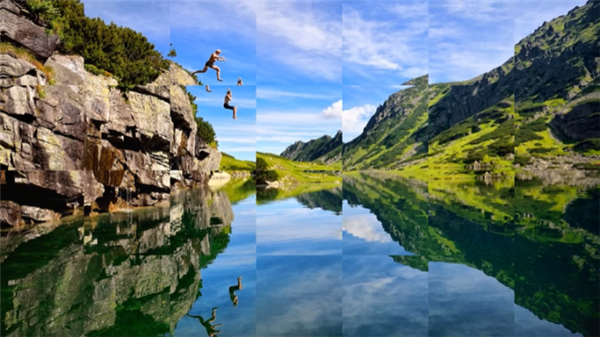
3、全新的转场特效
全新的视差转场,在转场效果中营造多种运镜速度不同的色块,让画面中的不同色块拥有不同的移动速度,营造出富有3D感的视觉体验。
另外,全新的瞬间变色和分割转场效果能让视频更富有科技感与动感,给视频带来新的感觉。
4、全新格式支持
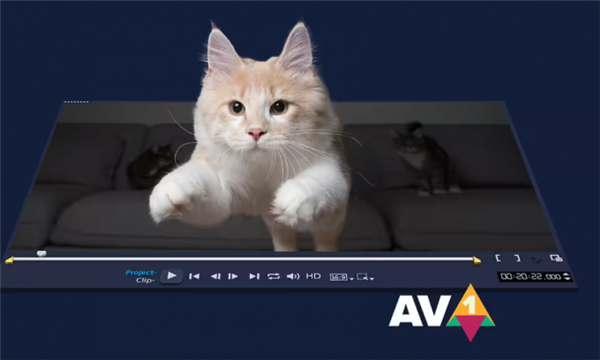
全新推出AOMedia Video 1 (简称为AV1) 译码/编码的格式支持,适用于Intel、AMD 和 nVidia 等芯片的 AV1 软件译码/编码功能,让视频的编辑变得更有弹性,可应用的素材更广泛。
另外,2023版本会声会影同时支持 AV1 硬件加速,其中包括:
Intel 第 11 代芯片或更新版本:解码加速
Intel Arc:译码和编码加速
随着8K视频格式的普遍,2023版本会声会影也针对8K格式视频的编辑进行优惠,进一步支持8K格式视频的导入,并提供性能的优化,使其编辑过程更加顺畅。
5、音频提示功能
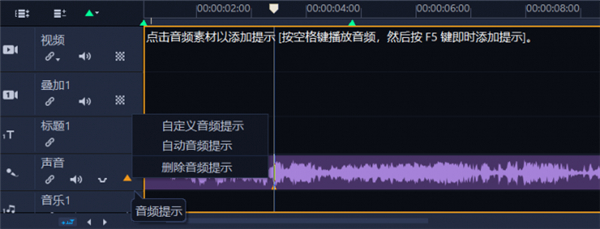
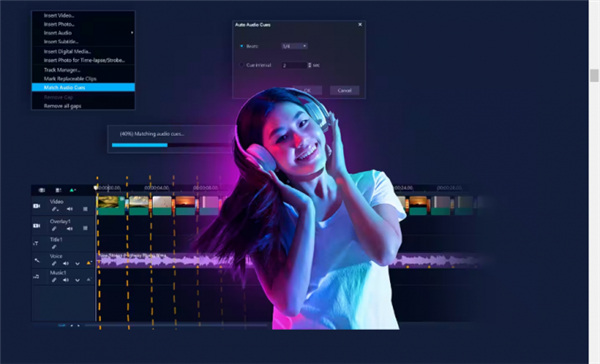
音频轨道新增音频提示功能,可根据需要自动或手动设定。在音频轨道添加音频提示可与时间轴的标记点相对应,并以此调整视频、叠加、标题等轨道中的素材时长,使其与音频的节奏相匹配。
如果要制作卡点视频,使用音频提示功能搭配时间轴的标记点,操作起来就很简单方便。
6、超过500首新歌选入
音乐库中新增了更多精选歌曲,库中加入了超过500首新歌,大大扩展了音频的资源,再也不同在网络上苦苦寻找合适的音乐了。会声会影库中的音频可以自由聆听挑选,无须导入,拖曳到轨道即可使用。
7、强化功能
提升会声会影的效能,提升编辑流畅度
运用 Intel OneVPL 和 Deep Link Hyper Encode 整合功能来优化效能,让CPU和多个GPU更有效率地运作。
UI增强功能
-透过自定义工具栏选项列表 (新功能选项包括自定义动态、旁白录制和快照),一键存取最常用功能的图示。
-使用放大的「波形」预览及改善的音量控件,更轻松编辑音频。
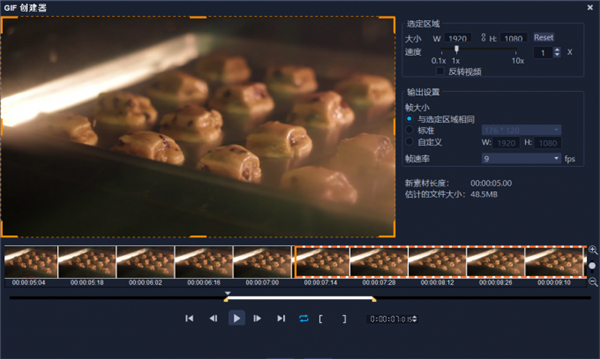
-增强「GIF创作器」功能,将视频导入软件,简单就能制作GIF动画,制作影视剧的GIF表情更加轻松自如。
-更轻松管理LUT,在文件夹之间顺畅移动。
-使用增强的「标记开始时间/结束时间」选取工具,快速复制或删除部分视频片段。
-启用全新的快捷键,可以更流畅地编辑字幕。
-支持SBV字幕格式,可以轻松地使用多语字幕,并可在创建新视频项目时节省更多的时间。
-继续探索「定格动画」功能,增强支持功能,可以支持更多的相机类型拍摄,包括最新Canon和Nikon相机。
-在「偏好设定」中,将最短预设转场时间长度设为0.1秒,在场景之间创造完美电影级转场。
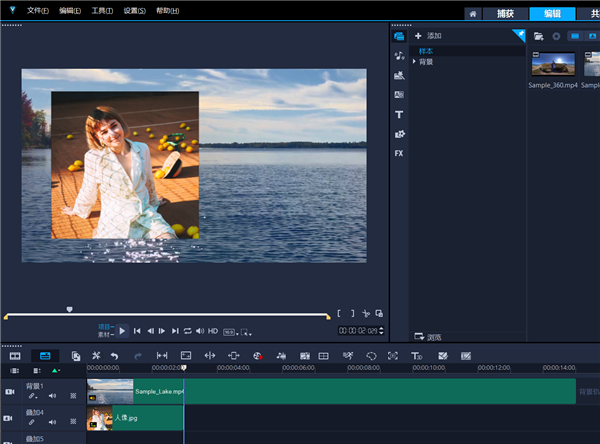
1、这里笔者使用会声会影这款视频剪辑软件进行抠图方法的演示。首先,将背景视频和图片素材都拖动到时间轴中,确保视频在下而图片在上。
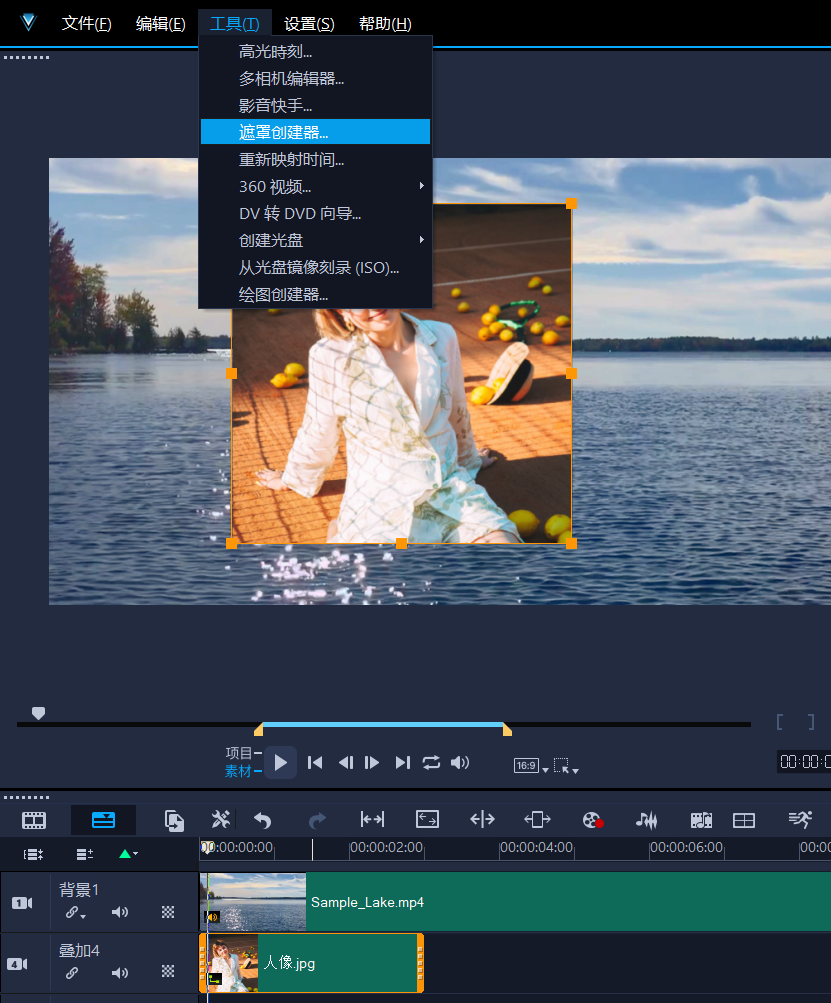
2、选中图片素材,在上方的菜单中找到“工具”,单击“遮罩创建器”功能。
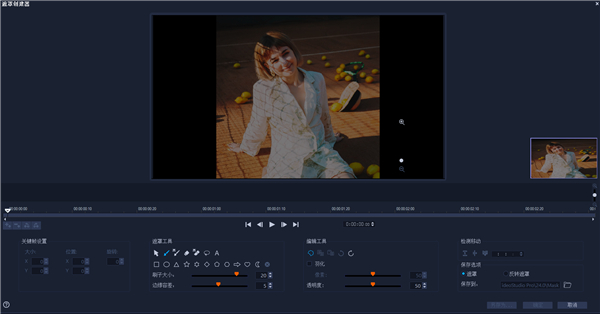
3、打开遮罩创建器后,默认打开的就是画笔模式。你只需要用画笔将需要扣下来的部分全部涂上就可以了。在完成涂抹后,点击右下角的确定,抠图就完成了。
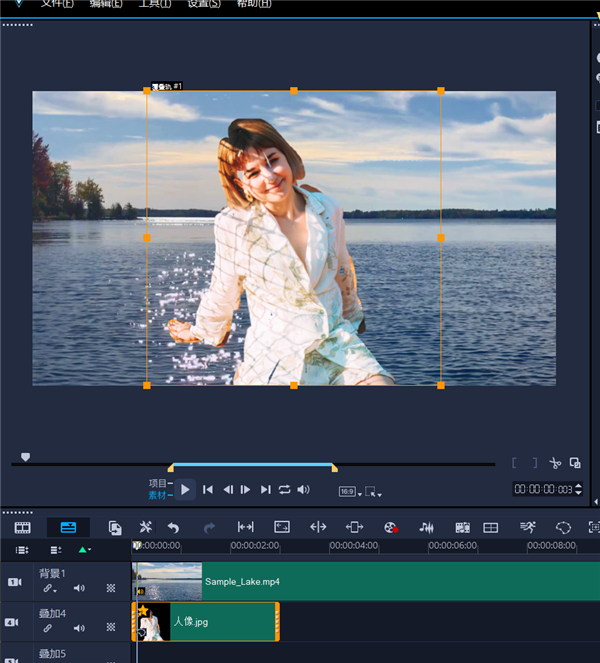
4、按照上述操作,简易的抠图就完成了。未涂抹的部分将会自动被删除,在背景上只保留被扣下来的部分。
5、另外一种就是是对视频进行抠像。首先我们将视频素材拖入时间轴中,要注意的是要抠像的视频放在背景视频的下方。
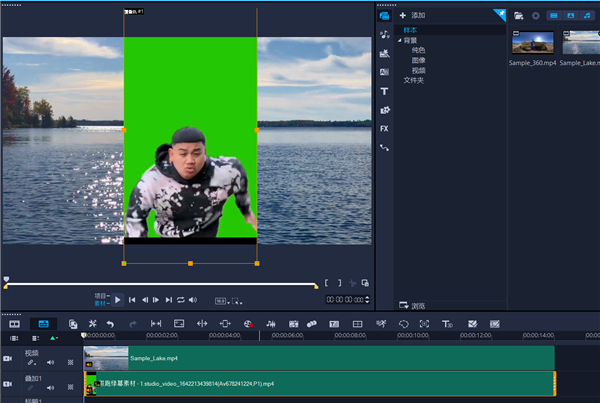
6、双击要进行抠像的素材,找到色度键去背,调整去背的颜色为绿色。
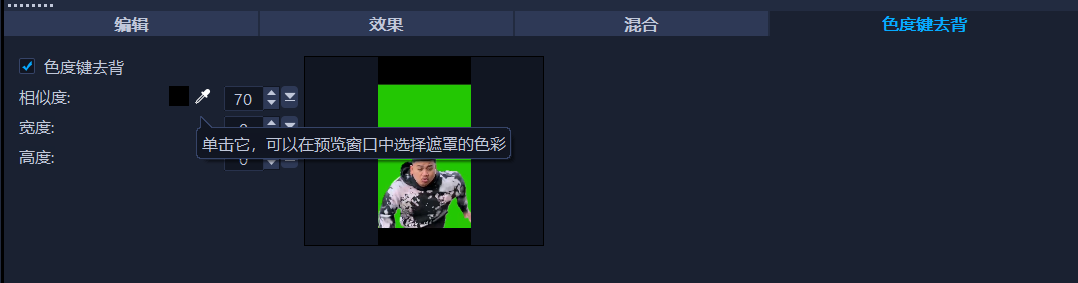
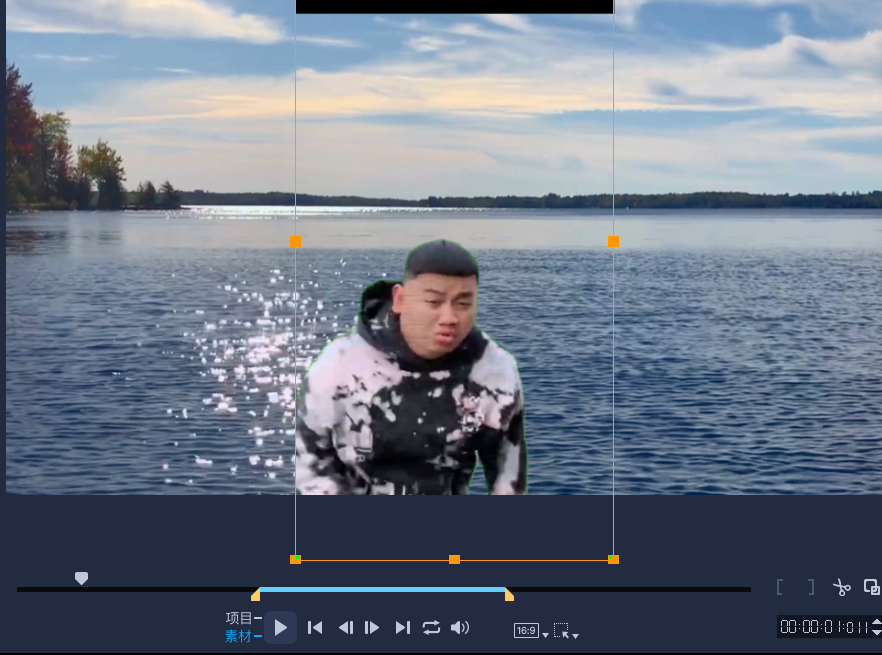
7、调整完成后,素材的绿色背景就被去除了,我们就完成了对视频的抠像。
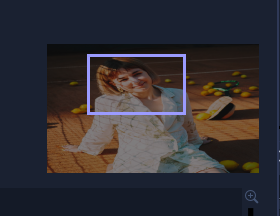
1、在上一节中,我们简单介绍了快速抠图的方法。这种粗糙的抠图使得图片与背景的融合十分生硬。那么如何让换背景显得更加自然呢?首先我们要学会小窗查看,在抠图的过程中,将图片分为几个部分,对每个部分的细节进行打磨,这样可以确保不需要的背景全部被删除。
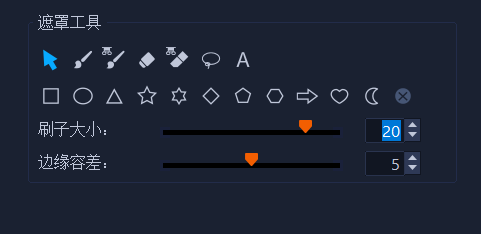
2、其次就是注意遮罩工具的使用,在涂抹边缘部分时候,我们可以尽量将刷子的大小调小一些,降低边缘容差,更好地打磨细节。
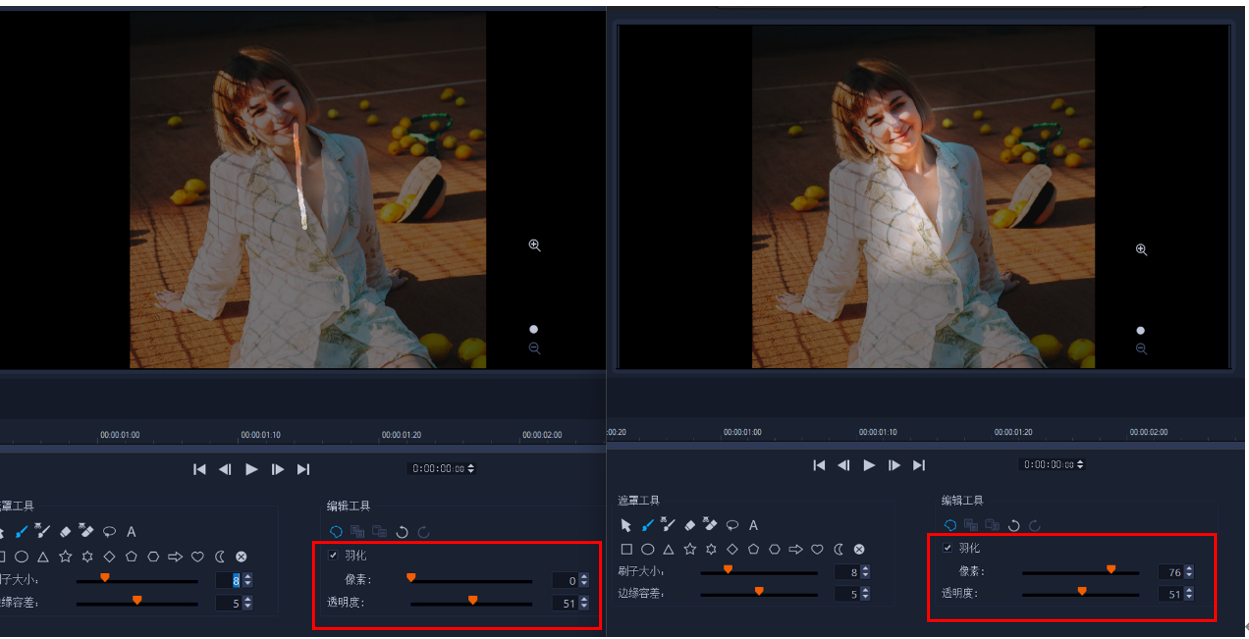
3、最后是羽化工具的使用。如下图所示,我们先在图片中画一条线,打开羽化后,我们调整羽化的像素,我们在右图中可以明显看到这道线的范围扩大了,棱角显得也不是那么分明。这样可以使边缘部分更加柔和,观感更好。
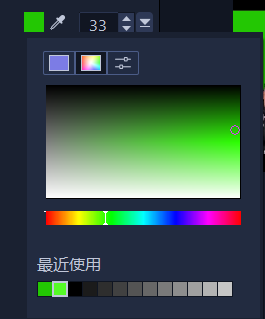
4、那么如何使我们的视频抠像更加自然呢?如下图所示,只要在色度键去背的色盘中,找到尽量与背景颜色相同的绿色就可以了,这样背景的绿色就能够被去除的更加彻底。
一、保留视频原声加背景音乐
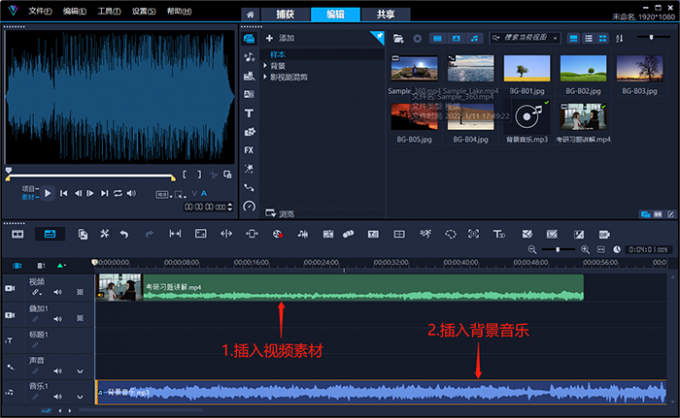
1、首先,将视频素材插入“视频轨”,右击“音乐轨”插入背景音乐。
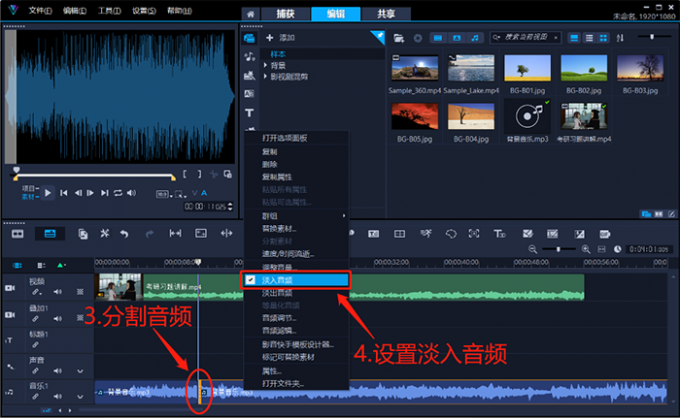
2、在剪辑创作过程中,大多数情况下并不会选取整个音乐作为背景音乐使用。在会声会影视频剪辑软件的编辑区,点击左上角预览窗口中的“播放”按钮,在预览音乐的过程中使用S键分割音乐素材(按住Ctrl+鼠标滚轮,可以实现轨道编辑区视图的放大和缩小,以便获得更加精准的素材分割效果)。
为了避免背景音乐的出现显得过于突兀,很多时候我们需要为分割好的音乐素材设置淡入效果。在会声会影视频剪辑软件中,只要右击分割好的音乐素材并点击“淡入音频”,即可为背景音乐设置一个音量渐渐显现的效果。
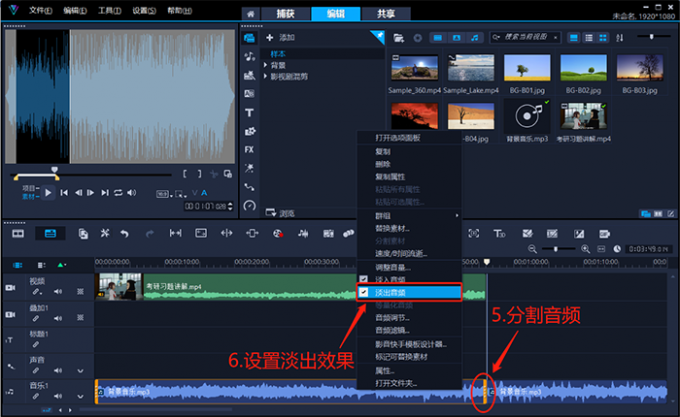
3、将时间滑块移至视频素材末端,选中音频素材后按“S键”删除多余部分。再次右击音乐素材,点击“淡出音频”设置背景音乐逐渐静音的效果。
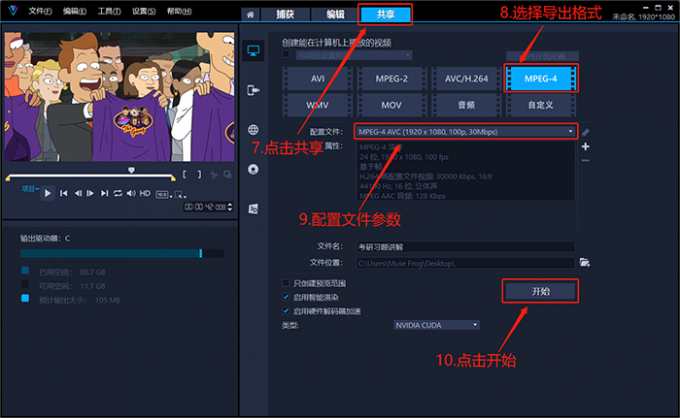
4、完成以上操作后,点击会声会影视频编辑软件上方的“共享按钮”。根据需要选择文件导出格式和分辨率,命名文件后点击“开始”将文件导出至电脑中保存。
二、避免音轨间的干扰
在整个作品中,视频原声的音量大小常常会有高有低,该情况多见于各种“有声小说”的视频作品中。为了让观众获得更好的视听体验,人声在低音部分就很容易让背景音乐盖过。为了避免这种情况的出现,可以按照以下步骤进行操作。
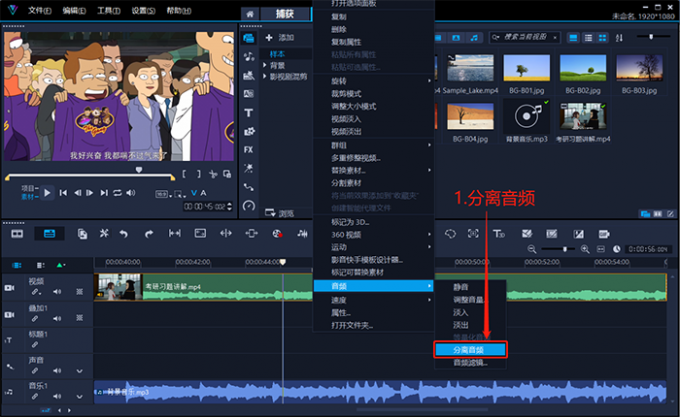
1、首先,将视频原片插入会声会影视频编辑软件的视频轨,将背景音乐插入音乐轨。右击视频素材,点击“音频”后选择“分离音频”。
2、右击音乐轨上的素材,点击“音频调节”。
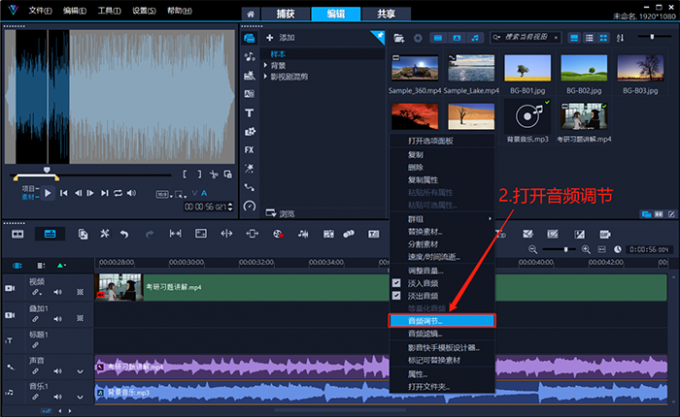
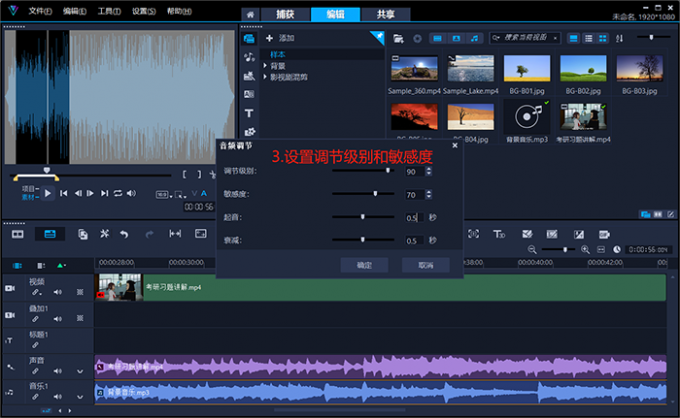
3、这里可以看到“调节级别”与“敏感度”两个选项,代表含义如下。
(1)敏感度:即可以容忍该音频素材的最大音量级别,数值越低越敏感。
(2)调节级别:素材被降低音量的程度,数值越高降低的音量程度越大。
(3)为了实现音轨间“自动闪避”效果的同时,尽可能地保留背景音乐(而不是完全被静音),可能需要多次尝试不同的“调节级别”与“敏感度”数值。
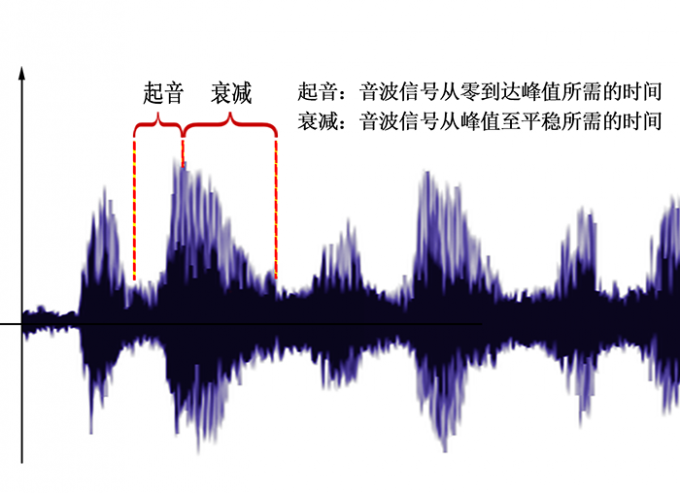
4、在会声会影视频编辑软件的音频调节面板中,还有“起音”和“衰减”两个选项,其含义如下图所示。
(1)起音:即音波信号的振幅从“0”到达“峰值”所需要的时间。
(2)衰减:即音波信号的振幅从“峰值”到达“平稳状态”所需要的时间。
控制“起音”与“衰减”的数值,可以更加细致地调节每段音频素材的“音色”。
一、消除嘈杂人声
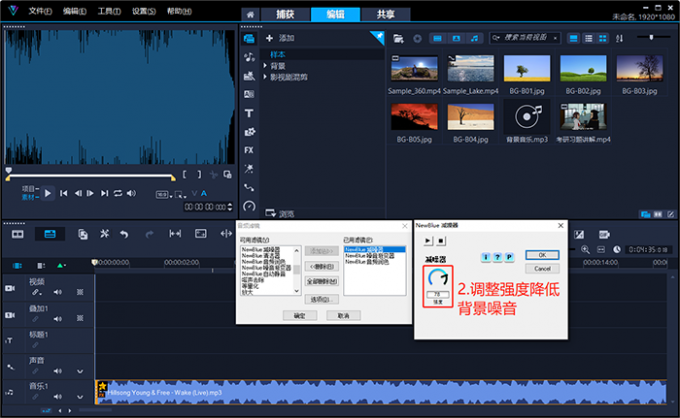
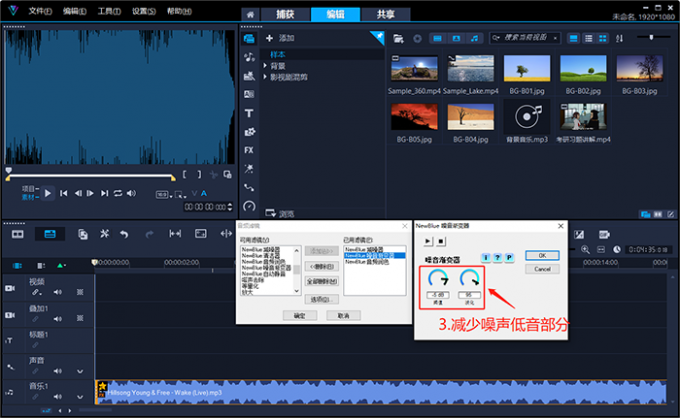
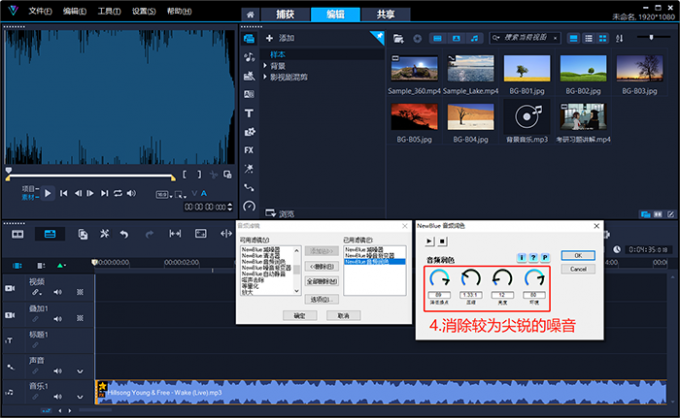
1、软件拥有28款预置音频滤镜,支持为同一音频添加多个音频滤镜的操作,且每个音频滤镜都拥有其独立的滤镜设置界面。我们可以通过NewBlue减噪器、NewBlue噪音渐变器、NewBlue音频润色,这三个滤镜来消除素材中的噪音。
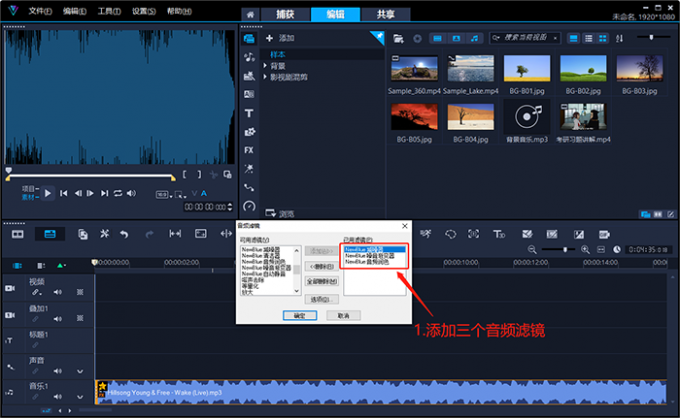
2、如下图所示,选中NewBlue减噪器滤镜后,拖拽“强度”滑块来控制消除噪音的强度。
3、通过设置NewBlue噪音渐变器的“阈值”和“淡化”选项,可以将音频中细小的噪音消除,让音色变得更加纯净。
4、在NewBlue音频润色滤镜的设置界面中,通过调节“降低噪点”的数值可以消除音频中杂乱的噪音,通过“压缩”选项控制音频振幅的强弱,通过“亮度”选项调节音色的高低,通过“环境”选项模拟环境中的回音强弱。
二、消除突兀人声
会声会影视频编辑软件的波形编辑功能,可以帮助我们消除音频中较为突兀的人声。
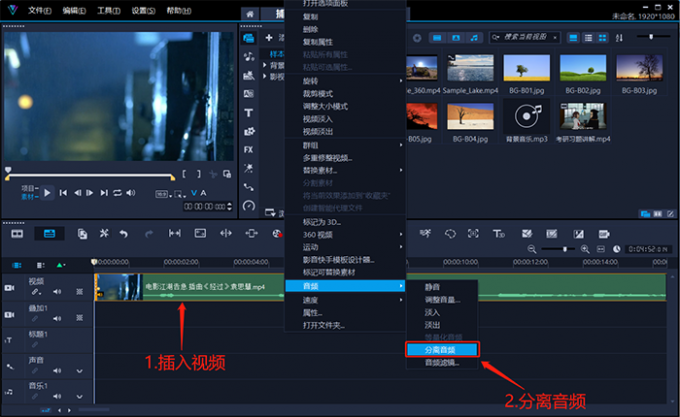
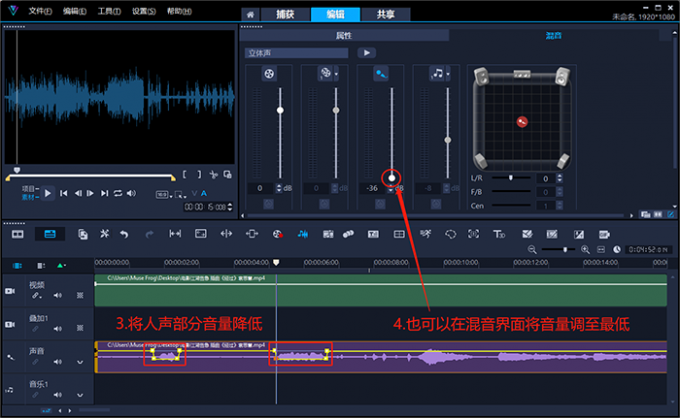
1、首先,将视频素材插入会声会影,右击素材选择“分离音频”。
2、选中音频素材后,点击工具栏上的“混音”按钮,激活波形编辑功能。
3、将鼠标移动到音频素材中出现“人声”的波形上(鼠标会变成箭头),点击人声波形两端添加控制点,拖拽前后两个控制点至最底端将片段静音。
4、同理,添加并选中控制点后,在右上角的“混音”界面中一样可以调节该控制点的音量大小。
一、驱动安装
要安装「会声会影」及所需的驱动程序,将软件光盘插入到CD-ROM驱动器并按照屏幕上的安装指示执行即可。
常见驱动程序
1、QuickTime:来自 Apple 的视频格式,用于创建和回放 MOV 和 QT 等文件格式的影片。应该安装 QuickTime最新版本,才能够在软件中使用「自动音乐」功能 (如,SmartSound QuickTracks?0?3)。
2、SmartSound Quicktracks :来自 SmartSound 的外挂插件,已被集成在软件中。它提供了一个高品质的声音库,可以将它们作为背景音乐添加到影片项目中。
3、RealPlayer:来自 RealNetworks 的较新的播放器,用于播放来自 Internet 的 Real Video 和 Real Audio 文件。建议安装该驱动程序,除非已有了更新的版本。
4、Intel Indeo:QuickTime 用于创建和播放 AVI 文件的编码解码器。应该安装 Intel Indeo 5.2 或以上版本,才能够在「影片向导」中使用样式模板。
5、Acrobat Reader: Adobe 的 Acrobat Reader 的较新版本,用于查看该应用的电子手册。建议您安装该驱动程序,除非已有了更新版本。
6、Microsoft DirectX:Microsoft的驱动程序,可以改进视频文件的回放性能。应该安装此驱动程序。在安装该应用时,它会被自动安装。
7、Microsoft Windows Media Format:Microsoft 的驱动程序集,允许创建WMV和其它流媒体文件。在安装时,它们会被自动安装。
8、Macromedia Flash Player:允许播放flash动画文件 (SWF)。附带有大量的flash 动画文件,可以将它们用在视频中。
二、插件软件
有网友反映在采集或渲染时出现:程序出错被关闭、不能渲染生成视频文件等问题,已经证明和此类软件存在兼容性问题,如:暴风影音的一些解码器软件。
用它进行视频编辑,最好不要安装此类软件,如出现问题,请卸载,如还不行,只能重装系统。(重装系统:指用系统安装盘重新安装系统。)如用镜像还原,请用仅安装了系统和设备驱动的镜像,不要用安装了其它视频软件的镜像进行还原。
三、场和帧
VCD是基于帧的。在制作VCD视频时,文件->参数选择->常规选项卡默认场顺序请选择基于帧,否则可能造成画面清晰度下降,模糊不清。
DVD/SVCD是基于场的。在中国PAL 制是高场优先。在制作DVD/SVCD光盘时,不管编辑过程是高场或低场优先,分享生成光盘是刻录光盘向导界面左下角参数选择及模板管理器中的光盘模板建议改为高场优先,否则可能造成在用DVD/SVCD机播放时发生跳帧或画面上下抖动现象。
电脑是基于帧的。用电脑播放基于场的视频会出现画面物体边缘拉丝现象,这是正常的。在DVD机上播放应该正常。
四、捕获技巧
1、捕获卡要求
从模拟来源捕获视频时,要确保模拟捕获卡【采集卡】能支持RGB或YUV捕获。
2、启动画面
如果要为视频项目使用宽银幕格式,单击「16:9」按钮。
3、DV转 DVD向导
如果要捕获并刻录一小时的 DV 磁带,在进入下一步前,选取所有场景并确保有 20GB 的可用硬盘空间。整个过程将需要大约 5 小时才能完成。
在用最大速度扫描 DV 磁带时,每次扫描此磁带所检测到的场景可能不同。检测到的场景取决于所用 DV 摄像机的类型。
五、捕获步骤
要检查MPEG捕获设置,请单击「选项面板」中的「选项」按钮并选取「视频和音频捕获属性设置」,在打开的对话框中,单击「捕获」选项卡。要查看更多 MPEG 设置,请单击「高级」。
1、效果步骤
在将「相册翻转」转场效果应用到素材之前,要确保系统已经更新了最新的显示卡驱动程序。
2、音频插件静音问题
在将某些 VST 音频外挂插件应用到音频素材时,可能会使素材静音。这会发生在多线程的应用程序中。联系此 VST 外挂插件的供应商,来检查此问题。
3、分享步骤
创建MPEG视频文件或 DVD/VCD/SVCD 标准的MPEG文件
单击「创建视频文件」按钮并从弹出菜单中选择一个影片模板。或选择「与项目设置相同」或「与第一个视频素材相同」,按照项目设置或视频轨上的第一个素材的属性来生成 MPEG 文件。
或单击「创建视频文件」按钮并选择「自定义」。从「保存类型」框中选择「MPEG 文件」,然后单击「选项」,为此视频文件指定属性。
在「导出」中的「影片屏幕保护」仅支持 WMV 文件格式。
一、导入格式
1、视频:AVCHD (.M2T/.MTS)、AVI、DV、DVR-MS、GIF89a、HDV、M2TS、M4V、MKV、MOD、MOV 2 (H.264/HEVC 1 )、MPEG-1/-2/- 4(H.264/HEVC 1 )、MXF、TOD、UIS、UISX、WebM、WMV、XAVC、XAVC S、3GP、非加密 DVD
2、360视频:等角,单鱼眼镜头,双鱼眼镜头
3、音频:AAC、AC3、Aiff、AMR、AU、CDA、M4A、MOV、MP2、MP3、MP4、MPA、OGG、WAV、WMA
4、图片:BMP、GIF、JPG、MPO、PNG、PSD、PSPImage、TGA、TIF/TIFF、UFO、WBM、WBMP、WMF、相机 RAW
二、导出格式
1、视频:AVC、AVI、DV、GIF89a、HDV、M2T、MOV 2 (H.264/HEVC 1 )、MPEG-1/-2/-4(H.264/HEVC 1 )、UIS、UISX、WebM、WMV , XAVC S, 3GP
2、设备:Apple iPod/iPhone/iPad/TV、Android 设备、Sony PSP/PS3/PS4、Nintendo Wii、Microsoft Xbox 兼容格式、DV、HDV
3、光盘:DVD、AVCHD、SD 卡、蓝光
4、音频:M4A、OGG、WAV、WMA
5、图片:BMP,JPG
1、仅支持64位的Win10和Win11的系统
2、英特尔Core i3或AMD A4系列用于标准视频。英特尔酷睿i7或AMD Athlon A10用于高清和超高清视频
3、内存至少需要4 GB或更高,强烈建议高清和UHD视频使用8 GB以上内存
4、最低显示分辨率:1366 x 768,最低512 MB 显存的显卡或更高,建议用于硬件加速
5、需要安装兼容Windows的声卡
6、安装前至少预留10 GB的硬盘空间
7、安装、注册、更新、激活、使用,需要在网络连接的状态下进行
8、创建 DVD 和 AVCHD 光盘需要 DVD 刻录机
9、蓝光刻录需要从产品中购买单独的插件
autocad mechanical 2026中文特别版 附安装教程3.09G
下载
泡芙直播app42.3MBv2.0.0
下载
书香阁安卓版18.18 MBv4.03.00
下载
美食街物语无限食材破解版73.7M1.0.17
下载
天美传媒app10.56MBv1.0.7
下载
漫画宝岛app官方版7.05MBv18.0
下载
乐享视频app安卓版15.4MBv4.3.0
下载
点灯人破解版112.9MBv1.0.1
下载
鲍里斯兰和黑暗生存汉化版125MBv1.0
下载
飞韵听书安卓破解版23.1MBv1.0.6
下载
瘟疫危机破解版135.1MBv2.2.3
下载
今日新影视TV版23.13 MBv5.1
下载
芊芊影院23.3MBv6.1.0
下载
飞快读书app免费版26.3MBv1.0.30
下载
手机安全管家app51.27Mv4.3.8
下载 Phonto app
 书连网安卓版
 咪咪阅读app官方版
 连城读书app
 久久影视app安卓版
 蛋壳视频app免费版
 尘落电影网app
 GiWiFi手机助手app