
SSMS数据库管理工具
版本:v21.6.17官方版 大小:4.03M
类别:安卓软件 时间:2026-06-05
立即下载
版本:v21.6.17官方版 大小:4.03M
类别:安卓软件 时间:2026-06-05
立即下载SSMS数据库管理工具是一种集成环境,全称Server Management Studio,其提供了用于配置、监视和管理 SQL Server 和数据库实例的工具,可用于管理从 SQL Server 到 Azure SQL 数据库的任何 SQL 基础结构。同时用户还可通过 SSMS 在本地计算机或云端查询、设计和管理数据库及数据仓库,无论它们位于何处。而对于需要 SSMS 的跨平台助手来管理 SQL 及其他 Azure 数据库的客户,请使用 Azure Data Studio。另外,SSMS数据库管理工具还支持多国语言,包括中文、英语、法语、德语、日语等,而且还会定期更新维护,推出全新的功能,旨在为用户提供更好地服务。有需要的朋友欢迎免费下载使用。
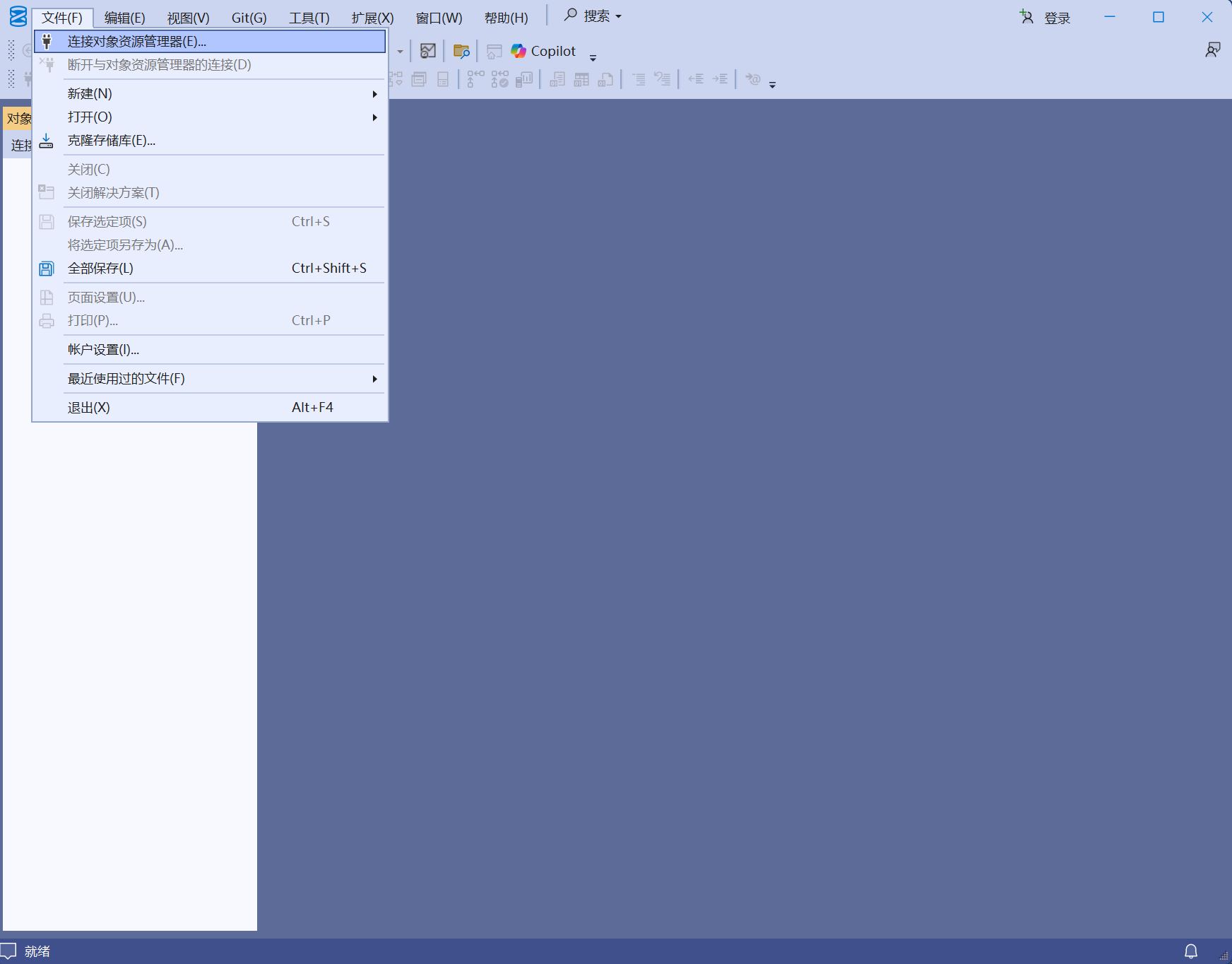
连接对话框
添加了对“新式连接”对话框中的“最近连接”列表进行排序的功能。 若要对连接进行排序,请从右键单击菜单中选择“ 按 > 日期排序 ”或“ 名称 ”。
Visual Studio
已更新到 Visual Studio 17.14.17。
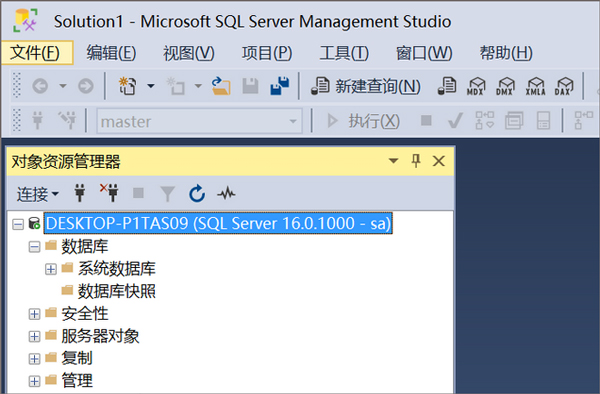
1、连接到SQL Server实例:启动SQL Server Management Studio:首次运行SSMS时,系统将打开”连接到服务器”窗口。如未打开,可以选择”对象资源管理器” –> “连接” –> “数据库引擎,将其手动打开。如下图所示:”对象资源管理器”中显示服务器名称、SQL Server版本和用户名的对象
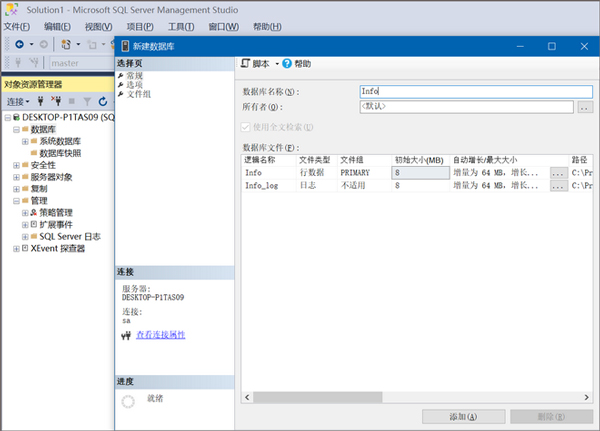
2、创建数据库:右键单击”数据库” –> 新建数据库:输入数据库名称,如Info,点击确定,如下图所示:可通过右键单击Info选择”属性”来修改数据库;数据文件:Info.mdf,日志文件:Info_log.ldf
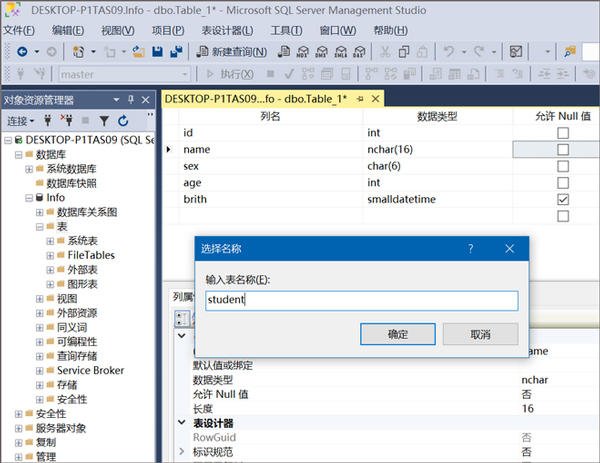
3、创建表:右键单击”表” –> 新建 –> 表:添加内容如下图所示:按Ctrl+S保存,表名为dbo.student,点击确定
4、创建约束:
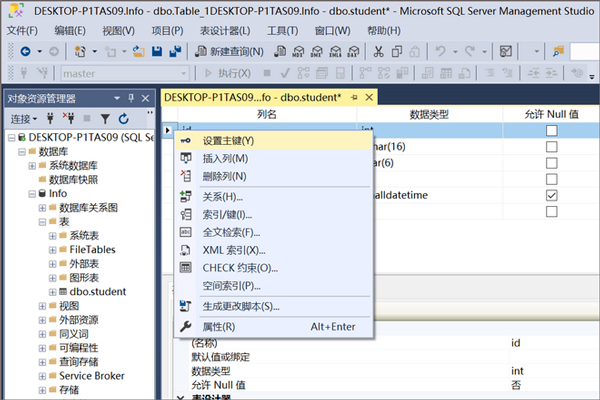
(1)主键约束:用于确保表中每一行数据的唯一性、非空性。选中表中的”id”行,右键单击,选择”设置主键”,如下图所示:
(2)空值约束:控制是否允许该字段的值为Null值。
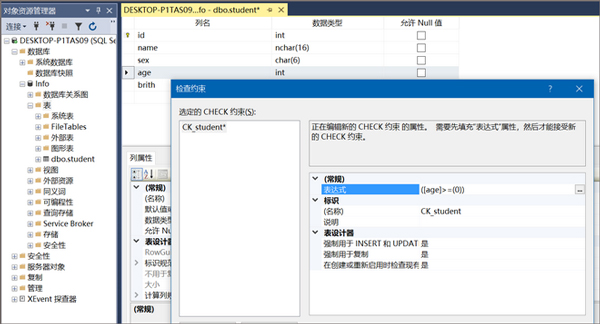
(3)CHECK约束:限制表中列的值,确保数据的完整性和准确性。选中表中的”age”行,右键单击,选择”CHECK约束”:点击”添加”,表达式输入:([age]>=(0)),然后点击”关闭”,如下图所示:
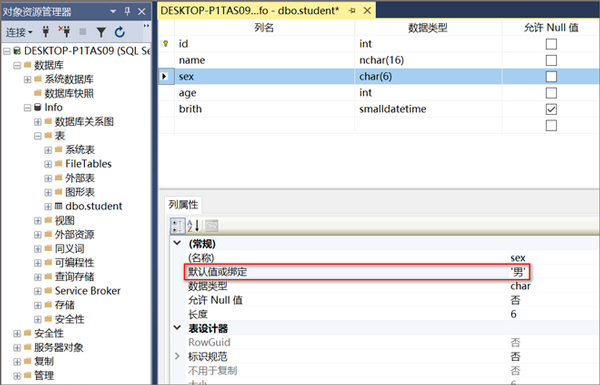
(4)默认约束:用于为表中的列指定默认值。选择表中”sex”行,在列属性中:默认值或绑定中输入值:’男’,如下图所示:
(5)外键约束:用于在两个表之间建立关系,确保一个表中的数据值必须是另一个表的主键或唯一键的有效值。
5、添加、删除表中的列:
(1)添加列:右键单击表”dbo.student”,选择”设计”:选择”列名”列中的第一个空单元,在该单元中输入列名:addr,保存,如下图所示:

(2)删除列:单击表”dbo.student”:右键单击要删除的列,然后选择”删除列”,保存即可。
6、表中插入、修改、删除数据:
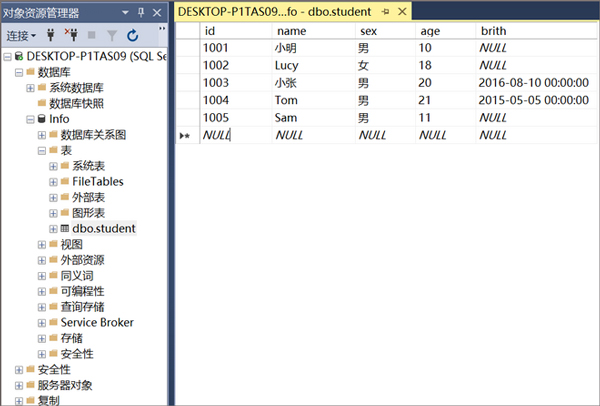
(1)插入:右键单击表”dbo.student”:选择”编辑前200行”:输入相应数据,如下图所示:
(2)修改:选中需要修改的段,直接修改即可。
(3)删除:选中要删除的行,右键单击:选择”删除”。
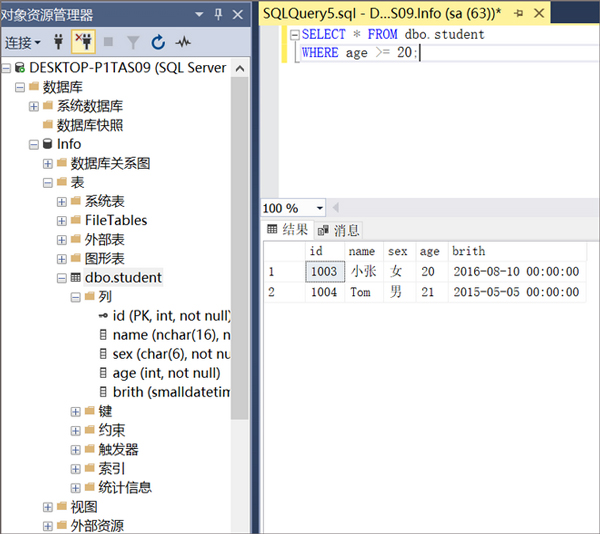
7、查询:右键单击数据库名Info,选择”新建查询”,输入SQL语句,查询age>=20的所有内容,然后点击”执行”,结果如下图所示
1、SQL Server
2、Azure SQL 数据库
3、Azure SQL 托管实例
4、Azure Synapse Analytics
5、Microsoft Fabric 中的 SQL 分析终结点
6、Microsoft Fabric 中的仓库
– 简体中文
– 繁体中文
– 英语(美国)
– 法语
– 德语
– 意大利语
– 日语
– 朝鲜语
– 葡萄牙语(巴西)
– 俄语
– 西班牙语
支持的操作系统:
– Windows 11 (x64)
– Windows 10 (x64) 版本 1607 (10.0.14393) 和更高版本
– Windows Server 2022 (x64)
– Windows Server Core 2022 (x64)
– Windows Server 2019 (x64)
– Windows Server Core 2019 (x64)
– Windows Server 2016 (x64)
附加要求:
– 安装或更新 SSMS 需要管理员权限。
– 若要在虚拟机环境中运行,需要有完整的 Windows 操作系统。
– 不支持 Windows 容器。
– 应用程序虚拟化解决方案(例如 Microsoft App-V for Windows 或 MSIX for Windows)或者第三方应用虚拟化技术不支持 SSMS。
支持的硬件:
– 1.8 GHz 或更快的 x86(Intel、AMD)处理器。 推荐使用双核或更好的内核
– 2 GB RAM;建议 4 GB RAM(如果在虚拟机上运行,则最低 2.5 GB)
– 硬盘空间:可用空间最小为 3 GB,最大为 10 GB

黑龙影视app20.74 MBv1.0
下载
千丁智能门禁app67.06Mv5.4.6
下载
饥饿鲨世界无限金币钻石版203MBv4.1.0
下载
好看漫画app34.29 MBv2.3.7
下载
盗宝大师最新版(Hooky Crook)93.74Mv1.0.154
下载
香蕉直播app免费版13.49MBv2.5.1
下载
小睡眠app163.23M7.0.6
下载
一刻相册app194.84M6.37.9
下载
幻想江湖破解版570.8MBv1.1.4
下载133游戏盒子电脑版80.71Mv1.7.6
下载
小薇直播tv版12.14 MBv1.0.2
下载
微信读书水墨版app121.56Mv2.1.1
下载
lover直播app官方版55.6MBv1.0.1
下载
香水时代app50.38Mv2.0.3
下载
蜂鸟追剧app安卓版28.4MBv1.1.0
下载 掌上柴桑app
 沐沐漫画app
 音频剪辑大师破解版
 podo漫画app正版
 Chatbox手机版
 绝品小说app官方版
 水果视频app破解版
 ProKnockout官方版
 一建准题库app
 刷圈宝官方版