
xmind思维导图电脑版
版本:v26.05.01105 大小:175.32M
类别:安卓软件 时间:2026-06-05
立即下载
版本:v26.05.01105 大小:175.32M
类别:安卓软件 时间:2026-06-05
立即下载思维导图软件是大家平时工作中常用的一款办公软件,而小编给大家带来的是xmind思维导图电脑版,它从2008年开发到现在一直都很受用户的欢迎和赞美,拥有非常简洁的UI界面,设计的更为清爽和简约,操作起来也是非常简单,即便你是新手小白,操作起来可以快速上手。
与此同时,软件内置了丰富的主题,可以通过添加标记、标签、超链接、附件、主题链接、笔记等丰富的主题元素来表达多元的信息结构,使用起来非常方便,还增强了图片导出功能,以往在导出的时候就仅提供图片导出,而现在还支持同时导出所有画布,选择更大的尺寸以及导出透明背景,让你轻松插入至Keynote或PPT中使用,十分强大,为用户们带来更好的使用体验。
此外,全新的xmind电脑版还提供了全新的风格编辑器,用户可以自由的根据自己的喜好来调整主题的样式、字体、线条、颜色等内容,还支持保存预设以便下次继续选择丰富使用,十分贴心,这样就可以快速制作出专属你风格的思维导图作品啦。
1、同步数据至印象笔记
软件已经可以支持登陆印象笔记账号了,现在只需要登陆下印象笔记,就能实现将xmind的数据直接保存到印象笔记里。不需要像以前那样先导出其他格式再保持到印象笔记了。
2、头脑风暴功能模块
头脑风暴能帮助我们很好的收集我们的想法。的头脑风暴模式,我们只需要在创意工厂对话框中输入会议讨论出来的要点。xmind模式中的计时器可以提醒我们会议讨论的时间,让讨论更加紧凑,从而提高效率。 另一块的是全屏编辑器,全屏编辑器为了界面更加整洁,把xmind的工具栏跟图标栏都屏蔽隐藏了,所以我们找到没有菜单和工具栏。但我们通过使用快捷键或是右击选择菜单命令来实现对导图文件的编辑。
3、支持多种格式文件的导出
很 多时候我们需要与朋友分享我们制作的导图,导图软件的导出功能也是我们关注的一大看点。XMind支持多种文件格式的导出,不仅支持主流的办公软件 office word,excel,PPT,还能导出图片格式,Pdf,svg等等其他格式。xmind软件还可以支持打开freemind,mindmanager 等等其他多种思维导图软件。这是其他软件不具备的。
4、因果分析:鱼骨图
鱼 骨图这个大家如果对产品质量管理有了解的话,应该会很熟悉。鱼骨图又叫因果图,简单的话就是什么原因导致了什么现象或结果。通过鱼骨图,我们可以理清各种 原因之间的关系,更好的帮助我们解决问题。鱼骨图又分为左右鱼骨图,鱼骨图功能也是xmind软件的一大特色,而且支持导图结构切换。
5、项目管理:甘特图与任务信息
xmind 也可以用来帮助我们管理我们的项目进度,并提醒我们要及时跟进。XMind中的也具有甘特图功能,我们可以直观地通过中图形化的进度条的来观察,更直观更 简洁。我们还可以通过设置各个项目的优先级、进度情况、计划开始的时间与截止日期。通过任务信息进行管理,编辑实时编辑项目进度。
1、思维导图
XMind 的思维导图结构包含一个中心主题,各主要分支从中心主题向外辐射开来。除了基本的思维导图结构外,XMind 还提供组织结构图,树状图,逻辑图等。这些结构帮助用户在不同的使用场景中发挥了重要作用。更为重要的是,所有的这些结构可以同时在一张思维导图中使用!
2、商务图表
XMind 提供了四种独特的结构帮助商业精英释放压力和提高效率。鱼骨图帮助可视化地分析复杂的想法或事件之间的因果关系。矩阵图使得项目管理深入的比较分析成为可能。时间轴按时间顺序跟踪里程碑和时间表。组织结构图可轻松展示组织概览。
3、头脑风暴
新的头脑风暴模式允许用户在创意工厂里按组分类灵感。由此你可通过评估,组织和连接这些想法发现更多线索,隐藏的解决方案随即跃然纸上。头脑风暴的全屏模式有助于建立一个无压力的场景,让你全心全意关注脑海中闪烁的思维火花。
4、演示模式
XMind 提供非常强大和有帮助的演示功能。遍历模式帮助你按主题顺序查看和演示你的想法。暗化的背景帮助你只关注到某个特定主题。
5、幻灯片演示
XMind 新开发的基于幻灯片的演示模式使得创建,呈现和共享演示变得空前简单。只需选择目标主题,然后单击加号按钮,一张新的幻灯片就会自动被创建。XMind使得思维导图和演示和谐地集成在一个软件中。
6、甘特图
作为项目管理的极佳选择,XMind 可以轻松地将思维导图转换为甘特图。甘特图显示每个任务的开始日期,结束日期和进度。由于兼具美观的界面,流畅的互动性和优化的易用性,你甚至可在甘特图上完成任何复杂的操作。
一、如何新建、保存、导出、打印
1、新建导图
新建导图可以有以下方法:
在新建中创建
运行 XMind,可以直接使用默认的样式,直接开始绘制思维导图。
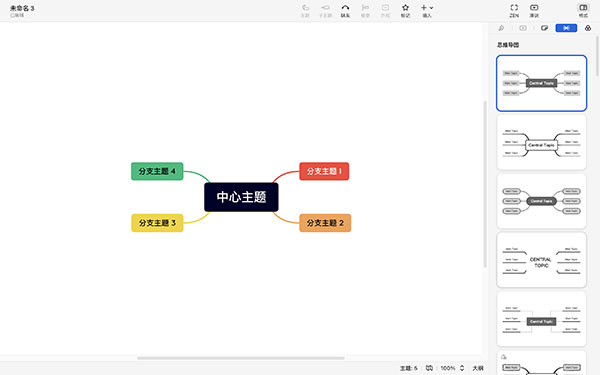
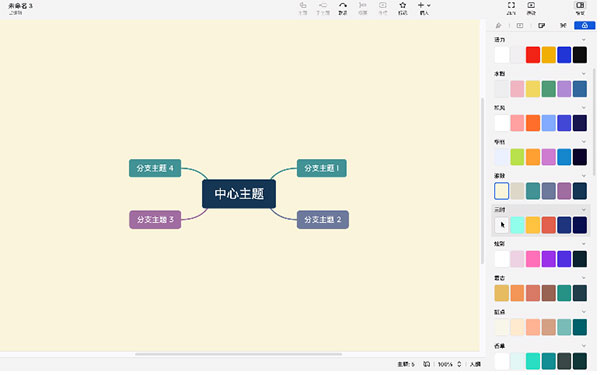
也可以在样式面板中选择你喜欢的骨架和配色。
2、从模板中创建
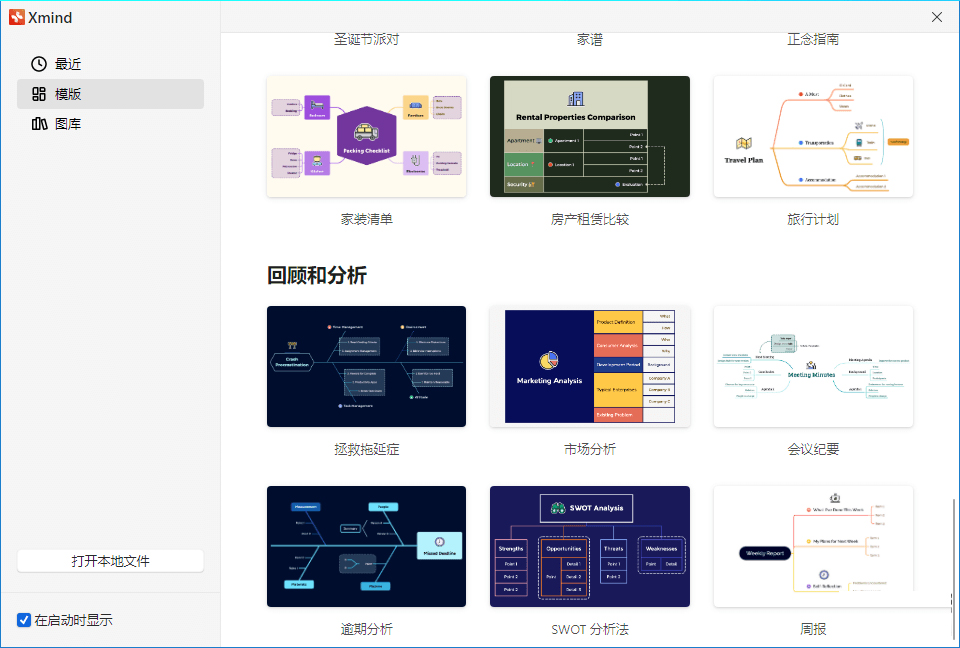
在“模板”页面中选择适合的使用场景,快速绘制思维导图。
3、从图库中创建
在图库中选择 XMind 用户上传的优秀思维导图作品,借鉴他们的模版进行自己的思维导图创作。
4、运用组合快捷键进行新建
Windows:Ctrl+N
Mac:风车图案(键盘中左下角第二个)+N
5、从菜单栏的文件中创建
在绘图过程中,若想新建另一文件,可通过点击文件>新建,或文件>从图库中新建新建新的文件进行创作。
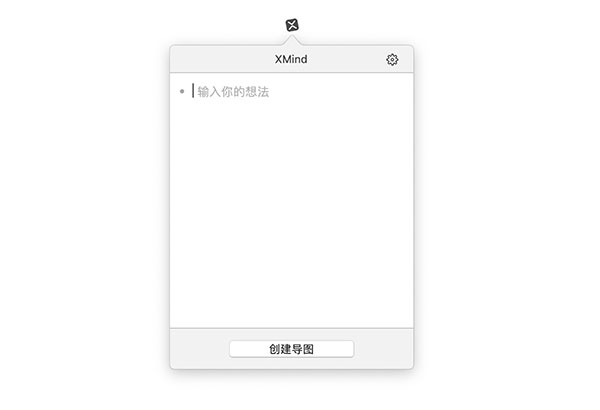
6、Mac 用户,可以用快捷输入功能进行创建
如果已经开启快捷输入功能,可在顶部菜单栏中找到 XMind 的图标,点击即可弹出输入窗口。记录完成后,点击创建导图便可快速转换成思维导图。
二、打开文件
1、可以在 XMind 内直接打开已保存的思维导图文件。点击文件>打开,选择目标文件直接打开即可。
2、可以在“最近打开”页面中选择你最近的导图继续进行绘制。
3、如果您最近打开过该文件,也可以在文件>最近打开中找到(仅限官网下载版本)。
直接双击 .xmind 文件直接打开或者右键在打开方式中选择 XMind 打开。
三、导入文件
1、目前 XMind 支持 MindManager、FreeMind、MindNode、Word(仅DOCX)、Markdown、OPML、TextBundle、2、Lighten 等多种文件形式的导入。如果您的同事或朋友发给您以上文件, XMind 都能进行导入。
操作方法:
进入点击菜单栏文件>导入,选择要导入的文件格式,点击要导入的文件格式即可完成导入。
四、保存文件
目前 XMind 暂不支持自动保存。在完成思维导图编辑后,您可以通过以下方式保存思维导图:
1、文件>保存
当你首次保存时,软件会跳出窗口,指引您将文件重命名并保存在电脑本地的指定路径。如果不是首次保存,软件会自动将您新编辑的内容保存在该文件中。
2、文件>另存为
当你不想将编辑后的内容保存在之前的文件中,想另存在一个新的文件中,可以重新命名并另存为。
3、运用组合快捷键进行保存
Windows:Ctrl+S
Mac: 风车图案(键盘中左下角第二个)+S
4、文件缓存
如果您绘制的导图内容较多,建议您时不时地进行保存,防止导图内容意外丢失。如果因为电脑断电或关机导致内容不小心丢失,可以在文件>文件缓存中找找看(请更新到最新版)。
五、导出文件
如果你想和他人分享导图的内容,可以导出 PDF 或 图片等文件格式进行分享。XMind 目前支持导出 PNG、SVG、PDF、Excel、Word、OPML、TextBundle、Markdown 等文件格式,也可以将导图用邮件、印象笔记等分享出去。
六、导出 PDF 格式
当你想和朋友分享导图,但担心导出的 PNG 图片被微信、微博等平台压缩时,可以考虑导出 PDF 格式的导图。
操作方法:
点击菜单栏的文件>导出>PDF即可,在内容处选择导出当前画布或全部画布,还可选择是否保留背景颜色。
如果想导出横版的 PDF 时,可以点击菜单栏文件>打印唤出打印设置界面,将布局选为横版,然后在打印机设置中选择另存为 PDF 进行保存。
若想导出无水印的 PDF 文件,可在菜单栏 XMind>首选项中设置。
七、导出 PNG 格式
当你对导出的思维导图图片的清晰度有更高要求时,可以尝试导出 2 倍和 3 倍的方式来放大你的导图。倍数越高,导图的清晰度也越高。
操作方法:
点击菜单栏的文件>导出>PNG,在导出 PNG 的对话框中的缩放中选择缩放的倍数。
可以选择导出透明背景的 PNG,插入 PPT 时会有更好的呈现效果。
若想导出无水印的 PNG 文件,可在菜单栏 XMind>首选项中设置。
八、导出 SVG 格式
如果你想进行无损打印,可以选择导出 SVG 格式。很多专业的绘图软件也支持 SVG 格式,当你在做海报或在导图上进行其他操作时可以选择导出 SVG 格式。
操作方法:
点击菜单栏的文件>导出>SVG ,在内容处选择导出当前画布或全部画布即可。
注:为保证图片的正常显示,请确保导图中使用的字体已安装。
九、其他格式的导出
Excel、Word、OPML、TextBundle、Markdown 等文件格式的导出,点击导出,选择导出文件的存储位置即可。
十、打印文件
XMind 支持打印功能,可以选择打印机、打印的分数、打印的尺寸等,还可以调整页面的布局,横版或竖版,缩放和是否带有背景颜色等。
操作方法:点击菜单栏文件>打印即可唤出打印机设置窗口。
1、演说模式
演说模式可自动生成转场动画和布局,一键即可展示你的思维导图。从头脑风暴到思维展示,在 XMind 中即可完成工作流闭环。告别繁琐,尽享高效。
2、骨架 & 配色方案
多种风格,百变随心。结构和配色方案的组合构筑出百变的主题风格。这次我们颠覆了以往内置主题风格的设定,让你在创建导图时即可自由选择结构和配色。
3、树型表格
新结构,新思路。树型表格结构让你将主题用一种更有序的方式排列组合,无需费劲即可将想法清晰地进行表格化呈现。
4、编辑图片样式
新版本支持修改图片样式,包括设置图片的尺寸、添加边框和阴影、更改透明度等。样式的修改让插入的图片更好地融入思维导图中。
5、新鱼骨图
鱼骨图是探究问题本质原因的极佳工具。新鱼骨图的结构优化了找寻问题原因的逻辑,让你在思考问题时更聚焦。
6、全新界面风格
在细节处精心雕琢的全新 UI 界面风格,美观优雅,轻巧动人。适应起来毫不费劲,却又耳目一新。
一、更新的外观
XMind拥有更新的外观和感觉,编辑的时候,只需点击一下即可快速打开、关闭和切换视图,该选项能够提高工作效率,大大增强你的思维导图体验。
二、XMind云
XMind云可以自动同步跨Mac/个人电脑的文件,它快速、安全、易于使用,你甚至可以在线查看和编辑思维导图。
三、基于幻灯片的演示功能
有了新增的基于幻灯片的演示功能,创建、演示和共享变得前所未有的容易,思维导图和演示现在和谐地集成到一个软件中,穿行模式仍然可用。
四、头脑风暴
有了XMind,便可轻松快速地开始个人头脑风暴,Idea Factory(创意工厂)更进一步更快速地记录并收集灵感,定时器能够让你控制头脑风暴会议时间,你还可以在白天模式和夜间模式之间进行切换。
五、甘特图
在XMind中,可以直接在甘特图视图里添加、修改和显示任务信息,包括开始/结束日期、受托人、优先级、进度、里程碑和任务依赖关系。
v26.01.07153版本
1、修复了部分已知的问题。
v26.01.07145版本
1、优化主题的标签在网格中的展示位置;
2、优化在线导图断线自动重连的交互;
3、修复了部分关系线型无法使用的问题;
4、修复主题内容宽度与任务展示的兼容问题;
5、修复富文本复制后再粘贴后丢失样式的问题;
6、修复树形表格存在标签与图片的时候内容布局溢出的问题;
7、修复网格存在标签的时候布局溢出的问题;
8、修复主题样式更新后,复制样式不生效的问题;
9、修复自定义风格功能界面显示异常的问题;
10、修复其他部分已知问题。

绿乐音乐App2.86Mv5.0.3
下载
速看免费阅读小说免费版18.11 MBv5.38.01
下载
小熊视频app20.33 MBv4.5.0
下载
芭蕉视频app无限次数版21.33 MBv2.1.0
下载
一拳动漫app安卓版8.13MBv1.0.0
下载Starward启动器 v0.16.0电脑版87.78M
下载
蜗牛视频官方正版18.58 MBv4.3.0
下载
epsxe模拟器安卓中文版7.69MBv2.0.10
下载
元气骑士新春版 v2.5.0安卓版746.1M8.3.0
下载
随看视频app7.34MBv1.0.6
下载
新斗罗大陆360版本137.0Mv9.7.0
下载
得物潮流装备交易平台126.85M6.0.0
下载小番茄ZIP解压缩93.3Mv1.0.0.78
下载
微杏app55.9MBv2.9.0.2
下载
KLOOK客路旅行app119.08M7.52.0
下载 咪读小说免费版
 有兔阅读小说app免费版
 聚创医药网app
 月亮影视大全去广告版
 鲜时光app
 小公举直播app最新版
 遇见直播最新版
 Adobe Captivate Prime手机版
 北京工会12351手机app