
WPS Office手机版
版本:26.9.0 大小:180.43M
类别:安卓软件 时间:2026-09-12
立即下载
版本:26.9.0 大小:180.43M
类别:安卓软件 时间:2026-09-12
立即下载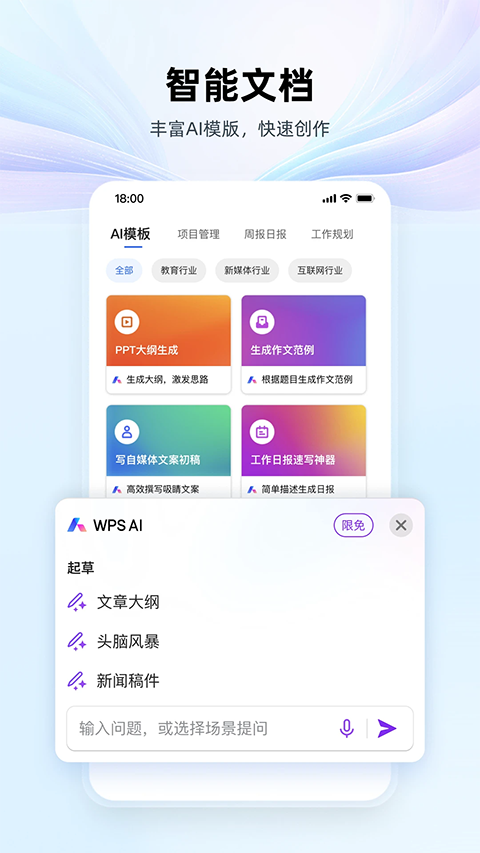
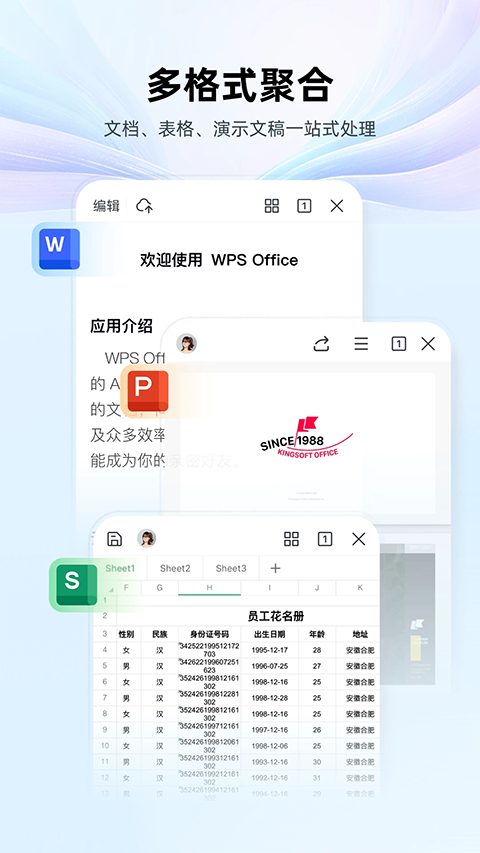
WPS Office手机版是一款功能全面的一站式AI智能办公助手,支持移动端与电脑多端协作,个人版免费且无广告。用户只需安装WPS Office手机版即可高效处理文字、表格、演示、PDF、OFD等多种文档格式,并享受免费云空间同步,随时随地安全查看与编辑。
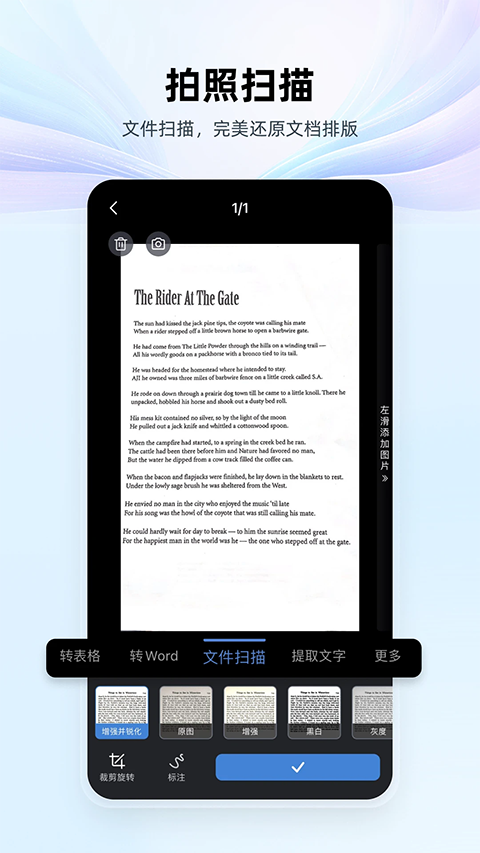
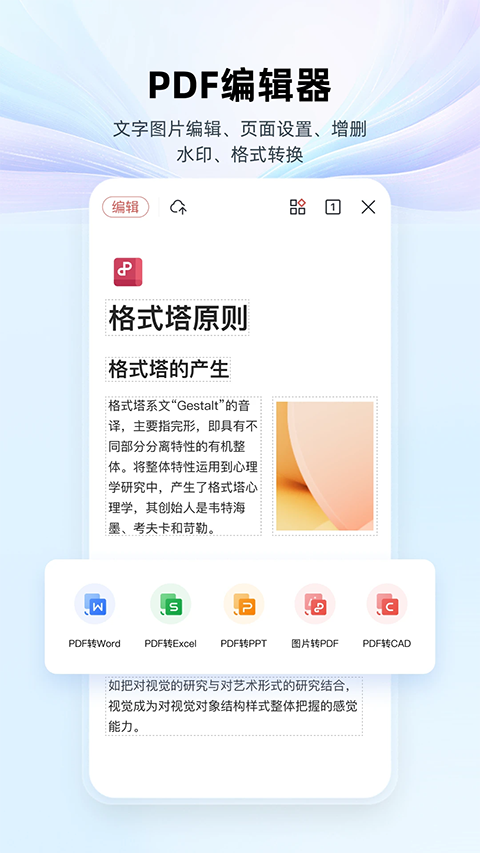
WPS Office手机版内置稻壳模板库,覆盖简历、合同、财务等办公场景。支持多人在线编辑、远程会议、文件共享及表单收集,方便远程办公。配备文档智能创作与润色、扫描、签名、水印及格式转换等实用功能,让移动办公更加高效便捷,欢迎下载使用!
1、远程办公推荐
远程会议,多人音频会议,对同份文档进行讨论、标记重点;
多人编辑,大家一起写同一份文档;
共享文件夹,快速收集异地同事文件,永不过期;
WPS表单,远程打卡、信息统计分析工具。
2、WPS文字
新建文字文档,并提供信纸、简历、合同等模板-打开26种文字格式文档,包括加密文档;
智能适应手机屏幕阅读;
支持智能排版,文字段落、对象属性设置,插入图片等编辑功能;
支持语音朗读,将文字转化为声音信息。
3、WPS表格
新建电子表格,并提供财务、课程表等模板-打开13种表格格式文档,包括加密文档;
公式输入编辑器,解决手机输入法输入函数难的问题-背板支持选择区域后快速查看计算结果,及选择电话号码可以直接拨号。
4、WPS演示
新建幻灯片,并提供商务、教学、论文答辩等模板-打开和播放11种演示格式文档,包括加密文档-新CPU,提供30项流畅动画的设置;
支持文字段落、对象属性设置,插入图片、音频视频等编辑功能;
WPS会议功能,支持多台设备同步播放当前幻灯片。
5、PDF
打开和播放PDF格式文档;
手机拍照扫描文档,生成图片或PDF文件;
签名、水印功能、标注、插入文字、PDF转Word/PPT/Excel等功能。
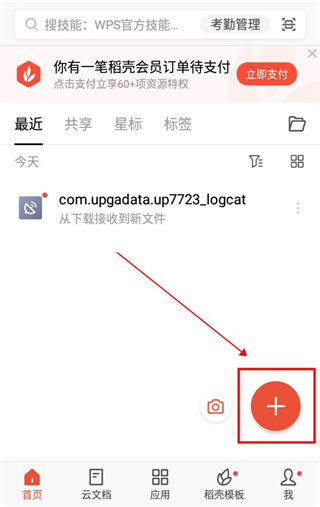
1、在本站下载安装,运行软件并登录,进入首页,点击右下角的”+”按钮;
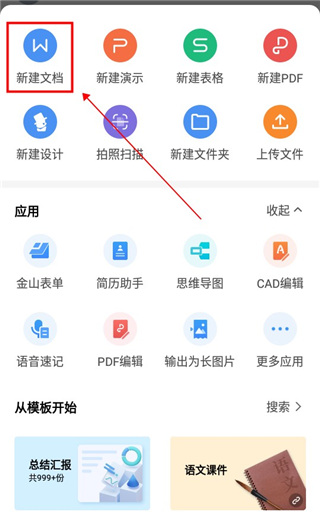
2、在弹出的界面中,选择新建文档;
3、选择空白文档或者模板文档,以空白文档为例;
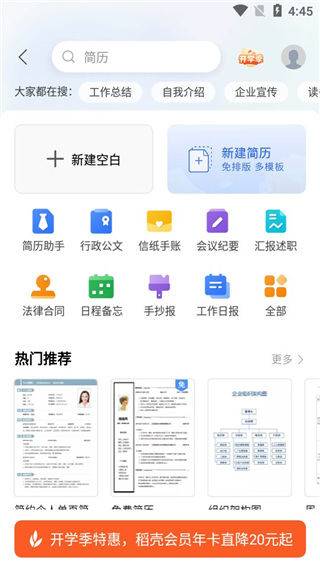
4、打开后选择你要编辑的内容,点击左上角的完成即可。
1、打开手机wps ofice,点击右下角“+”按钮。
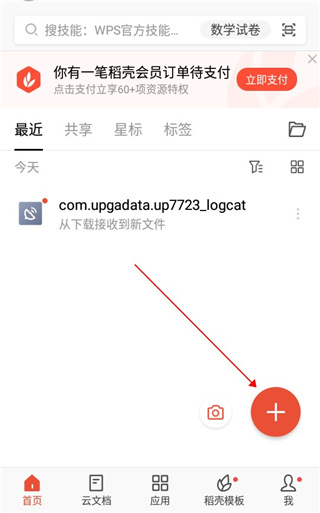
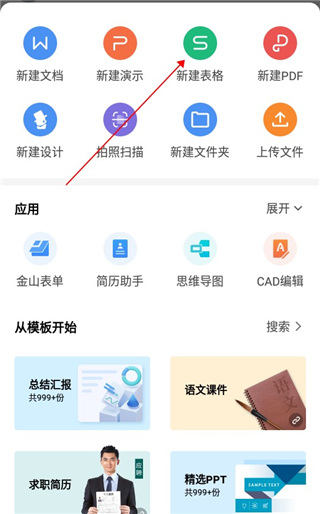
2、在新建选项中选择“新建表格”。
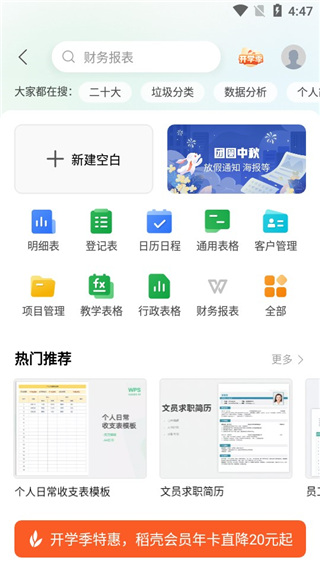
3、在“新建表格”界面,点击“新建空白”。
4、点击左下角工具按钮,在“开始”菜单中下滑选择“边框”。
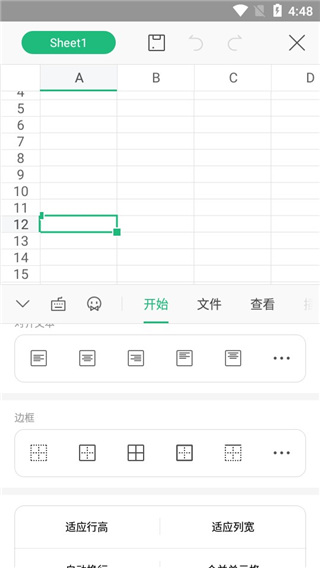
5、根据需要输入表格内容,设置完成后,点击左上角“保存”按钮。
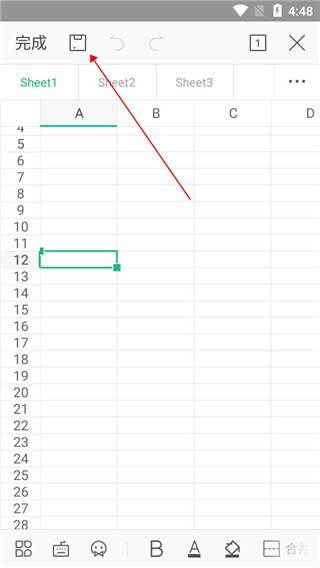
6、输入表格名称,点击“保存”按钮,完成操作。
v14.38.0版本
BUG修复。

郎冥其破解版393MBv1.0.0
下载
铃声多多去广告版22.8MBv8.8.19.0
下载
尤雅世界官方正版980.82Mv3.37
下载
OPGG安卓版15.85MBv5.2.3
下载
抖声直播app破解版36.1 MBv8.7.5
下载office2021家庭和学生版4.82G
下载
我的世界btr修改器8.98Mv1.9.4
下载
photoleap官方正版204.95Mv1.69.0
下载
中通优运app官方正版133.22Mv4.10.6
下载
Vtuber模拟器破解版136MBv4.3
下载
安心记加班考勤app95.49M7.4.50
下载
追追漫画app旧版本2.18 MBv2.6.5
下载
尽阅小说官方版17.98 MBv5.38.01
下载
蓝盒TV版12.12 MBv1.0.2
下载
信用飞app45.87M7.3.4
下载 华为小艺输入法app
 春意免费小说安卓版
 阅次元破解版
 龙卷风收音机app
 微软云盘onedrive手机版
 夜遇视频app破解版
 7v影视app安卓版
 爱浪直播app最新版
 找靓机app最新版