
Pixel Studio官方版
版本:v5.51 大小:110.08M
类别:安卓软件 时间:2026-08-16
立即下载
版本:v5.51 大小:110.08M
类别:安卓软件 时间:2026-08-16
立即下载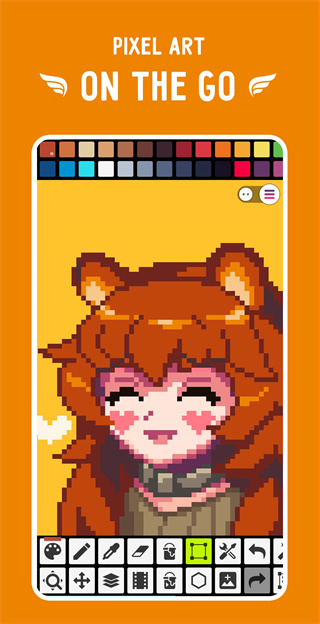
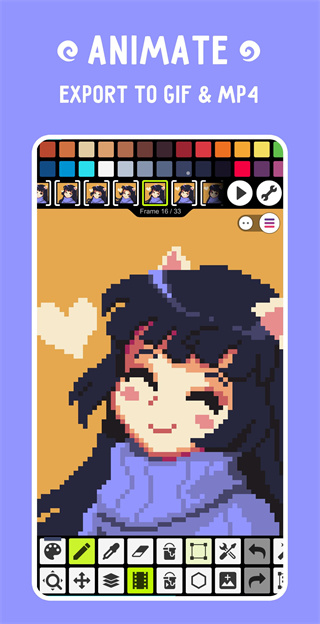
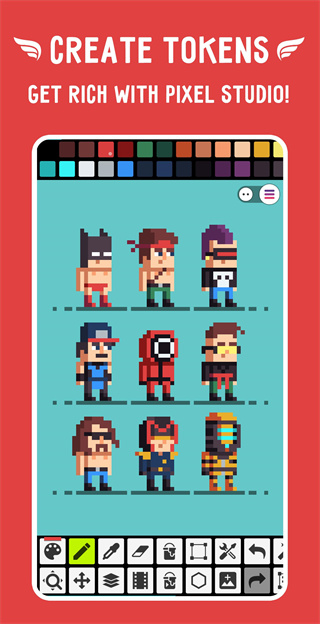
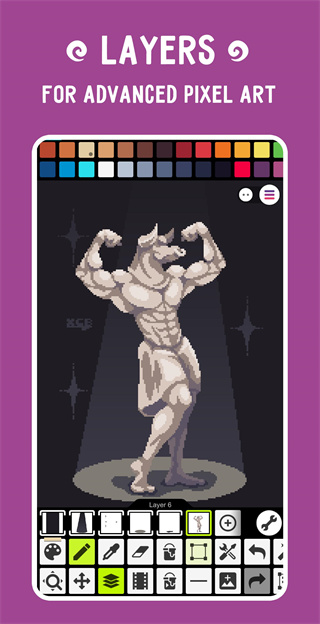
一个像素是由一个有许多不同大小的方块组成,图像中的像素越多,就越能有效地表现出图像的真实感和活力,一般我们看到的像素风格画面大部分是出现在游戏中,那么你想不想学习一下用像素绘制图像呢?今天小编就给大家带来了一款非常专业的像素艺术编辑器——Pixel Studio官方版。在这里不管你是初学者还是专业人士,都可以随时随地创作令人赞叹的像素艺术。软件使用起来和大部分的绘画软件差不多,都为大家提供了图层支持、动画和其他有用的工具,而你要做的只是创建酷炫的工程。
另外,当我们在使用Pixel Studio绘图之前,应用程序的界面还会有条理地显示用户的整个作品,并显示作品的名称和日期,这样在我们绘画的过程当中也会更加的方便。同时,Pixel Studio与其他绘画应用程序类似,用户可以使用多种颜色,当然也是可以进行色彩校正的,以变得更加细致,而且,用户还可以使用工具栏中的bucket-icon,使用所选颜色快速填充绘图的空白。可以说有了像素画笔,事情会变得更简单,也能清晰的展现出像素风格,给观者带来很多感受,有需要的朋友欢迎下载体验。
1、面板
收集动画中使用的颜色。
不可停靠的调色板和可调整大小,在图像编辑更多的空间。
2、接口
响应界面和暗模式支持。
可定制的板材类型、板材颜色、十字线和网格。
全屏支持。离开调色板,您将拥有一个非常大的工作区。
在鼠标左键/中键和右键中分配不同的工具。
复制/移动颜色并在调色板中创建渐变。
调色板颜色变化或十六进制值输入中的RGB / HSV模式。
标签颜色在调色板,便于参考。
3、文件
JPEG压缩质量支持。
APNG和GIF动画支持。
4、预览
无限预览实时工作在不同的框架和规模。
各种预览选项。
1、极其简洁、直观、操作友好
2、跨平台,可通过Google Drive在移动端和桌面端同步
3、使用图层创作高级像素作品
4、制作逐帧动画
5、将动画保存为GIF或精灵序列图(sprite sheets)
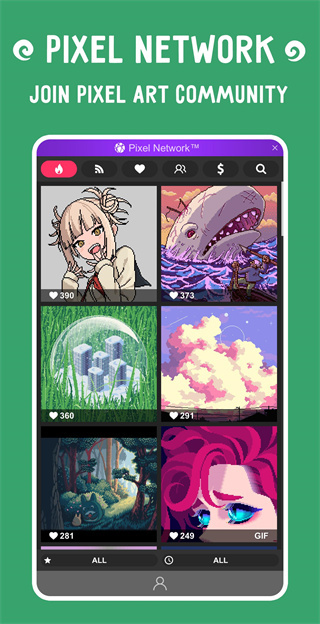
6、与朋友或Pixel Network™社区分享作品
7、创建自定义调色板,使用内建调色板或从Lospec下载
8、支持RGBA和HSV模式的高级拾色器
9、通过手势和虚拟摇杆轻松缩放或平移视图
10、在手机上使用竖屏模式,在平板和PC上使用横屏模式
11、自定义工具栏和诸多其他设定
12、我们支持 Apple Pencil!
13、支持全部的流行格式:PNG、JPG、GIF、PSP(Pixel Studio项目)、ASE(Aseprite格式)
14、自动保存及备份——不再丢失作品!
15、还有大量工具和功能等您发现!
16、绘制基本形状的“形状工具”
17、渐变工具
18、内建画笔和自定义画笔
19、储存图像图案的精灵库
20、用于无缝纹理的“平铺模式”
21、笔刷平铺模式
22、对称绘图(X、Y、X+Y)
23、使用指针精确绘图的Dot Pen工具
24、自带多种字体的文本工具
25、用于阴影或高光的“抖动笔”
26、使用Fast RotSprite算法的像素画旋转
27、用于高级动画的“洋葱皮”工具
28、将图案应用到图像上
29、从图像上抓取图案
30、像素完美的预览小窗
31、无限画布尺寸
32、画布尺寸调整及旋转
33、可自定义的背景色
34、可自定义的网格
35、多线程图像处理
36、支持JASC调色板(PAL)格式
1、线条
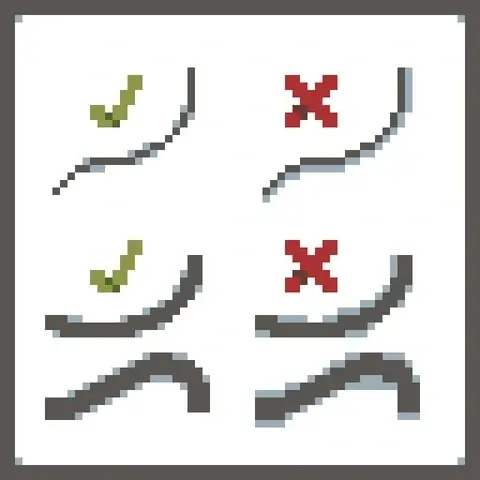
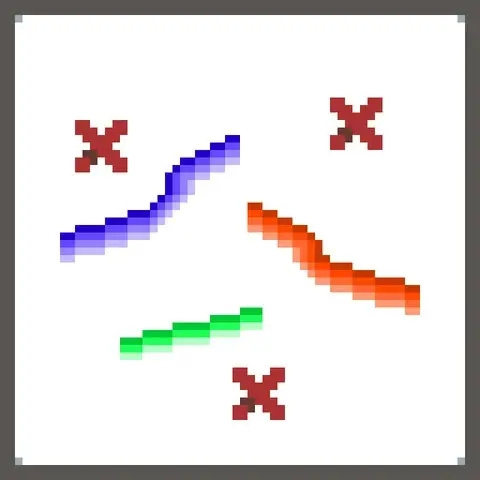
线条可说是像素艺术中最重要的元素之一。 线条应当是连续的,不可以有断点。否则,它们就会在你的图画中造成一种不和谐感。断裂的线条叫做锯齿现象。线条的粗细应当始终一致。并且,不建议同一根线条中存在 2 像素的宽度(有时存在例外)。想要在 Pixel Studio 中画出完美的线条, 只需使用钢笔工具
选中 Pixel Studio 中的钢笔工具时,点击屏幕右下方的齿轮(设置按钮),其中有一个叫做 Pixel Perfect Line Draw (绘制完美线条)的选项,这个功能默认是关闭的。打开这个功能之后,你就可以随手绘制出完美线条了。然而,这个功能仅能用于 1 像素宽的线条。
2、抗锯齿
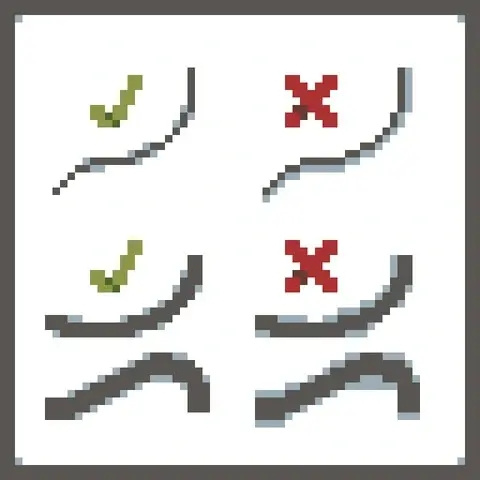
抗锯齿是一种用于像素艺术中消除锯齿效果的技术。该方法应用于特殊的双像素,其功能是平滑不平整的边缘。你可以平滑物体的内部和外部边缘。并不总是要求使用抗锯齿,特别是在简单的绘图中,但是在你绘制更加高级的像素美术时,这个功能值得考虑。
3、抖色
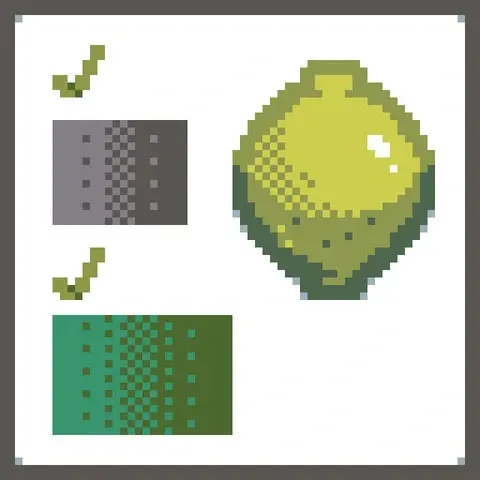
抖色是像素绘画中的一类渐变,由相互交错的两种像素点构成。最受欢迎的抖色模式是棋盘型抖色。 抖色可以使用两种颜色来创建出第三种颜色的视觉效果。 Pixel Studio 也拥有Dithering Pen 工具用以创建类似的光影效果。你还可以从笔刷界面找到一些经典而实用的笔刷配置。
4、条形渐变
条形渐变是一种错误的渐变,由同一颜色但亮度(值)不同的两条或多条线条组成。使用渐变时最好使用HSV(色相,饱和度,值)颜色模式。你可以在拾色器中切换RGB/HSV颜色模式。顺便说一下,Pixel Studio有渐变工具来绘制正确的渐变。
5、色彩
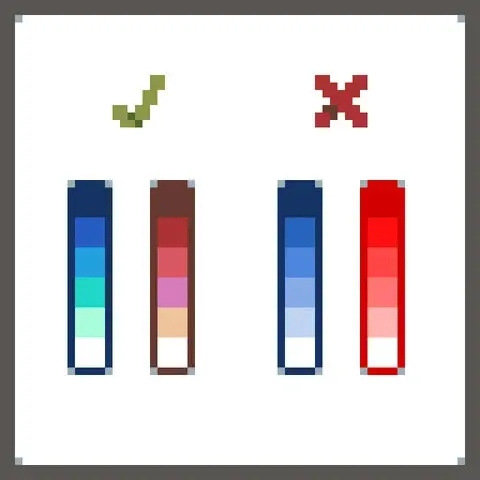
初学者最常犯的错误就是尽可能选择明亮的颜色,还有条状渐变 (请看上一节)。 颜色之间的反差不仅可以使用亮度来表现,也可以使用色调。为了使绘图过程更快,效果更好,你可以使用现成的调色板。 最著名的调色板来源之一是 lospec.com/palette-list(该网站国内可访问,英语界面不会过多影响你的使用)。在 Pixel Studio 中你可以从 RGB (红,绿,蓝) 颜色模式切换到 HSV (色相,饱和度,明度)模式 , 这可以帮助你选择正确的颜色。
6、光影
像素绘画中的光影和经典绘画中的光影做法相同。你需要根据以下信息找到光照来源:
反射 (一个物体在其它光滑物体表面的镜像)
高光 (物体上面最为明亮的部位)
阴影 (与高光相对,是物体上面因为无法得到光照而显得较为阴暗的部位)
投影 (关于另一个次要物体的部分,因为主要物体遮住了它,所以光线没有照到它)

7、像素动画
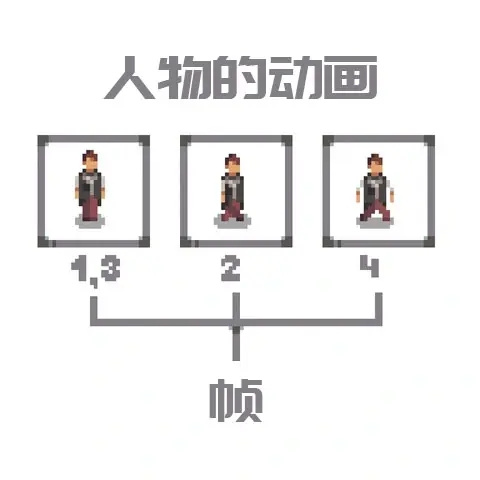
正如其它动画一样,像素动画由帧组成。 帧之间的间隔时间越短,动画看起来就越平滑。如果你想要为你的角色创作较为繁复的动画 , 可以将角色的身体部位分为不同的图层(译者说:这也正是Spine、live2d等技术使用的方法)。 利用分开的身体部位创作动画更加容易,不会让你在一帧一帧的绘画中抓狂。您可以将动画保存为.gif格式。然后你可以把它转换成其他视频格式。您可以使用Pixel Studio创建动画,然后将它们保存为GIF。
8、如何创作像素画
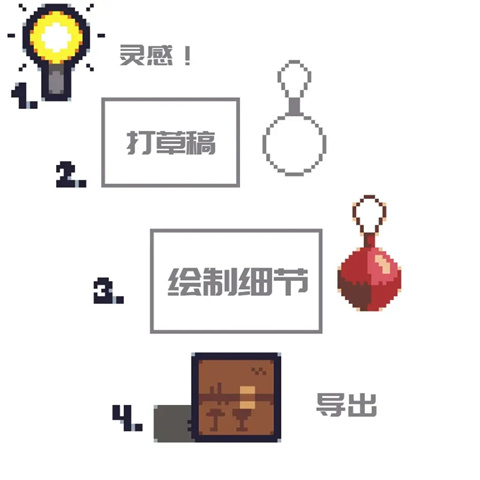
一切始于灵感。 首先你需要有一个灵感, 拥有灵感之后你才能在像素画中把它表现出来。因此,最好先画一个草图。你可以先画一个轮廓 – 在像素画布上先描摹出大致的轮廓,或者把它画在纸上或者图形编辑器上,然后将其粘贴到像素编辑器 (一般的像素化软件都会有粘贴一个图层的功能,这个功能在Pixel Studio里面也有) 然后开始勾勒细节。最后你需要将图片存储为适当的尺寸,然后导出它。
以上就是小编给大家带来的pixel studio使用教程,希望可以帮到大家。
1、为高级像素艺术提供图层功能
2、创建动画并将其导出到GIF
3、与朋友分享您的作品
4、创建自定义调色板
5、内置来自最优秀的像素艺术大师们的调色板
1、先进的拾色器 (RGB / HSV)
2、简洁的缩放和移动工具
3、其他高级工具
4、高达2048×2048像素的画布大小
5、支持的格式:PNG、JPG、GIF、PSP(Pixel Studio工程)
v5.18版本
•粘贴错误已修复

熊出没之熊大快跑最新版271.09Mv4.7.0
下载
死亡公路破解版229MBv1.9.7
下载
宅男视频app官方版27.8MBv5.3.6
下载
音乐世界app12.8MBv1.5.3
下载
特技摩托前线破解版88.3MBv7.9.2
下载
火影vs死神手游全人物破解版563MBv1.0.0
下载
奶茶屋物语破解版149.29MBv1.1.0
下载autodesk 3ds max 2010注册机 附序列号和密钥226K
下载
最终幻想15口袋版348MBv1.0.7.705
下载
桃源记最新破解版308.7Mv2.0.20
下载
糖果直播app官方稳定免费版17.43 MBv2.2.13
下载
视频去水印免费版31.5MBv1.3.5.8.2
下载
火星电力工业安卓破解版35.19MBV5.6
下载
万视达app官方手机版82.03M7.6.1
下载
Alipay支付宝国际版202.12M12.12.1.7200
下载 cutoolbox app
 PROTO电路模拟器
 巨兔直播破解版
 魔力视频app
 慕课网app破解版
 桃子直播破解版
 52酷播安卓版
 驼城通app最新版
 无限绘画破解版
 黄桃直播app免费版