
MuMu模拟器 v4.1.25
版本:v5.9.0 大小:4.98M
类别:安卓软件 时间:2025-12-25
立即下载
版本:v5.9.0 大小:4.98M
类别:安卓软件 时间:2025-12-25
立即下载MuMu模拟器是网易旗下的一款安卓系统模拟器,支持安装任何手游,无论是网易旗下本身的游戏,还是其他开发商的游戏,你都可以运行,在这里你再也被手机屏幕的大小而限制,电脑秒变手机,畅玩手机游戏,并且电脑手机两者数据互通。
而且,模拟器还支持一键多开,无需沙盘和多个模拟器内核即可同时开启多个模拟器运行游戏,让整个游戏旅程更加轻松,而且相互之间不受影响,并且兼容绝大多数的安卓应用游戏,基于远比手机强大的电脑硬件支持,不用担心内存不足而导致程序运行不流畅、卡顿等问题。
同时,模拟器还支持1080P高清大屏,可以随时设置模拟器的屏幕大小,也可以设置手柄按键,想怎么玩就怎么玩,操作起来也是十分的简单,你可以通过多种方式安装你所需要的apk文件,支持将自己想要安装软件数据包拖到模拟器中的主界面就可以自动进行安装,或者在下方选择添加apk即可,非常的方便。并且在游戏期间你还可以操作录制视频讲解,设置音量、全屏等基础操作,以便为玩家提供一个更好的游戏体验。
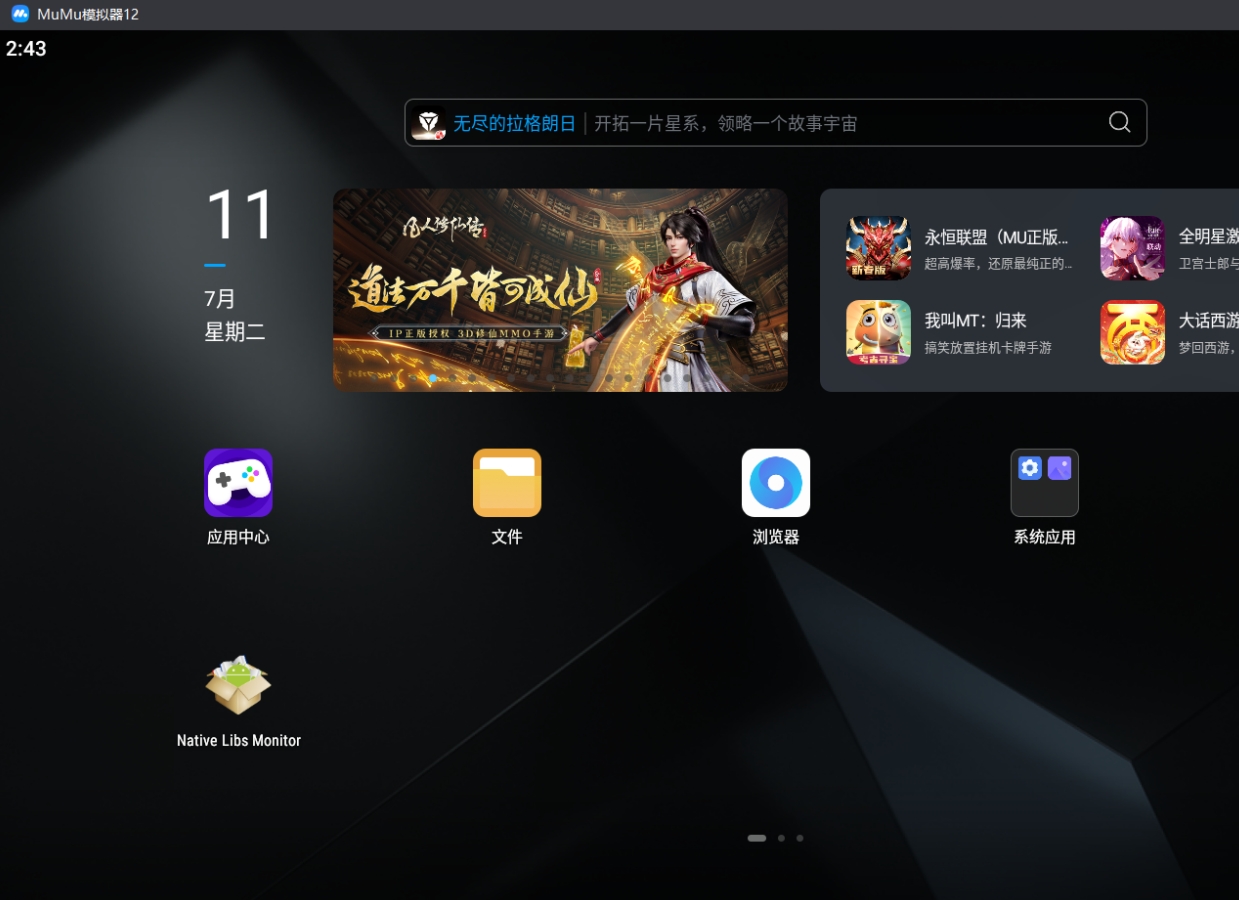
此外,与上一个版本,mumu模拟器12新增自研“星云”引擎,无需开启vt也能完美运行,4秒启动、占用直降50%超越128G、多开无上限等,有需要的朋友欢迎下载体验。
焕新引擎
搭载业内领先的安卓12操作系统,3秒极速启动,性能提升25%,乐享稳定流畅。
极致高帧
独家图形技术,升级大屏特效表现,最高支持240帧超高清4K画质,释放显卡性能。
自由多开
支持无限多开,支持同步操作,低资源占用,一键同频高效畅玩。
智能键鼠
新一代键鼠操作方案,还原电脑版体验,支持主流手柄,轻松掌控游戏全局。
部分用户在使用MuMu模拟器12应用多开功能(即应用分身)时,会遇到不清楚如何调整模拟器性能设置,使应用多开运行时性能更佳的情况,遇到这类情况的用户,可参考下述步骤操作:
请注意:模拟器内的应用多开与模拟器多开所需要的设置不同,具体内容可参考下述步骤调整。
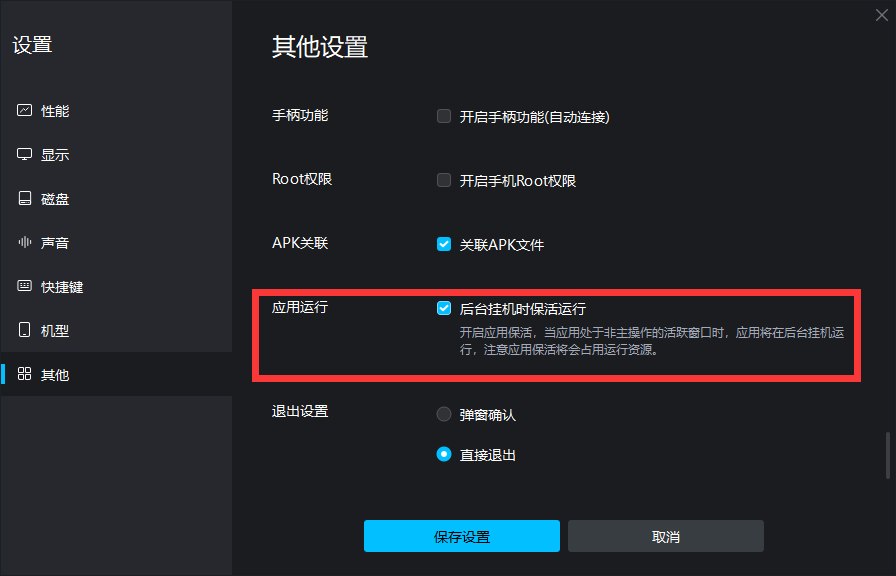
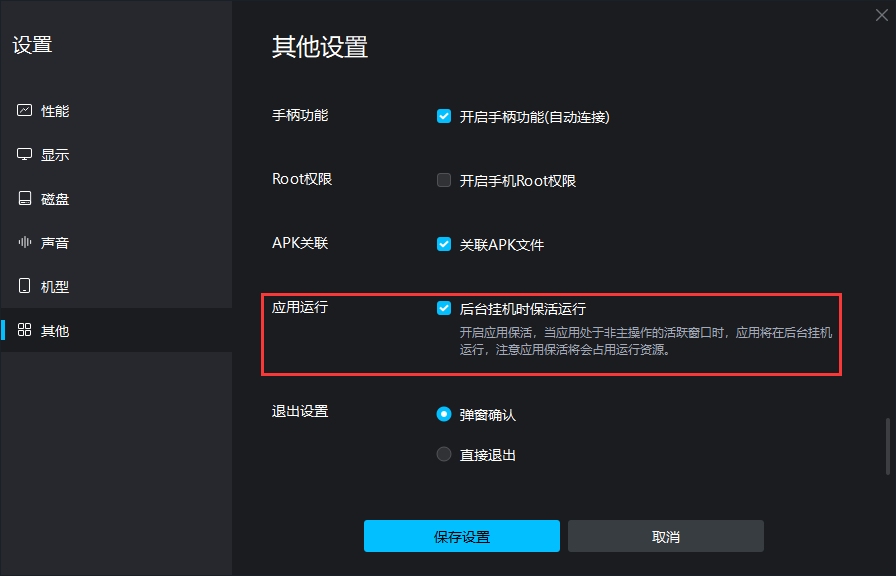
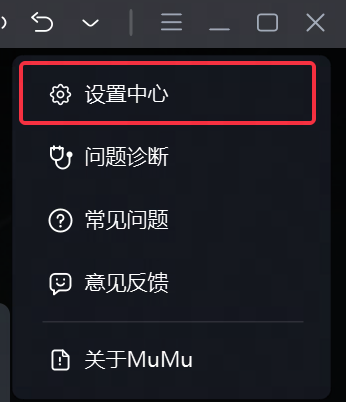
第一步,点击MuMu模拟器12右上角菜单-设置中心-其他-应用运行,勾选【后台挂机时保活运行】,避免游戏或应用在切换标签页后自动暂停;
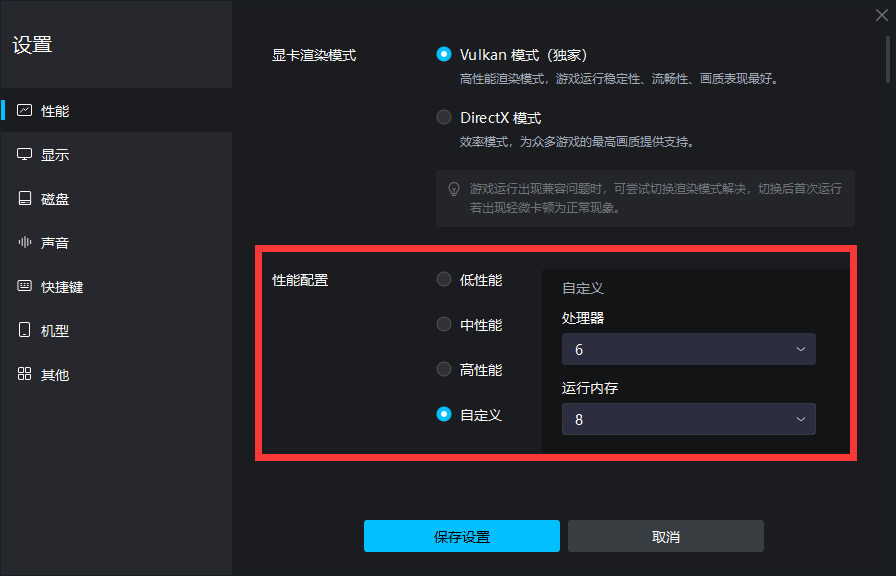
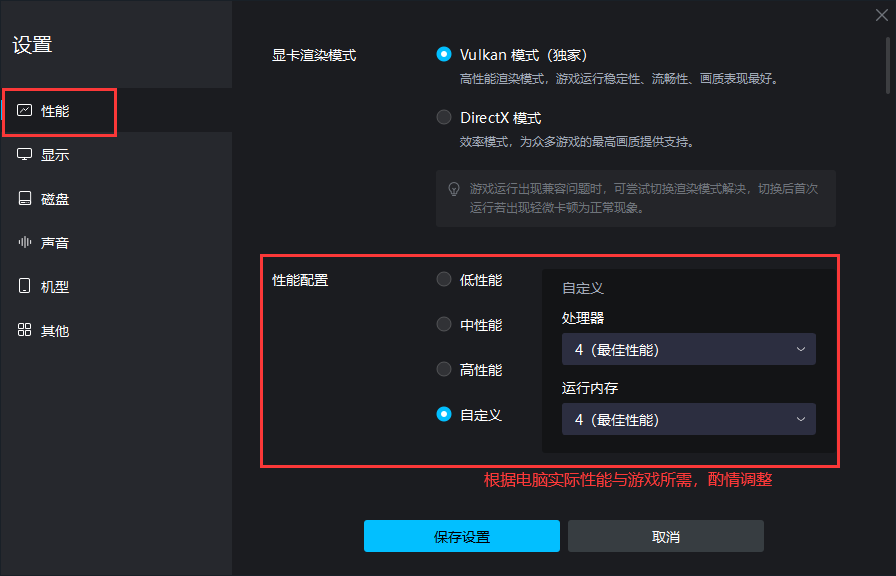
第二步,点击性能-性能设置,根据电脑配置以及需要运行的应用/游戏,适当提高处理器核数和运行内存;
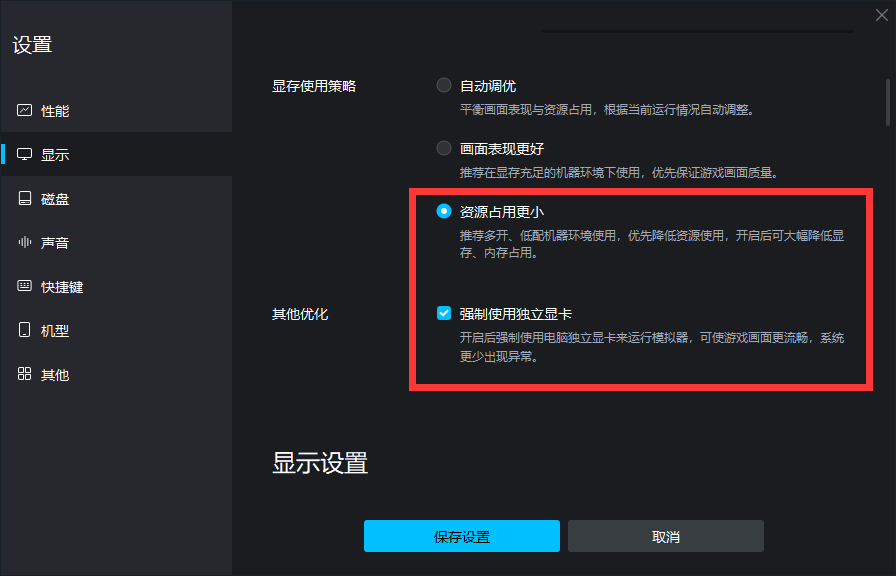
第三步,点击显存使用策略-选择【资源占用更小】,降低模拟器运行时的显存、内存使用;点击其他优化-勾选【强制使用独立显卡】,使用独立显卡运行模拟器,画面更流畅;
第四步,点击显示-分辨率设置,适当降低分辨率;
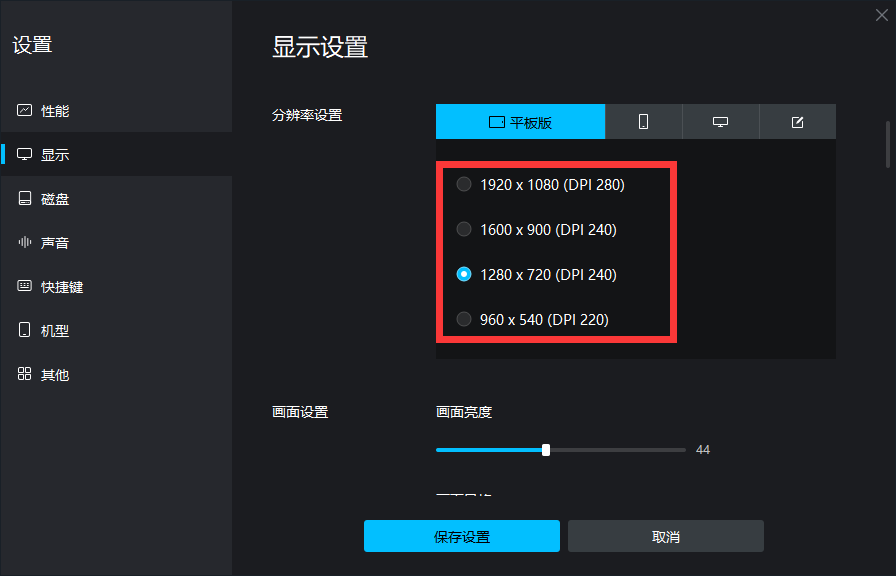
第五步,点击磁盘-磁盘共享-选择【只读系统盘】,模拟器启动更快、运行更流畅、节省占用空间;
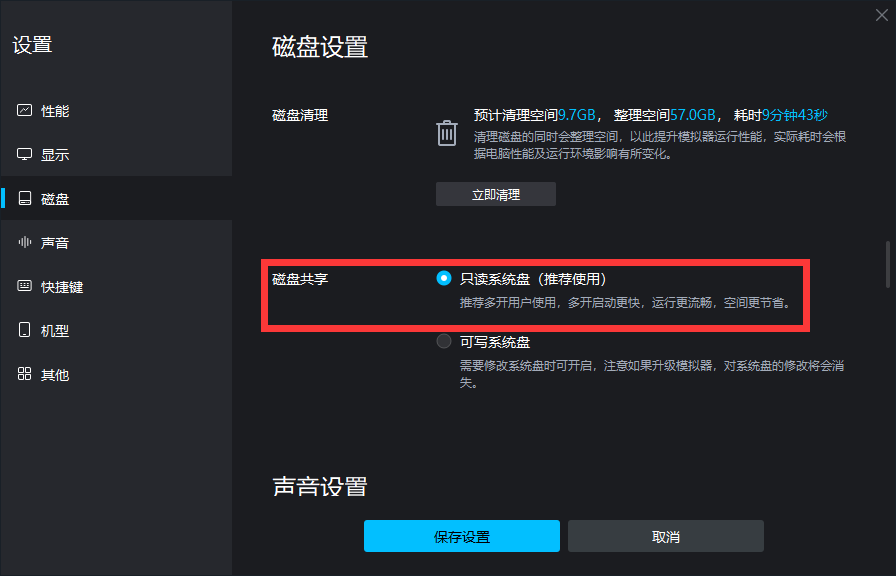
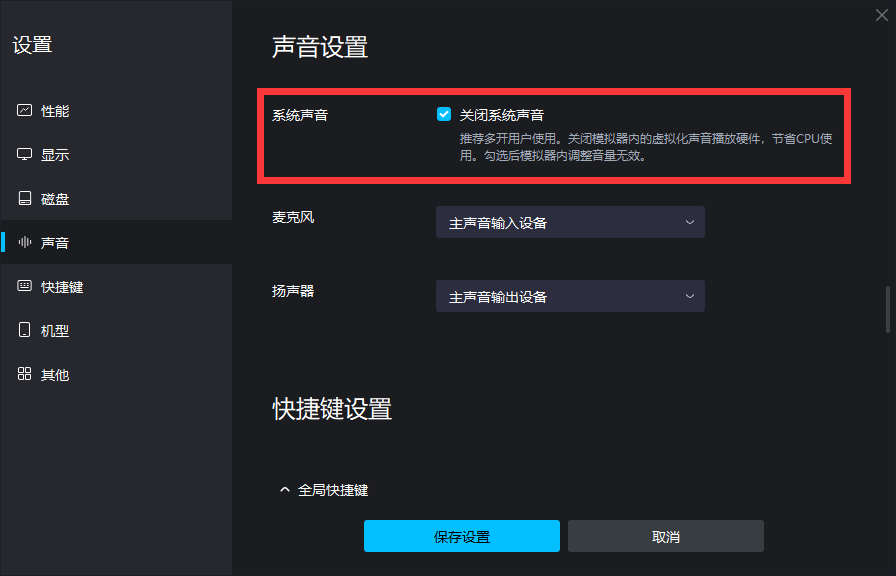
第六步,点击声音-勾选【关闭系统声音】,从系统上关闭模拟器的声音,降低运行时的CPU占用。
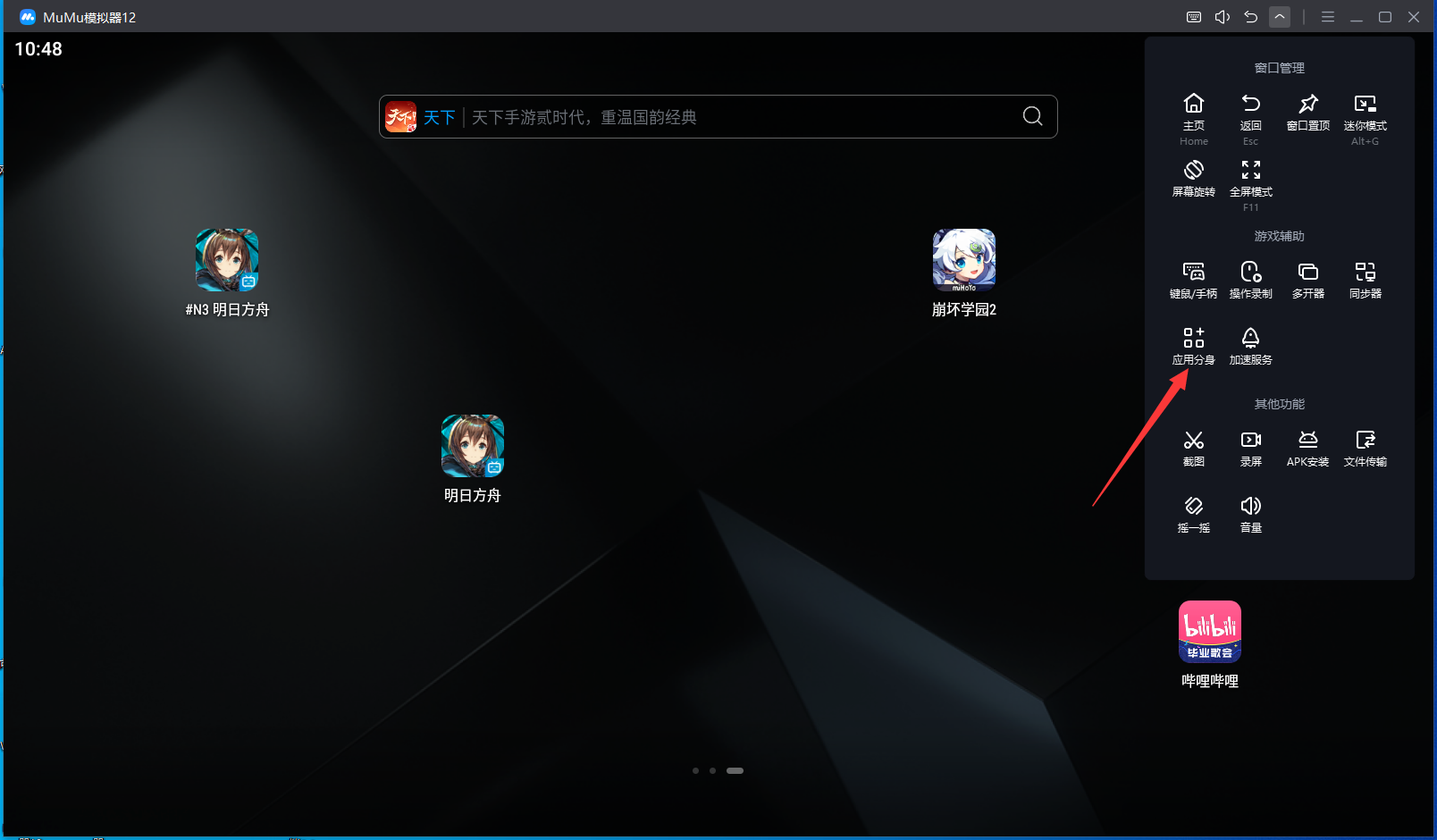
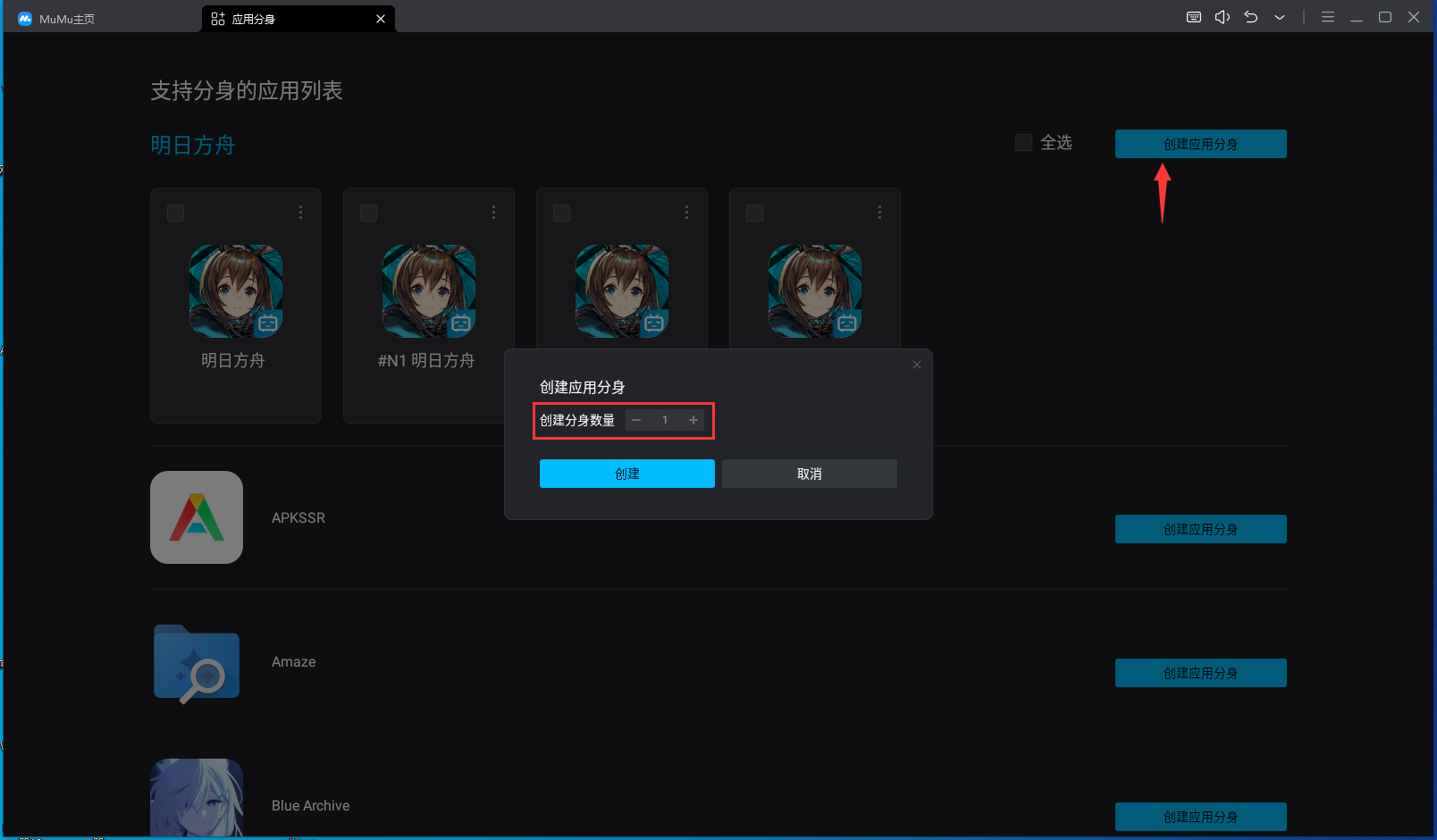
MuMu模拟器12现已上线应用多开功能,可通过点击MuMu模拟器右上角功能菜单-应用分身,进行应用多开操作。
注:MuMu模拟器12版本需在3.5.5及以上版本才可使用该功能
进入应用多开功能界面后,点击“创建应用分身”,即可进行应用多开操作。
注:应用多开单次批量创建上限为9个,且多开的应用需要重新下载游戏资源。
多开的应用如果需要同时运行,可点击模拟器右上角菜单-设置中心,在设置中心界面点击-其他,开启后台挂机时保活运行功能,即可同时运行多个应用。
注:当前后台挂机时保活运行开启的状态下,会用到截图功能的脚本(如ALAS)目前版本均会失效,需要关闭该功能才能正常运行。
此外,单个模拟器内同时运行的应用/游戏越多,则所需性能设置要求越高,可根据电脑性能情况酌情调整模拟器性能设置。
注:若未开启后台挂机时保活运行功能,则保持原性能设置即可。
一、如何开始录制视频
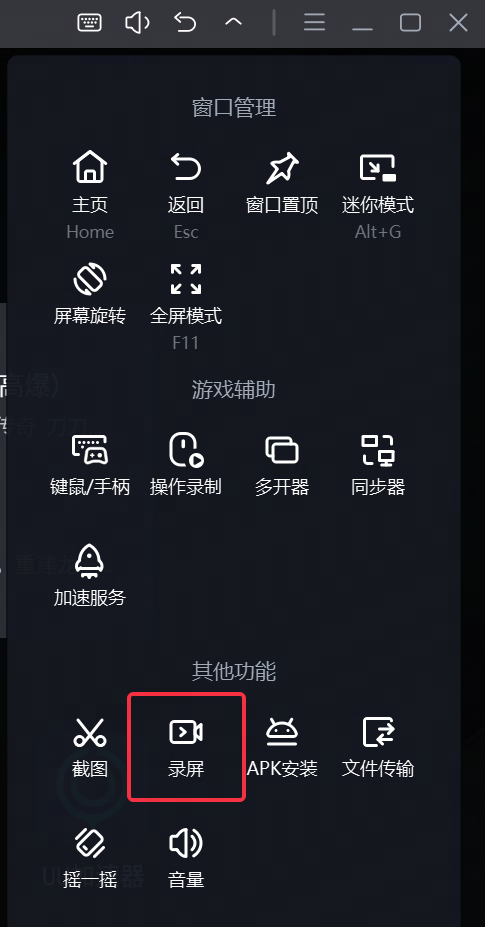
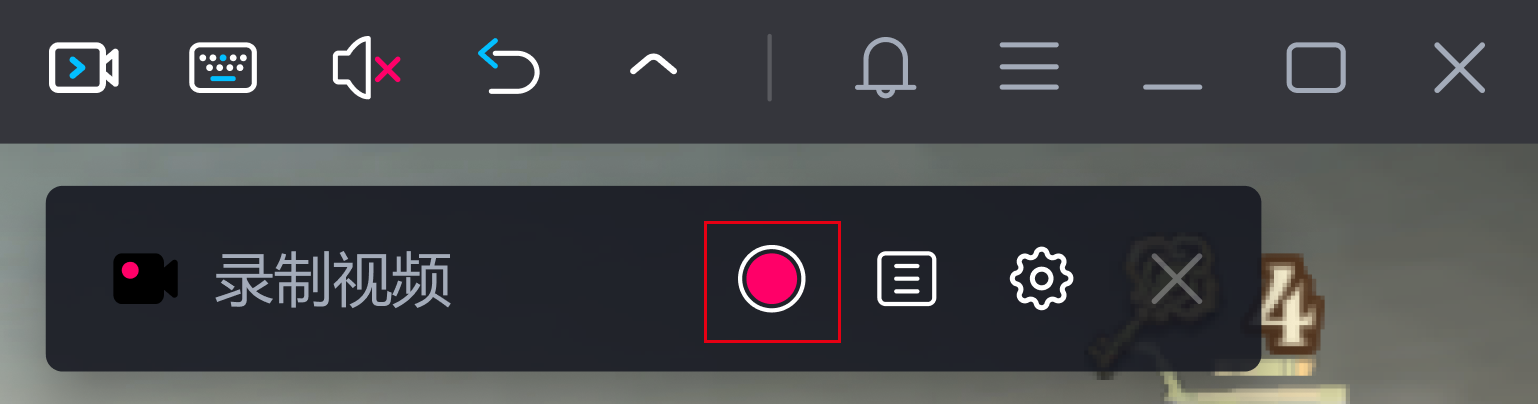
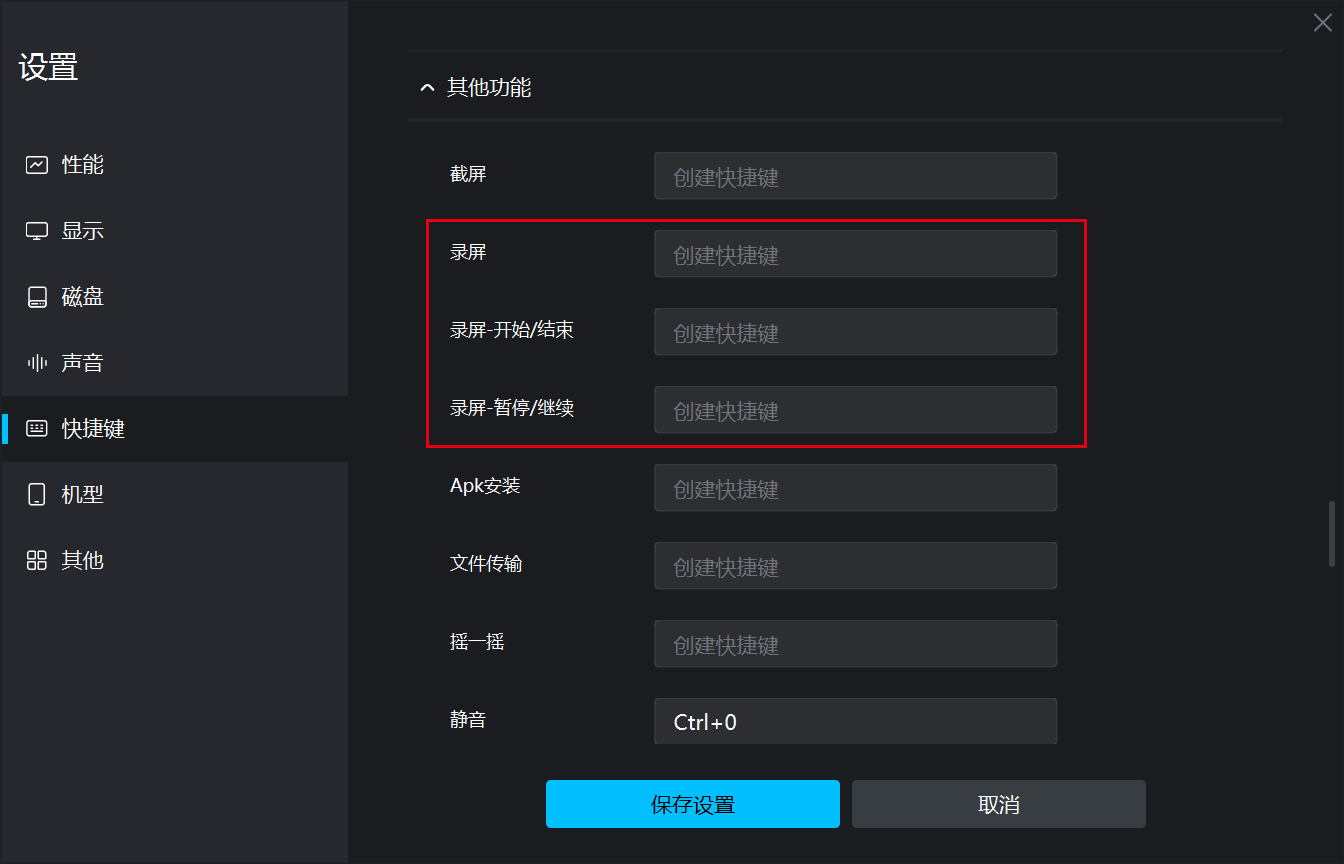
第一步,点击模拟器右上角“V”-下拉工具栏,点击“录屏”入口,呼出录屏功能浮窗,再点击红色按钮,倒计时3秒后开始录屏,也可通过快捷键开始录屏(可在模拟器设置中心内设置录屏快捷键)。
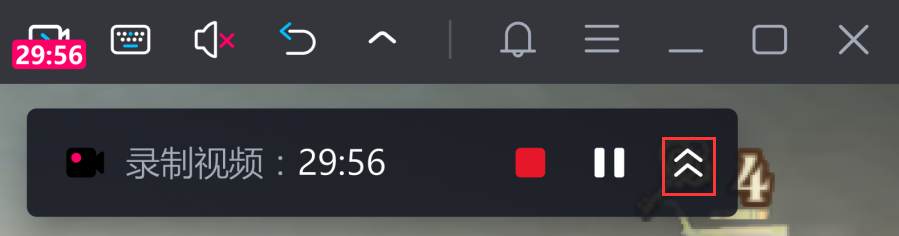
第二步,开始录制后,模拟器内的画面会录制下来,右上角将出现的录制中图标和录制状态浮窗,可以看到已录制时间,可暂停/继续录制。点击小箭头可向上收起到功能图标处,点击功能图标,可再次呼出录制状态浮窗。
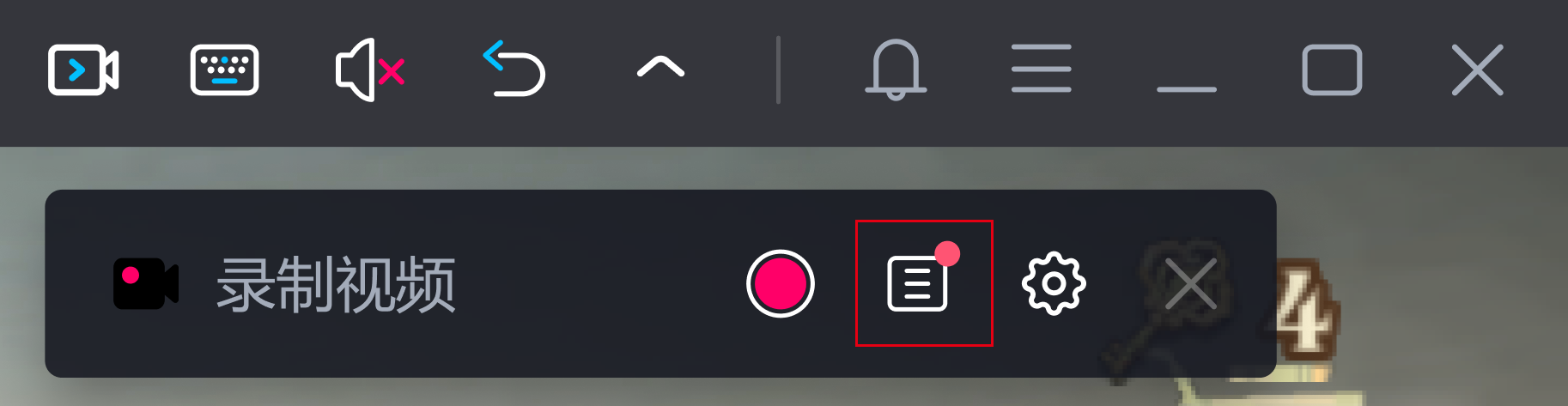
第三步,完成录制后,点击结束录制按钮,将自动根据录制时所在的应用名称生成命名并保存文件,录屏文件入口出现小红点提示,点击即可查看录屏文件列表。
二、如何查看录屏文件
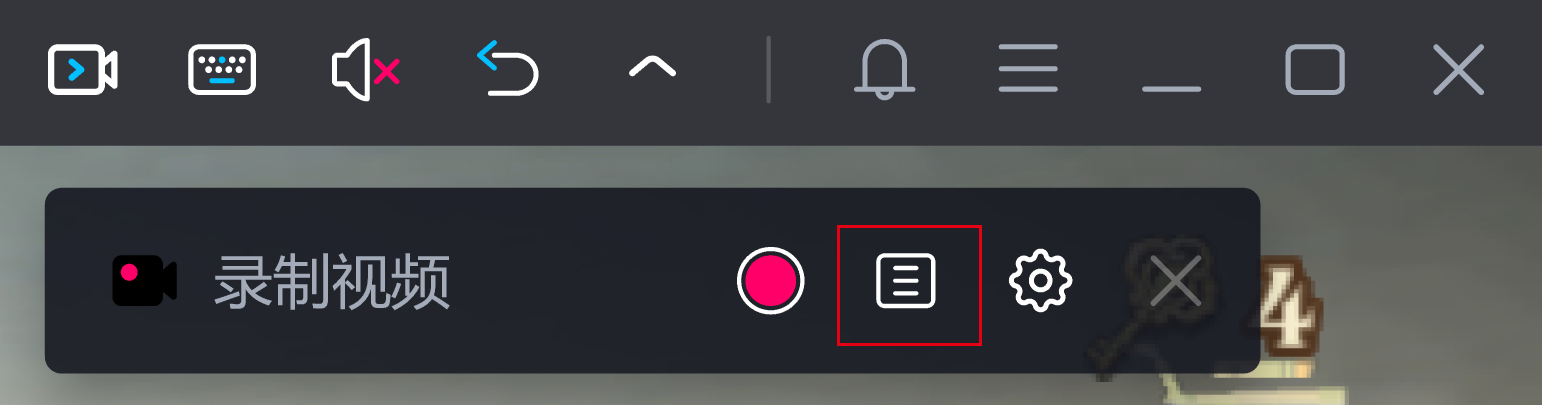
打开录屏功能,在录屏浮窗内可点击录屏文件入口,打开录屏文件列表。
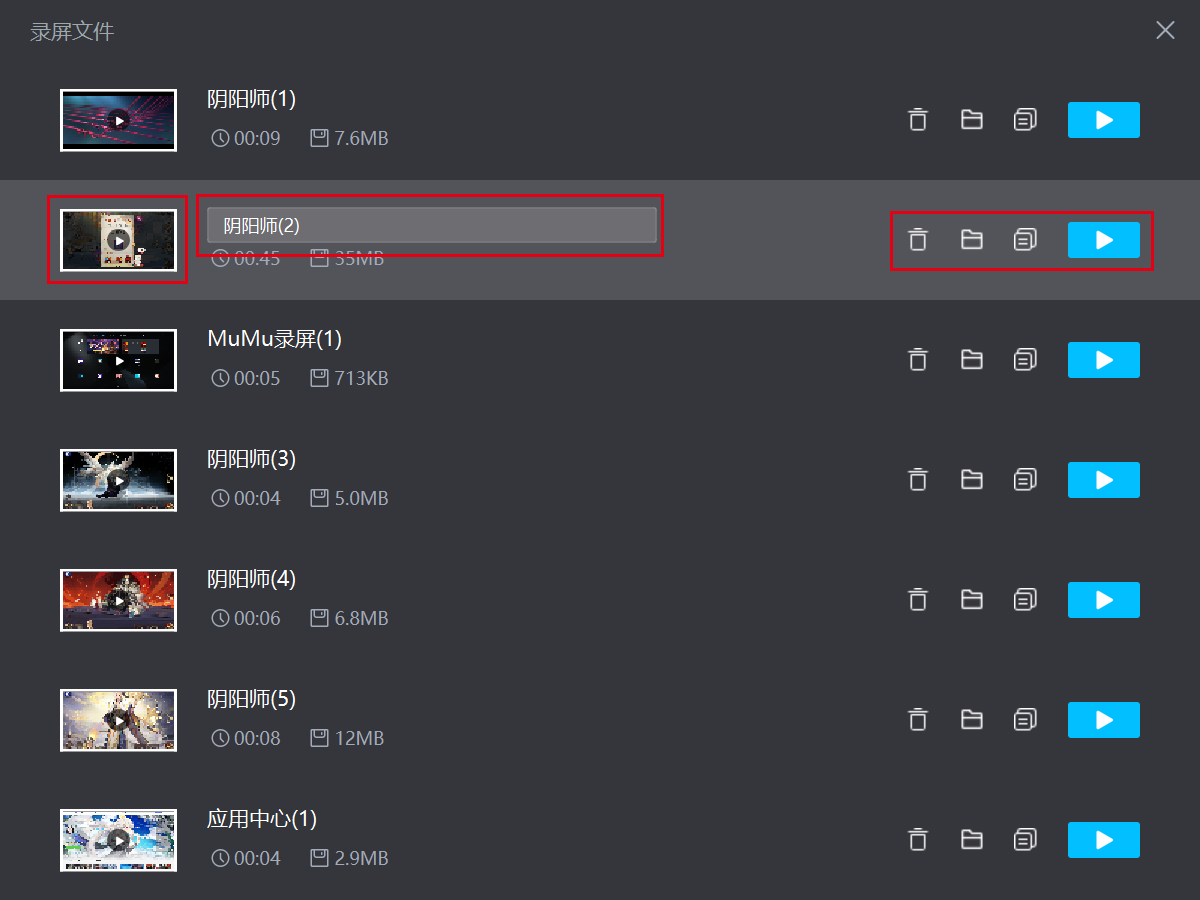
在录屏文件列表中,可以看到录屏缩略图、文件名称、视频时长和文件大小。
点击缩略图或播放按钮,可直接播放录屏文件,此外还可以对文件进行重命名、删除文件、打开文件所在位置、复制文件到剪切板等操作。
三、如何修改录屏设置
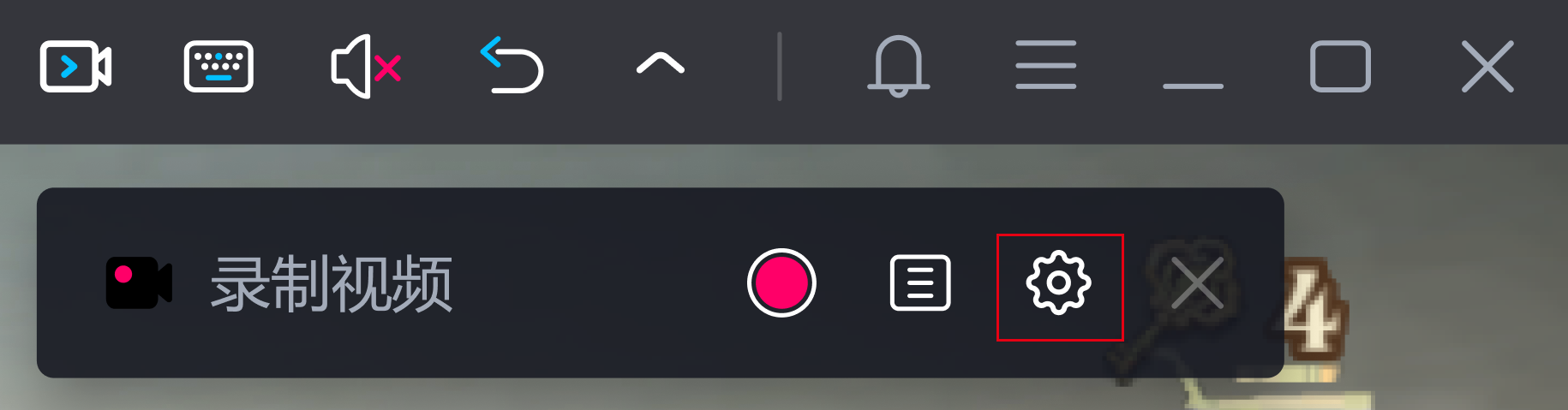
若对视频输出质量、音频内容、保存路径等有修改需求,可在录屏功能浮窗内,点击齿轮图标,打开录屏设置进行修改。
注:录屏分辨率为模拟器分辨率,需要调整分辨率可前往模拟器菜单-设置中心-显示内进行更改。
录屏设置包括以下设置项:
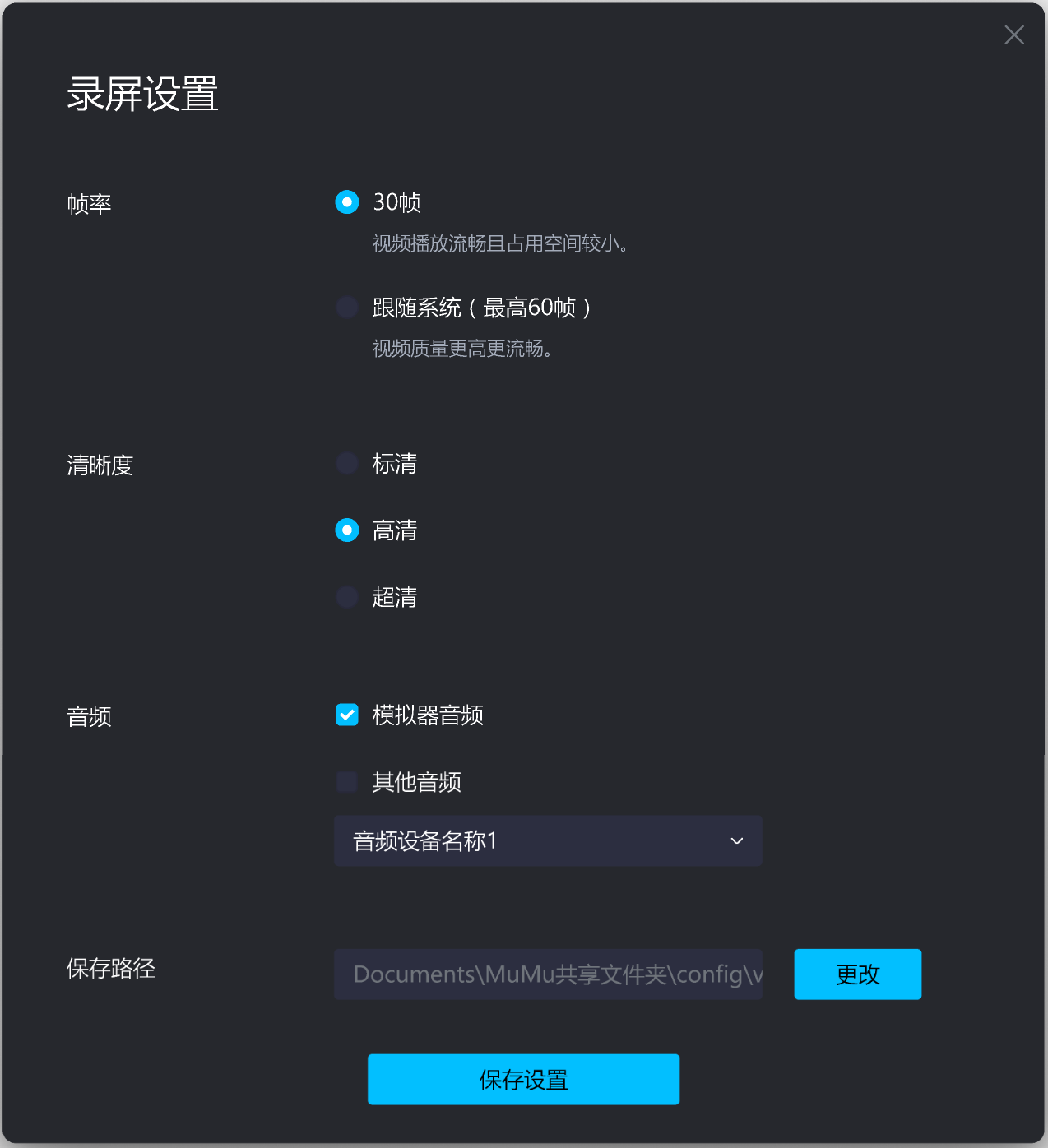
(1)帧率:可选择30帧和跟随系统帧率(最高为60帧),帧率越高视频越流畅,相应的占用空间会更大。
(2)清晰度:可选择标清、高清和超清。
(3)音频:可勾选需要输入的音频,最多可勾选两个。
若不勾选,则无音频;
若只勾选模拟器音频,则仅输出模拟器内音频;
若勾选其他音频,则仅输出电脑输入音频(即麦克风一类的音频录入);
若均勾选,则两个音频将混合输出。
(4)保存路径:录屏文件默认保存路径为MuMu共享文件夹,点击更改可修改录屏文件保存路径,建议更改为存储空间充足的磁盘路径。
(5)快捷键:若需快捷键操作录屏,可前往“菜单栏-设置中心-快捷键”进行设置,设置后可通过快捷键使用录屏。
部分用户在运行MuMu模拟器12时,可能会遇到模拟器启动过程中卡在98%的情况,遇到这类情况的用户,可参考以下几种情况排查:
第一种:
如果是首次安装MuMu模拟器12,模拟器启动过程中卡在98%,且会遇到启动失败报错的情况,请联系客服反馈,也可登记问卷反馈。
以下部分CPU型号无法运行MuMu模拟器12:
AMD Athlon系列、AMD Phenom系列、AMD Sempron系列、AMD FX系列、AMD A系列(A4~12,如A8-5500)、Intel Xeon L系列。
第二种:
模拟器关闭后立即重启,且重启过程中卡98%,请联系客服反馈。
第三种:
模拟器运行过程中重启系统、断电等非常规操作导致,这类情况容易导致模拟器数据损坏,可通过卸掉模拟器重装解决。
操作系统:win7及以上,包含DirectX11.0或OpenGL 4.x
注意:若系统位数只支持32位且未开启VT,则无法安装
CPU:
i5 7500及以上,4核及以上,支持并开启VT
显卡:
流畅运行《幻塔》等游戏—GTX1050 2G独显及以上;
流畅运行《光·遇》等游戏—GTX950及以上。
注意:
1、部分AMDCPU、至强CPU,AMD显卡、MX显卡兼容情况较差,推荐使用英特尔CPU、显卡
2、Surface系列电脑没有VT,无法正常安装模拟器
内存:4G及以上
磁盘空间:安装盘2G及以上可用空间,系统盘1.5G及以上可用空间
v4.1.25版本
[兼容修复]
优化了《光·遇》等游戏的体验。

英雄迷宫冒险破解版73.91MBv1.0
下载
绿叶影视官方版21.9MBv2.3.0
下载
信源密信169.36Mv6.0.12.24
下载
饥荒海滩手机破解版498.59 MB V1.27
下载
天天P图美颜相机手机版133.33M7.2.0.6.371
下载
百鬼夜行手游破解版211.2MBv2.0.1
下载
Node Video(专业视频编辑)143.88Mv8.9.2
下载
小懒猫直播安卓版16.6MBv2.1.4
下载
花漾天堂app破解版16.31 MBv3.3
下载
英语天天练app235.83Mv1.42.03
下载
樱桃宝盒破解版7.25MBv2.2.5
下载
视频压缩MD5修改器app82.39M3.8.2
下载
四叶草直播app官方版65.2 MBv1.0.0
下载
荒野行动网易官方正版202571.39M8.0.1.61
下载
三国杀移动版手机号登录版本1.78G4.5.9
下载 微信恢复精灵app
 水印吧app
 GG修改器免root版
 秋名山小说破解版
 恋小语app
 音麦漂流瓶APP
 kingroot一键权限获取授权管理