
图片批量裁剪器绿色版
版本:v6.0 大小:32.09MB
类别:图形图像 时间:2023-09-01
立即下载
版本:v6.0 大小:32.09MB
类别:图形图像 时间:2023-09-01
立即下载图片批量裁剪器绿色版这款软件大家都很熟悉吧?它是一款非常强大的图片大小处理软件。该软件界面简洁,没有多余的复杂功能,就算是新手也能够轻松上手操作哦。此外,支持批量处理图片,可以大大的提高工作效率的同时还可以节省不必要的麻烦。并且,提供了添加水印、旋转图片、图片压缩、调整亮度等强大功能,可以帮助你轻松解决图片问题。同时,还支持bmp、jpg、tif、gif、png等市面上常见的格式,无需为转码而烦恼。有了这款软件之后,无需为图片问题而烦恼。不仅如此,这款软件还可以自定义裁剪区域,想怎么设置就怎么设置,满足于不同人群的需求哦。当然,还拥有合并功能,可以多个图片合并为一个文件,十分方便哦。除此之外,还提供了预览功能,可以随时查看效果哦,非常强大。喜欢这款软件的朋友还在等什么,快来下载体验吧!
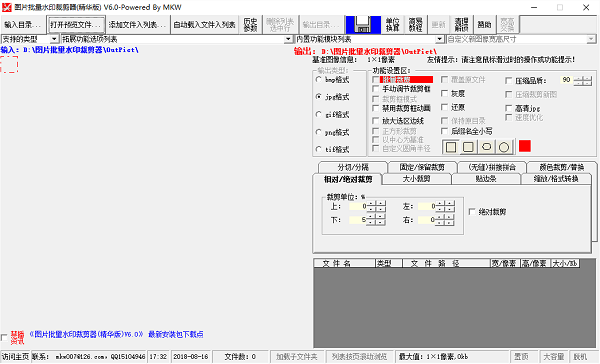
1.支持批量的相对/绝对、区域/固定尺寸、大小、等分/非等分分切/分隔、同比/非同比缩放、拼接/无缝拼合、贴边、颜色裁剪、颜色替换等裁剪处理;
2. 支持子文件夹及其文件拖放,支持覆盖原文件,支持鼠标快速框选裁剪区域,支持自定义裁剪区域;
3. 支持圆角矩形/椭圆形/圆形/任意角度裁剪,支持自定义圆角矩形半径裁剪;
4.持常见的bmp,jpg,tif,gif,png等类型图片文件,以及其他类型比如psd,tga,ico等其他类型图文文件;提供多种的丰富的图片裁剪功能;
5.支持文字水印(含文件名水印、拍摄日期水印、递增编号水印、旋转角度水印、竖向文字水印)、图片水印(含叠加背景和边框)、平铺水印,水印位置和大小可以手动指定,也可以随底图的尺寸自动智能调整,含有多种丰富的水印功能;
6.提供先裁剪后添加水印一步到位功能
7.提供证件照批量更换背景功能;
8.抽取指定的文件并复制或者移动以分发到指定的文件夹中;
9.对视频,音频文件进行裁剪、转换、分割、合并,录音、录像等;
10.提供图片批量格式转换,图片批量旋转(智能扳正,如只将竖向转为横向),图片批量亮度对比度色阶饱和度色相调节,图片批量转灰度/黑白,图片批量压缩(含按指定的尺寸或者文件大小批量压缩图片)
按指定的尺寸大小批量筛查目标图片后供更名、移动、删除,内置文件信息批量查看,批量修改文件的创建修改访问等时间属性和拍摄日期时间,几十种图片文件批量更名等功能。
并且还支持子文件夹,支持鼠标框选裁剪区域,支持自定义裁剪区域的工作。
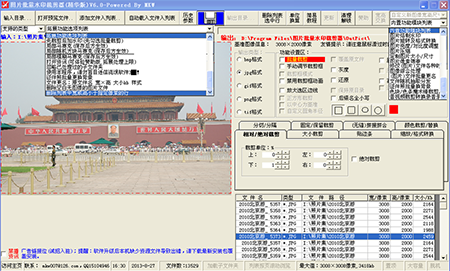
【相对裁剪】
模式主要适用于裁掉四周多少比例的像素,对该批次待处理的图片的尺寸是否一致无关;被裁剪掉的部分占原始的90%以上时,将禁止裁剪或者忽略裁剪;
【绝对裁剪】
模式主要适用于裁掉四周多少像素,当裁剪参数过大而图片尺寸过小时,则忽略裁剪;被裁剪掉的部分占原始的90%以上时,将禁止裁剪或者忽略裁剪;
【固定裁剪】
模式主要适用于保留的新图像的尺寸固定为你所指定的尺寸,故该批次待处理的图片的尺寸应当大小一致或者变异不大,否则过小的图片可能会被忽略裁剪或者出现白边;保留区域不能小于30×30像素;可以使用【历史参数】读取保存的裁剪参数;如果需要精确定位裁剪框,可以勾选【预览裁剪边线】功能,同时用鼠标或者键盘调节框线或者参数,Shift+键盘光标键则为反向缩小裁剪框或移动裁剪框;
【缩略图】
模式主要适用于对图片进行等比或者不等比放大或者缩小,对于将过大的像素图片缩小尺寸和文件大小的情形特适合;也可进行纯灰度转换;或制作原始大图的缩略图;或将尺寸不一致的同一批图片缩放为尺寸一致的;
【贴边条】
模式主要适用于将细长的边条图自动镶嵌到底图的某边上,比如将比例尺或者特定的标记图贴到底图的某边上;如果边条图不是横向或纵向细长型的,则无法加载使用;
【大小裁剪】
模式主要适用于按照预先指定的保存类型裁剪出符合大小要求的新图像区域,注意:此模式下,如果指定的保留区的文件大小过小,可能会导致无效或者很耗时,相同的大小参数值,如果新图像的保存类型不一样,所得的最终裁剪区域差异很大,须提前准确选择类型后方再预览。
【图片分切】
模式主要适用于将一张图片等分或者非等分为小区域,或者将好几张图片合在一起扫描而得的扫描图,需要分割/分隔出每一单张图片等情形;或者将一张大图中的阵列小图进行原位分隔;
【图片拼接】
模式主要适用于将多张图拼合成一张,列表中至少要加载2张图片方启用此功能,注意指定拼合后的大图片的画布尺寸,如果不清楚尺寸的单位换算,可采用单位换算功能,或者采用默认推荐的画布大小;比如适用于将8张一寸照片拼合在一张大图上。如果新画布过大,比如大于1万像素时,可能会出错;如果列表中的图片尺寸不一致,则可尝试无非拼合功能;
1、解压后,双击“PicCut_Setup.exe”安装好软件。
2、打开软件后,选择好图片类型,点击左上角的“指定输入目录”载入待处理的图片。
3、点击“加载输入文件夹下指定类型所有图片文件入文件列表中”后成功加载图片。
4、选中一个图片,用鼠标拖动定出一个裁剪范围(此时显示为红色框)。
5、再勾选“批量裁剪”后,设置好指定输出目录,最后点击“保存”图标即可批理处理。
1.在文件分发功能模块中,新增将文件分发归类整理入从文件名中提取的指定内容所新建的文件夹中的功能;
2.取消启动时加载资讯的功能;
3.修正屏幕录像功能;
4.修正图片裁剪模块中的颜色裁剪功能;
5.在图片裁剪模块中的颜色裁剪功能模块中新增颜色替换功能。
6.完善其他问题。

睡你妹闹钟安卓版15.2MBv4.15.0
下载联想应用商店电脑版248.09Mv9.0.2930.0514
下载
来秀直播app75.1MBv2.5.4
下载
九秀视频破解版37.78MBv3.8.4
下载英雄连中文版(Company of Heroes) v2.700免安装绿色版17.46G
下载
2112生存塔防中文破解版311MBv1.0.6
下载
火柴人至高对决最新版本108.96M4.0.5
下载
好看站app16.9MBv1.8
下载RubyMine2025电脑版733.54Mv2025.3.5官方版
下载
画中世界198.46MBv1.2.0
下载
蜀山传奇vivo版665.91Mv1.16.12
下载
风云拳击物语汉化版37.8MBv1.1.8
下载
托卡美发沙龙4破解版125MBv2.0-play
下载
千寻影视免费版22.5MBv3.7.4
下载
油条视频app破解版13.46MBv1.0.6.0
下载 CineMatch破解版
 Autodesk Alias AutoStudio 2022中文破解版
 Photo BlowUp破解版
 photoshop CC 2017绿色版
 佳能dpp4中文版
 honestech PhotoDVD破解版
 SilverFast HDR Studio破解版
 apowersoft看图助手破解版
 PhotoInstrument破解版
 IDimager Photo Supreme 5破解版