
中望CAD2023中文破解版
版本: 大小:542MB
类别:行业软件 时间:2023-09-01
立即下载提取码:5udk
版本: 大小:542MB
类别:行业软件 时间:2023-09-01
立即下载提取码:5udk中望CAD2023是全新版本的计算机辅助绘图软件,由世界知名的软件厂商中望所推出,很多人对它都是比较熟悉的,它在绘图界受欢迎程度非常之高,软件在用户熟练掌握以后可以轻松上手,当然即使你是新手也可快速学会,初次使用还有各种优化体验哦!软件的功能很强大,它具备良好的兼容性,能够全面兼容主流图纸格式,可直接读取和保存常见图形信息,准确完整,确保工作的延续性,还能与Auto CAD、浩辰CAD等平台进行无缝集成,能够更加完美的帮助用户完成各种工作任务。软件具备强大的图纸集功能,可以通过图纸集面板管理、查看、打开图纸,也可快速进行图纸归档和打印出图,在提升工作效率的同时,降低图纸管理成本。不仅如此,本次的新版本相对于上一个版本来说,添加了不少的新工具和新功能,强大表格工具内新增上下文菜单、匹配单元格和插入块到表格等实用功能帮助提高表格绘制效率,同时还能完美兼容3D鼠标,能够自由旋转、平移或缩放 3D 实体,且可将常用的命令绑定到鼠标的按钮上,方便后续快速调用,另外,该版本选择、删除、平移、缩放、3D渲染的操作效率更快,可以为用户带来全新的使用体验,有需要的朋友快来本站下载吧!
PS:本站为你们提供的是“中望CAD2023中文破解版”,安装包内置破解补丁,可以很轻松级火程序,让你免费使用所有功能,具体教程可以参考下文。
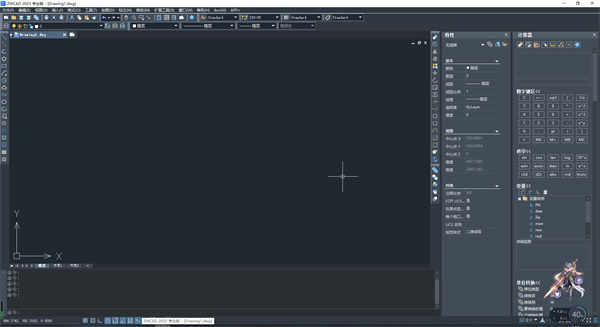
1、下载压缩包解压;
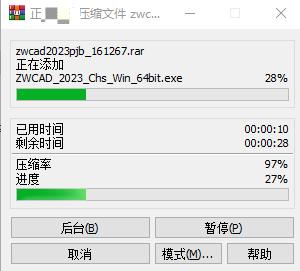
2、双击“ZWCAD_2023_Chs_Win_64bit.exe”进入安装程序;

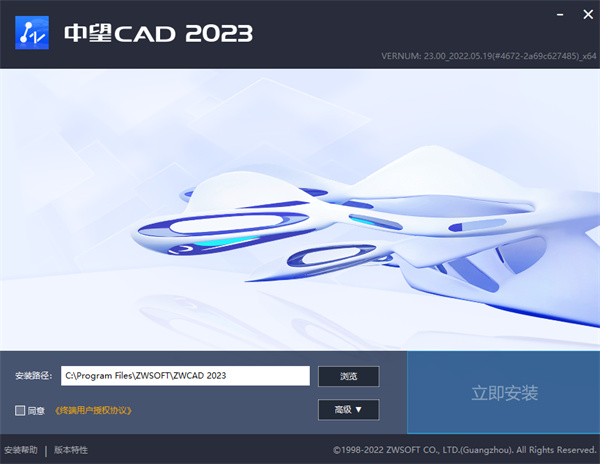
3、勾选协议,选择软件安装路径,再点击“立即安装”;
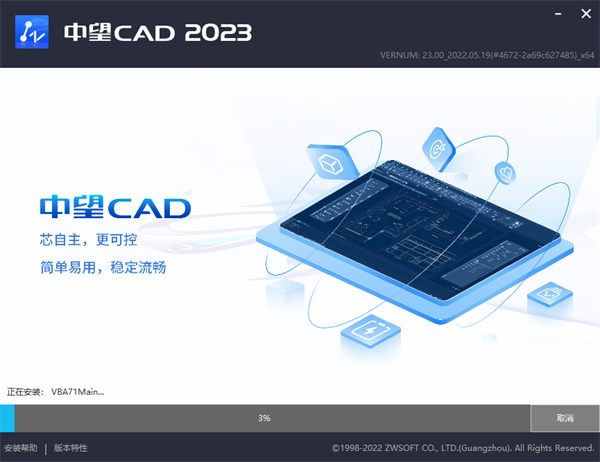
4、等待安装完成;
5、安装完成后点击“完成”;
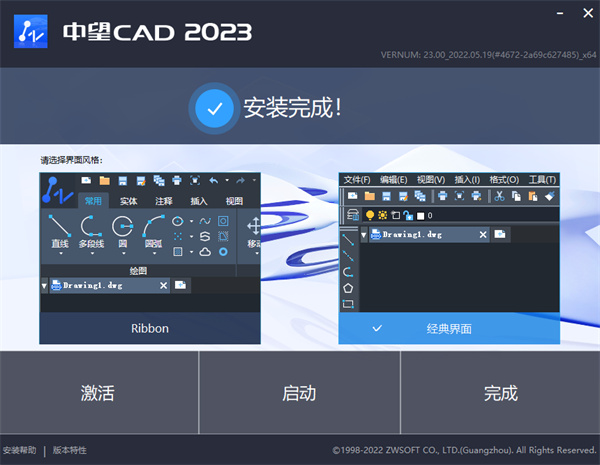
6、选择桌面快捷方式右键-属性-打开文件文件位置,将“crack”文件夹里面的破解补丁复制到软件根目录下;
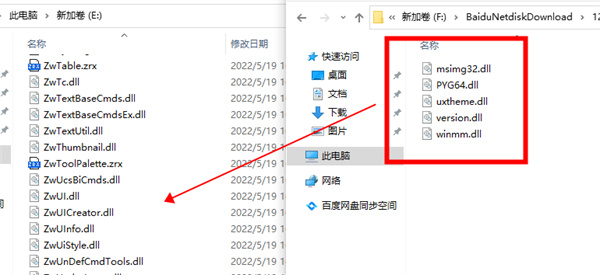
7、如果程序无法运行或者提示程序缺少dll,请再次运行数据包中的ZWCAD_2022_Chs_Win_64bit.exe安装程序,点击“修复”即可;
8、至此,软件已安装破解完成,有需要的用户赶紧来本站下载体验吧。
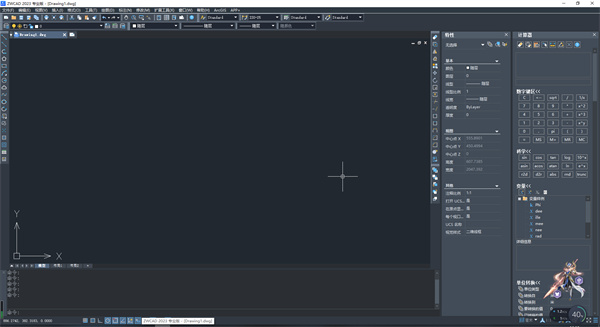
1、图纸集
可通过图纸集面板管理、查看、打开图纸,也可快速进行图纸归档和打印出图,在提升工作效率的同时,降低图纸管理成本;
2、强大表格工具
新增上下文菜单、匹配单元格和插入块到表格等实用功能帮助提高表格绘制效率;
3、操作效率提升
选择、删除、平移、缩放、3D渲染的操作效率更快;
4、兼容3D鼠标
通过3Dconnexion® 的 3D 鼠标自由旋转、平移或缩放 3D 实体,且可将常用的命令绑定到鼠标的按钮上,方便后续快速调用;
5、导出EPS文件
支持添加Adobe® PostScript Plotter到打印机列表,轻松将图纸转换为EPS格式文件;
6、计算器优化
支持英制单位、向量单位数据类型的计算,可识别AutoLisp变量、ilp等功能函数进行运算,满足用户不同的应用场景;
7、三维实体夹点编辑
可通过拖拽实体上的夹点快速对实体进行编辑,且标注数值会随形状的改变同步更新;
8、Tooltip
鼠标光标悬停在Ribbon栏的功能图标上时弹出功能提示窗口,除显示文字描述外,新增示意图,直观展示功能效果;
9、对象捕捉快捷菜单
鼠标右键点击捕捉按钮时弹出快捷菜单,用户可在菜单中选择不同的捕捉点类型;
10、字体替换预览窗口
可在预览窗口中检查所选字体是否可以成功替换丢失的字体。
1、图纸集
可通过图纸集面板管理、查看、打开图纸,也可快速进行图纸归档和打印出图,在提升工作效率的同时,降低图纸管理成本;
2、条形码与二维码
可将文字信息转换为条形码或二维码,在图纸中插入;
3、文件比较
将两张图纸不同点即刻标出;
4、快捷撤销
撤销步骤可提前预览;
5、工具选项板
内有机械、建筑、电子方面的实用图块,拖拽即可使用,用户也可自定义图块放入工具选项版中使用;
6、移植自定义设置
支持将早期版本的用户自定义数据移植到新版本中;
7、数字签名
保证图形数据来源可靠,未被篡改;
8、数据提取
将图形对象数据提取成为表格,并可以对表格进行更新,便于快捷地利用这些数据进行整理和分析;
9、扩展工具箱
提供更多便捷绘图工具;
10、超级填充
可将块、外部参照及光栅图像等作为填充图案进行填充;
11、布局输出到模型
将布局中可见对象输出到模型空间。
1、首先,打开软件,进入绘图区域,任意绘制两条相交直线。
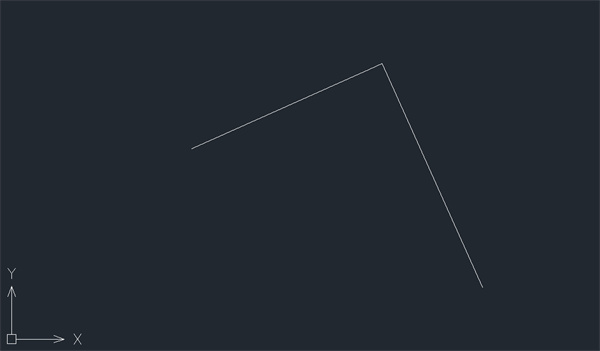
2、在上方菜单栏中选中【绘图】—【圆】,点击【相切、相切、半径】。
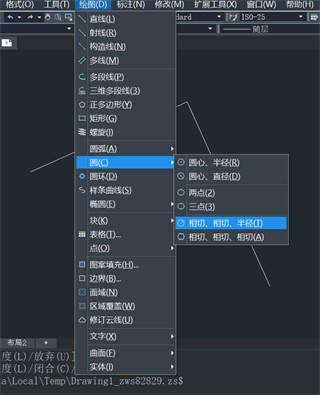
3、依次点击两条直线;然后根据命令行的提示输入圆【半径】长度,这里小编指定的圆半径是50,大家可以根据自己的需要来指定。
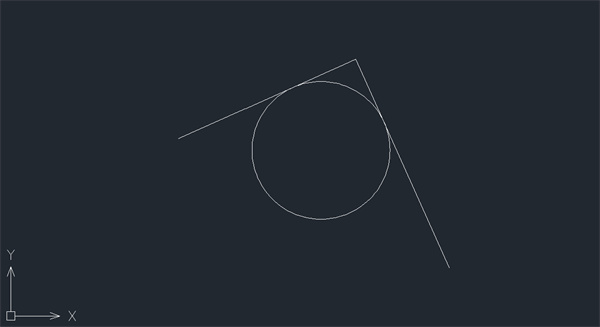
4、回车确认后,与两条直线相切的圆就绘制好了,效果如下图所示。
1、首先,打开软件,进入绘图区域,现在图纸上有一个填充了颜色的正五边形,我们尝试在这个正五边形内部进行局部填充。

2、在左侧的工具栏中选中【矩形】按钮,然后在填充图案上绘制一个矩形框,矩形内部就是需要局部填充的位置。
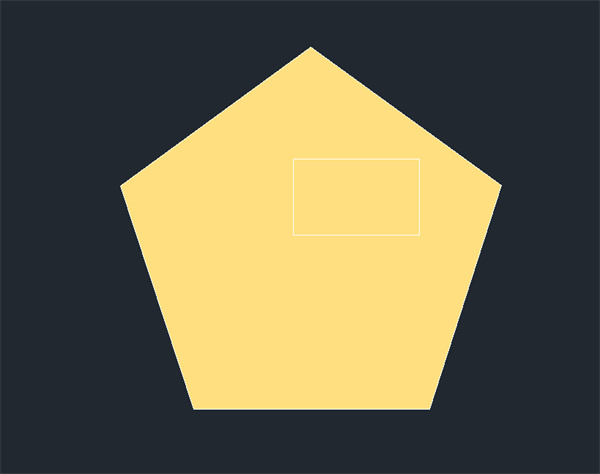
3、在命令行中输入【WIPEOUT】回车确认,根据提示依次选择矩形的四个顶点,回车确认,此时在填充图案上形成了一个矩形的空白区,如下图所示。

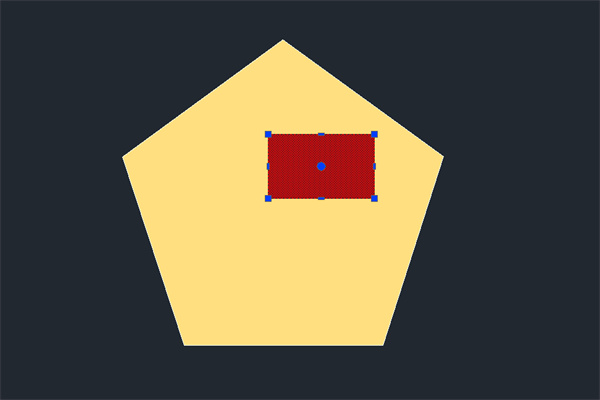
4、我们可以在矩形区域内填充新的图案,这里小编填充了红色,效果如下图所示。
1、【Ctrl键无效之解决办法】
有时我们会碰到这样的问题
例如CTRL+C(复制),,CTRL+V(粘贴)CTRL+A(全选)等一系列和CTRL键有关的命令都会失效,这时你只需到OP选项里调一下。
操作:OP(选项)—–用户系统配置——WINDOWS标准加速键(打上勾)
WINDOWS 标准加速键打上勾后,和CTRL键有关的命令则有效,反之失灵
2、【填充无效时之解决办法】
有的时候填充时会填充不出来,除了系统变量需要考虑外,还需要去OP选项里检查一下。
操作:OP— 呈现—应用实体填充(打上勾)
3、【CTrl+N无效时之解决办法】
众所周知CTRL+N是新建命令,但有时候CTRL+N则出现选择面板,这时只需到OP选项里调下设置。
操作:OP(选项)——系统——-右侧有一个启动(A呈现启动对话框B不呈现启动对话框)
选择A则新建命令有效,反则无效
4、【cad命令三键还原】
假如中望CAD里的系统变量被人无意更改,或一些参数被人有意调整了怎么办?
这时不需重装,也不需要一个一个的改
操作:OP选项—–配置—–重置,就行恢复,但恢复后,有些选项还需要一些调整,例如十字光标的大小等。
5、【鼠标中键不好用怎么办呀】
正常情况下,滚轮可用来放大和缩小,还有就是平移(按住),但有的时候,按住滚轮时,不是平移,而是出下一个菜单,很烦人。
操作:这时只需调下系统变量mbuttonpan就行
初始值: 1
0 支持菜单 (.mnu) 文件定义的动作
1 当按住并拖动按钮或滑轮时,支持平移操
6、【命令行中的模型,布局不见是的解决办法】
操作:op—-选项——呈现———呈现布局和模型选项卡(打上勾就行)
Crimson Editor(代码编辑器)1.58Mv3.72官方版
下载
锚点降临官方版1.35G3.0.2
下载
冒险王3OL安卓版12.2MBv10.1.11
下载地下蚁国中文版 免安装绿色版5.04G
下载荣耀超级工作台939.4Mv5.5.1.54
下载
零五网app5.17MBv1.1
下载
中国式首富最新版60.16M5.2
下载
草莓视频app破解版56MBv4.2.3
下载
天天台球手游179.62M7.5.6
下载Bullzip PDF Printer软件27.11Mv2025.2.0.2990官方版
下载
双人僵尸生存手游129.11M0.51
下载
草莓社区app50.5MBv1.8.2
下载
平安租赁App57.85Mv5.5.4
下载
第一财经手机客户端91.59M13.20.3
下载
恶战最终防线73.5MBv3.1
下载 Tipard DVD Creator破解版
 Mastercam 2022中文破解版
 犀牛6.0中文破解版
 Geomagic Sculpt 2021(3D雕刻软件)中文破解版
 Pixologic ZBrush 2018中文破解版
 UltraCompare pro 17破解版
 PDFMate PDF to Word破解版
 Agisoft Metashape Pro 1.7.0破解版
 eplan harness prod破解版
 Tekla Structures 2022破解版