
SILKYPIX Developer Studio Pro 11破解版
版本:v11.0.3.2 大小:417MB
类别:图形图像 时间:2023-09-01
立即下载提取码:8z4i
版本:v11.0.3.2 大小:417MB
类别:图形图像 时间:2023-09-01
立即下载提取码:8z4i
 2、双击“Setup.exe”文件运行,勾选同意协议
 3、选择软件安装路径,一般默认即可
 4、耐心等待软件安装完成,直接退出暂不运行
 5、此时,打开Crack文件夹,将破解文件全部复制到软件安装目录中进行替换即可,如下图所示:
默认替换路径为}【C:Program FilesISLSILKYPIX Developer Studio Pro 11 EnglishLibrary】
5、此时,打开Crack文件夹,将破解文件全部复制到软件安装目录中进行替换即可,如下图所示:
默认替换路径为}【C:Program FilesISLSILKYPIX Developer Studio Pro 11 EnglishLibrary】
 6、至此,即为安装激活成功,所有功能可无限制免费使用,欢迎下载哦!

 2、这是开启了特定档案的情况, 在左侧, 有各种调整的项目, 包含了曝光补偿、相机设定、对比....等项目。
如我们所知, 一个 RAW 档案, 在一开始, 应该是调整它的曝光补偿及白平衡
2、这是开启了特定档案的情况, 在左侧, 有各种调整的项目, 包含了曝光补偿、相机设定、对比....等项目。
如我们所知, 一个 RAW 档案, 在一开始, 应该是调整它的曝光补偿及白平衡
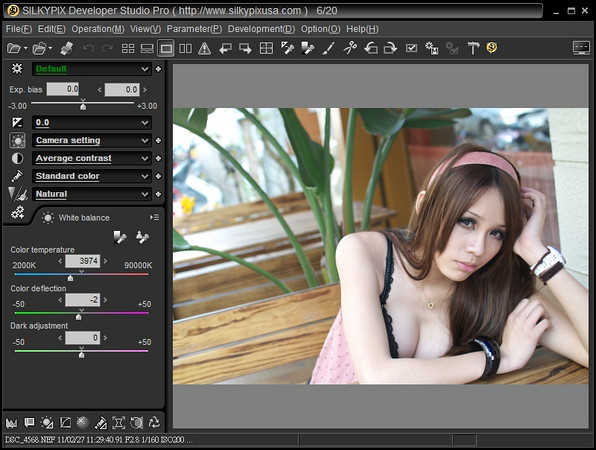 3、这是相片风格的调整项目,预设就是拍摄时的情况, 另有 10 种相片风格可以做挑选
 4、这是曝光补偿的调整项目, 值得一提的是 Auto 的部份, 软件会自动再评估一次整张影像的曝光是否最佳化
 5、相机设定的项目, 白平衡、色温, 可以在这边做指定。在这边还有一个肤色工具( F4), 可以透过肤色的指定, 来调整白平衡, 这是在其它 RAW 软体中, 较少看到的。另外有一个中间灰指定工具 (F3), 可以透过中间灰来校正白平衡
 下图是特定相机设定下, 中间灰(F3)及肤色(F4)的指定工具。
使用的方法很简单, 就是按了吸管工具后, 去点选画面中的皮肤区域即可以
下图是特定相机设定下, 中间灰(F3)及肤色(F4)的指定工具。
使用的方法很简单, 就是按了吸管工具后, 去点选画面中的皮肤区域即可以
 6、对比工具项目
 7、我在这张影像上所做的调整, 只有将色温调整至 4450, 然后以曲线工具, 提高中间调的亮度, 加大一点反差
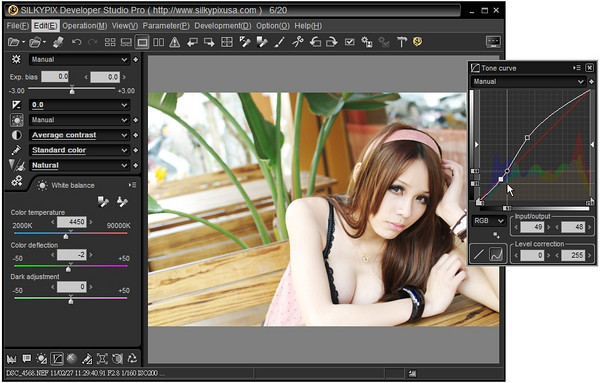 8、接下来, 我可以将这组调整的参数储存起来, 储存的参数, 可以在下一张图档, 将参数 Load 载入, 或是做为批次处理时使用
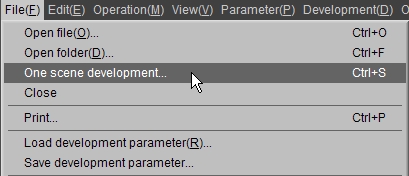
 9、想要将处理的结果输出为 JPEG 时,可以按 Ctrl +S 储存输出档案即可
 接下来是工作流程
如同其它的 RAW 软体一样。
软件有相当丰富的调整项目, 下图中, 我们秀出几个主要的调整控制视窗, 可以发现, 不管是曲线、色调...,都可以透过很简单的方式调整, 跟其它的 RAW 软体相比, 也易于上手。
个人拍摄人像的场合颇多, 在室内混合光源时, 校准白平衡并不容易, 肤色校准白平衡效果如何, 令人好奇, 我们就来做一个测试。
1、在 AWB下,室内混合光源的肤色偏暖,我们打算选择肤色校准工具来做白平衡的校准
接下来是工作流程
如同其它的 RAW 软体一样。
软件有相当丰富的调整项目, 下图中, 我们秀出几个主要的调整控制视窗, 可以发现, 不管是曲线、色调...,都可以透过很简单的方式调整, 跟其它的 RAW 软体相比, 也易于上手。
个人拍摄人像的场合颇多, 在室内混合光源时, 校准白平衡并不容易, 肤色校准白平衡效果如何, 令人好奇, 我们就来做一个测试。
1、在 AWB下,室内混合光源的肤色偏暖,我们打算选择肤色校准工具来做白平衡的校准
 2、使用滴管工具, 在皮肤这边点一下, 即可以依据皮肤做校准
 3、结果如下, 肤色已接近正常, 此时色温显示为 2816K, 通常这会比人工判断的还要准一些 ( 笔者在现场时, 判断为 2910K)
 最后看看风景的应用
接下来,我们再来看一下在风景上的应用,由于内建 HDR, 还有 Fine Color Controller, 这使得 它在风景影像的调整上, 具有相当的弹性。
1、这是原始的图档, 摄于兰屿的八代湾
最后看看风景的应用
接下来,我们再来看一下在风景上的应用,由于内建 HDR, 还有 Fine Color Controller, 这使得 它在风景影像的调整上, 具有相当的弹性。
1、这是原始的图档, 摄于兰屿的八代湾
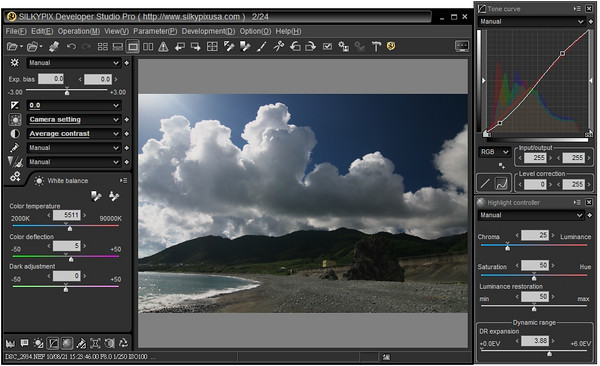
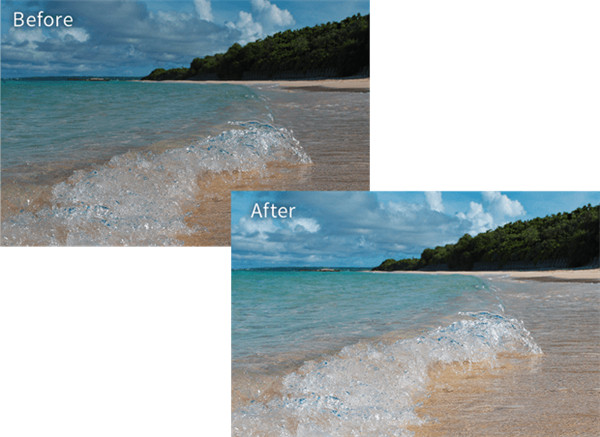
 3、我们套用了风景相片风格, 再透过 Fine Color Controller 加强了蓝色, 可以看到天空的层次变的更好。
另外, 注意到曲线视窗及 Highlight Controller 视窗, 可以发现风景模式, 对比会被加强,而动态范围会自动增加至 2
3、我们套用了风景相片风格, 再透过 Fine Color Controller 加强了蓝色, 可以看到天空的层次变的更好。
另外, 注意到曲线视窗及 Highlight Controller 视窗, 可以发现风景模式, 对比会被加强,而动态范围会自动增加至 2
 4、另一张风景图档,套用了风景相片风格,并加大动态范围的结果
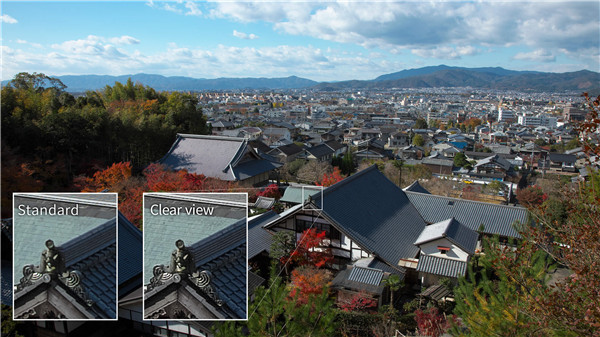 2、【新的构图模式】
添加了两种新的构图模式,让您可以创建更多不同的世界观。共有八种构图模式
①、超分辨率
使用我们的图像重合检测技术(专利号 4689758)将图像放大 1.5 倍或 2 倍并合成它们。图像采用高精度和半像素级图像对齐合成,可以获得超分辨率图像。由于超分辨率图像具有大量像素,因此即使在进行大型打印或裁剪时也可以表现出高分辨率。支持长边小于 9000 像素的图像
2、【新的构图模式】
添加了两种新的构图模式,让您可以创建更多不同的世界观。共有八种构图模式
①、超分辨率
使用我们的图像重合检测技术(专利号 4689758)将图像放大 1.5 倍或 2 倍并合成它们。图像采用高精度和半像素级图像对齐合成,可以获得超分辨率图像。由于超分辨率图像具有大量像素,因此即使在进行大型打印或裁剪时也可以表现出高分辨率。支持长边小于 9000 像素的图像
 ②、多重曝光 (移动物体) 合成的
在众所周知的多重曝光合成中,移动物体是在未对准的情况下合成的。通过使用新的“多重曝光(移动对象)合成”,所选图像中的唯一移动对象被保留,其他图像中的移动对象从合成图像中消除
②、多重曝光 (移动物体) 合成的
在众所周知的多重曝光合成中,移动物体是在未对准的情况下合成的。通过使用新的“多重曝光(移动对象)合成”,所选图像中的唯一移动对象被保留,其他图像中的移动对象从合成图像中消除
 3、【利用 下一代 图像元数据】
您可以通过选择 DNG 数据中包含的对象信息(语义蒙版)的“肖像”、“皮肤”或“天空”轻松地进行部分校正。
4、【具有精细色域的色彩转换】
由于传统精细色彩控制器的转换范围较宽,色彩转换的微调可能会很困难,但现在我们添加了[高级]模式,可以在精细的色域中控制色彩转换。此模式允许您自由选择转换色域,并详细控制色域的色调和饱和度。例如,现在可以进行戏剧性的颜色变化,就像蓝天变成日落一样
3、【利用 下一代 图像元数据】
您可以通过选择 DNG 数据中包含的对象信息(语义蒙版)的“肖像”、“皮肤”或“天空”轻松地进行部分校正。
4、【具有精细色域的色彩转换】
由于传统精细色彩控制器的转换范围较宽,色彩转换的微调可能会很困难,但现在我们添加了[高级]模式,可以在精细的色域中控制色彩转换。此模式允许您自由选择转换色域,并详细控制色域的色调和饱和度。例如,现在可以进行戏剧性的颜色变化,就像蓝天变成日落一样
 5、【删除不需要的对象】
“修饰画笔工具”可以通过使用此工具跟踪不需要的对象来删除它们。有两个功能 - 在“修饰画笔工具”中;“复制”将原始图像原样复制到不需要的对象上,以及“修饰”以混合不需要的对象周围的颜色。这些功能可以根据需要或目标单独使用。
6、【新的调整功能】
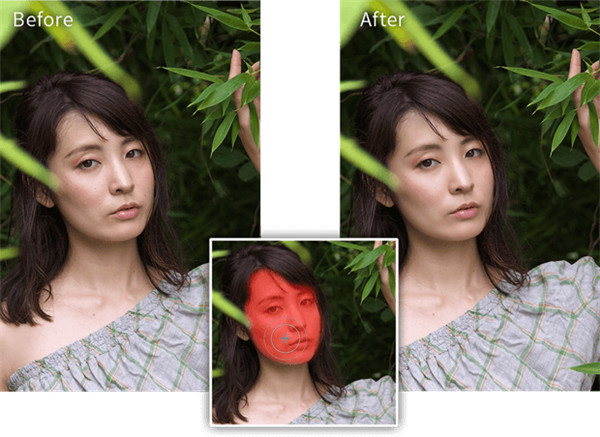
①、部分校正工具“Clarity”
您可以将“清晰度”应用于图像的选定区域而不是整个图像。例如,您可以使用它仅平滑皮肤区域
5、【删除不需要的对象】
“修饰画笔工具”可以通过使用此工具跟踪不需要的对象来删除它们。有两个功能 - 在“修饰画笔工具”中;“复制”将原始图像原样复制到不需要的对象上,以及“修饰”以混合不需要的对象周围的颜色。这些功能可以根据需要或目标单独使用。
6、【新的调整功能】
①、部分校正工具“Clarity”
您可以将“清晰度”应用于图像的选定区域而不是整个图像。例如,您可以使用它仅平滑皮肤区域
 ②、部分校正工具“锐化”
您可以将“锐化”应用到图像的选定区域而不是整个图像。例如,您可以使用它只锐化眼睛或睫毛
②、部分校正工具“锐化”
您可以将“锐化”应用到图像的选定区域而不是整个图像。例如,您可以使用它只锐化眼睛或睫毛
 ③、色调工具“白电平”
您可以调整在图像中被视为高光的最大值。通过使用此功能,您可以使变暗的高光区域变亮以使图像清晰。结合“黑电平”功能,您可以更细致地调整对比度。
③、色调工具“白电平”
您可以调整在图像中被视为高光的最大值。通过使用此功能,您可以使变暗的高光区域变亮以使图像清晰。结合“黑电平”功能,您可以更细致地调整对比度。
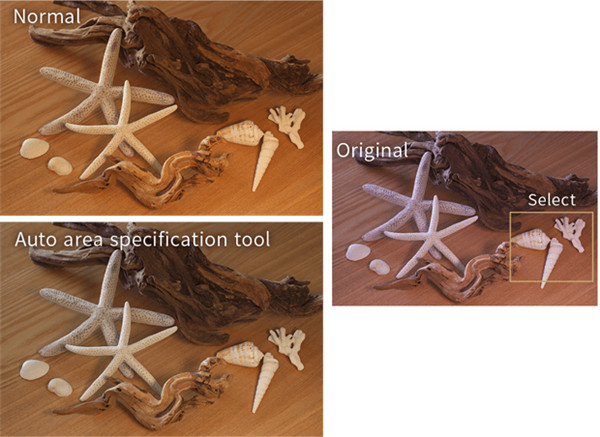
 ③、“自动区域指定工具”
传统的“自动白平衡 (AWB)”基于从整个图像中的光源计算得出的平均值来调整白平衡。通过使用新的“自动区域指定工具”,您可以为 AWB 选择光源的图像区域。此功能对于 AWB 从包含多个光源的图像计算所需的白平衡非常有效
③、“自动区域指定工具”
传统的“自动白平衡 (AWB)”基于从整个图像中的光源计算得出的平均值来调整白平衡。通过使用新的“自动区域指定工具”,您可以为 AWB 选择光源的图像区域。此功能对于 AWB 从包含多个光源的图像计算所需的白平衡非常有效
 7、【更多功能】
①、从媒体导入并排序
您可以从 SD 卡等媒体导入图像。您可以在导入期间直接从媒体中对文件夹进行排序和重命名图像。
②、缩略图过滤和搜索
即使您在同一文件夹中有大量图像,您也可以通过使用日期和镜头焦距等信息进行过滤,轻松找到所需的图像。
③、支持制造商颜色表示
FUJIFILM 和 Panasonic 相机中设置的“胶片模拟”和“照片风格”现在显示为默认设置。
④、显影图像时显示估计尺寸
您可以在 JPEG 对话框中查看图像的文件大小。
⑤、切换部分以适应目的
您可以将主窗口的布局切换到三个工作区:“选择”用于选择图像,“调整”用于校正和调整图像,“打印”用于在查看打印结果的同时配置打印设置。根据目的切换部分,可以提高工作效
⑥、调整图标和滑块的大小,并调整 UI 的大小
难以看到的图标和 UI(例如使用 4K 显示器)可以轻松轻松地调整大小以使其更大且更易于查看。
⑦、灵活的倾斜校正和裁剪
通过直观的操作,您可以垂直或水平校正透视失真,并裁剪任意范围的图像。
⑧、负片反转工具
您可以单击未曝光的部分将其转换为正像。此功能对于以数字方式存储难忘的图像也很有用。
⑨、创意和艺术预设“品味”
只需从 67 种预设中进行选择,即可创建各种艺术图像。您也可以自己创建口味,或添加在掌握技巧中发布的新口味
7、【更多功能】
①、从媒体导入并排序
您可以从 SD 卡等媒体导入图像。您可以在导入期间直接从媒体中对文件夹进行排序和重命名图像。
②、缩略图过滤和搜索
即使您在同一文件夹中有大量图像,您也可以通过使用日期和镜头焦距等信息进行过滤,轻松找到所需的图像。
③、支持制造商颜色表示
FUJIFILM 和 Panasonic 相机中设置的“胶片模拟”和“照片风格”现在显示为默认设置。
④、显影图像时显示估计尺寸
您可以在 JPEG 对话框中查看图像的文件大小。
⑤、切换部分以适应目的
您可以将主窗口的布局切换到三个工作区:“选择”用于选择图像,“调整”用于校正和调整图像,“打印”用于在查看打印结果的同时配置打印设置。根据目的切换部分,可以提高工作效
⑥、调整图标和滑块的大小,并调整 UI 的大小
难以看到的图标和 UI(例如使用 4K 显示器)可以轻松轻松地调整大小以使其更大且更易于查看。
⑦、灵活的倾斜校正和裁剪
通过直观的操作,您可以垂直或水平校正透视失真,并裁剪任意范围的图像。
⑧、负片反转工具
您可以单击未曝光的部分将其转换为正像。此功能对于以数字方式存储难忘的图像也很有用。
⑨、创意和艺术预设“品味”
只需从 67 种预设中进行选择,即可创建各种艺术图像。您也可以自己创建口味,或添加在掌握技巧中发布的新口味
文兰故事274.68Mv1.2.3
下载
轻芒阅读app官方版18.4MBv1008
下载
炙热江湖最新版75.57Mv1.1.5
下载
樱花校园模拟器中文破解版124MBv1.035.06
下载
逃离阴影中文版152.1Mv1.433
下载
拳皇97ol无限钻石版665.0Mv4.9.0
下载
街机三国志2破解版693.6M2
下载
巅峰极速手机版1.92Gv0.32.0
下载
大小姐直播破解版54.4MBv2.0.1
下载
植物大战僵尸2无限钻石最新版889.27M13.4.1
下载
漫书迷2021最新版8.43MBv1.2.8
下载
今日头条自媒体app161.2Mv15.1.0
下载
gfx工具箱120帧画质助手26.71Mv10.5.1
下载
公主换装养成破解版58.4MBv1.4.4
下载
艾玛与守屋骑士破解版66.54MBv0.0.7
下载 MakeupDirector Deluxe2破解版
 迅捷图片格式转换器免费版
 CableGuys ShaperBox免破解版
 2345看图王 10去广告纯净绿色版
 Prima Effects汉化破解版
 CoCo图像识别器绿色版
 Autodesk Civil 3D 2022中文破解版
 Adobe Lightroom 2020 v3.4.0中文破解版
 Lighting Analysts agi32破解版
 Apowersoft CAD Viewer免费版