Araxis Merge 2017破解版这款软件大家都很熟悉吧?它是一款功能强大且不错的文件管理软件。该软件界面简洁,没有多余的复杂功能,使用起来也非常方便,不管是新手还是老手都能够轻松上手操作。此外,拥有文本比较、图像比较、二进制比较、文件夹比较等强大功能,可以帮助你轻松解决所有问题。并且,支持对XML、HTML、Office、PDF、RTF、图像等进行比较,非常强大哦。值得一提的是,
今天我给大家带来的是“Araxis Merge 2017破解版”,该版本是经过大神精心破解过的,文件夹里面附带了破解补丁,可完美激活该软件,完成后就可以免费使用里面所有功能哦,简直不要太舒服哦。下文我还精心准备了一份详细的图文安装破解教程,有需要的用户可以参考一下!不仅如此,这款软件体积也不大,内存不大的朋友也可以轻松进行安装使用哦。除此之外,还提供了快捷键哦,可以大大的提高工作效率。觉得不错的朋友还在等什么,快来下载体验吧!
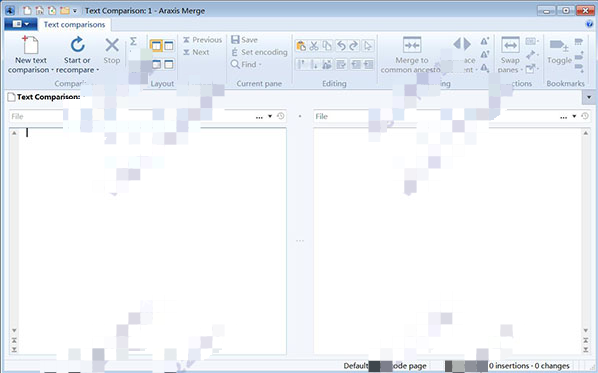
软件功能
1.文件夹比较按钮
单击这个工具栏按钮会打开文件夹比较窗体。文件夹比较窗体让你比较、同步全部的文件夹层次。
2.自动合并按钮(只有专业版有)
单击这个按钮自动将左右文件的没有冲突的变更内容合并到中间这个共同的三向比较的祖先文件里。
3.三向合并按钮(只有专业版有)
单击这个工具栏按钮会切换到三向文件比较视图。
4.报表按钮
单击这个按钮会创建一个HTML、HTML幻灯片、XML、Unix diff格式的文件比较的报表。THML报表对于归档和分发是十分有用的。
5.移动连接线面板
拖动连接线面板向左或右来改变文件比较面板的相对位置。双击是它恢复到中心。
6.只读和文件变更指示器
左边的图标指示一个文件是只读的。当你配置了允许它编辑只读文件的时候才可以编辑只读文件。右边的图标指示自从这个文件开始比较以来,这个文件已经被编辑或修改了。注意默认情况下只读文件是不允许编辑的,但是如果想的话也是可以做到的。
7.文本删除块
这个文本块只在左手边的文件中显示。这个连接线明确地告诉你这个文本必须被插入到右边的文件来是两个文件相同。
8.合并按钮
单击合并按钮拷贝一个文本块到另一个文件中,取代响应的块。单击的同时按下Ctrl来插入而不是取代。按下Ctrl+Shift并单击来删除文本快。
9.省略行计数
默认情况下,显示所有没有变更的文本行。然而也可以隐藏一些或所有的没有变更的文本。在这种情况下一个指示器来表明有多少行被隐藏了。
10.书签
你可以在一个文件中设置书签来跟踪你在编辑的重要位置。
11.垂直滚动条
当你对一个文件滚动的时候,另一个文件会自动滚动使这两个文件的匹配部分可视。当滚动的时候按下Ctrl来阻止这种情况,这样就只滚动一个文件。
12.中心点标记
在垂直滚动的时候,尝试使文件的匹配部分与中心点对齐。
13.就地编辑
你可以就地直接编辑文件。当你做出变更时,文件比较会自动地更新。
14.概要条
它会给你正在比较的文件的不同的范围的一个直观印象。在概要条上每一个彩色编码的标记都表明一个不同点。你可以单击概要条直接跳到这个特定的变更位置。
15.编辑标记
它告诉你某行是否被编辑了或从另一个文件拷贝了。
16.变更文本块和高亮显示
这个文本块在两个文件中不同。这个连接线指出了另一个文件中相关的块。你可以在Option对话框中改变变更文本块的显示字体和颜色。
注意只有线内部的变更文本是被高亮显示的。这使你可以在很长的文本中精准地插入,移除,变更。
17.插入点
一个很窄的竖线指示这行文本中的某个地方再另一个文件中被插入了。
18.快捷菜单(上下文菜单)
右击任一个文件面板来显示出包含有用命令的快捷菜单。文件的上下文菜单也可以在菜单中访问。
19.前一个/下一个变化 按钮
使用这些按钮在文件的变化的位置快速跳转。
20.连接线
连接线联系了文件之间的相关部分,准确地显示了它们如何关联的。
21.文本插入块
这个块只在右侧的文件中显示。这个连接线准确地告诉你文本应当被插在左侧文件的什么位置来使两个文件相同。
22.Tab条
如果你一次打开了多对文件比较的话,Tab条让你在不同对的文件比较之间快速切换。
23.状态条(包括变更的综述)
状态条展示了当前选中的文件的字符编码,以及两个文件的总的变化的数目。
软件特色
1、对于专业人员
立即识别每个改动,可以从其它应用程序(比如 Microsoft Word)在编辑的不同合同草案中拷贝原文并直接粘贴到某个比较窗口中。
2、对软件工程师和网页开发者
快速精确地比较、了解和联合不同版本的源文件。无论比较单个文件还是调整源代码的整个分支,该软件都可以精确快速地执行。使用 three-way comparison 可集成您自己和他人所作的变动。使用 FTP plugin 可以实现站点的同步。
3、对版本和质量控制管理人员
通过比较不同的源代码分支来确定,了解对特定版本的每个文件所作的每个改动。比较不同的产品版本检查是否只改动了应该改动的文件。创建为审计目的而改动的 HTML 或 XML 报告。
4、对代码校验者(code reviewers)和审计者
确定两个或三个源代码层次之间所作的改动。创建单独的 HTML 或 XML 的裁决报告。在文件或文件夹比较中填加标签和评论,然后保存为单个文件存档,email 到其他队伍成员以便校验(review)。
5、对其它用户
无论您要用文本文件的多重版本还是需要同步多重文件夹树(比如,在桌面和笔记本电脑之间),Merge 都可以帮助您节省时间,减少错误,提高工作效率。
Araxis Merge中文破解版安装教程
1、解压安装包,文件里有两个版本的安装包,请根据系统类型自行选择安装版本,这里小编因电脑是64位系统,选择“Araxis.2017.4929.x64”,双击运行“Setup.msi”等待片刻自动弹出安装界面
2、勾选“I accept the terms in the license agreement(我接受许可协议中的条款)”,协议的内容自行决定是否要浏览,可直接跳过内容浏览点击next
3、选择第二项“install for all of this machine(所以人可用)”,然后点击“next”
4、选择程序的安装路径,默认路径为C:Program FilesAraxisAraxis Merge,可点击change更换安装路径,或直接默认,请确保所选择的硬盘满足其安装要求,然后点击“next”
5、点击“install”进入安装
6、开始正式的安装,因电脑配置不同安装所需时间也不同,请耐心等待
7、如出现下图表示安装完成,点击“finish”即可
破解教程
1、安装完后回到数据包中找到文件夹“Fix”,文件夹里有破解所需的替换文件和注册表文件
2、先以管理员身份运行注册表文件“Reg.reg”点击确定
3、将“Merge.exe”复制到Araxis Merge 2017的安装目录下,按提示点击“复制和替换”,安装目录为“C:Program FilesAraxisAraxis Merge”打开软件安装目录有两种方法,方法一:选中软件——单击鼠标右键——打开文件位置即可(注意:方法一需要安装360安全卫士才能有“打开文件位置”功能)方法二:选中软件——单击鼠标右键——属性————快捷方式——打开文件按位置。
4、以上操作都完成后重启Araxis Merge 2017即可
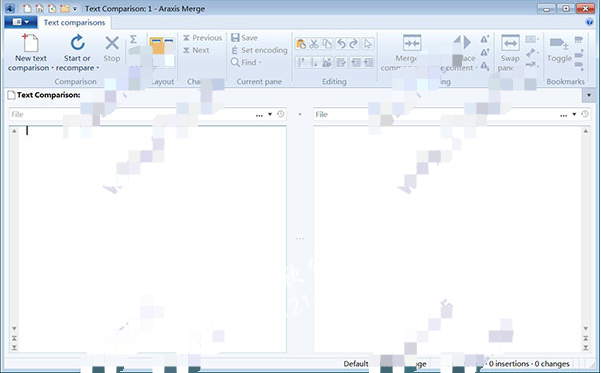
快捷键设置
Ctrl+D:Next Folder Comparison(新建文件夹比较)
Ctrl+L:Next Text Comparison(新建文件计较)
Ctrl+F4:Close Comparison(关闭当前比较tab/窗口)
Alt+F4:Close Window(关闭应用程序/所有窗口)
Ctrl++/-:Expand/Collapse All Rows(展开/折叠所有文件)
F5:Recompare(刷新/重新比较)
Ctrl+F:Hide Empty Folders(隐藏空文件夹)
Hide unchanged rows:隐藏无变动的文件
Show hidden items:显示隐藏(过滤)掉的文件
Visibility Filters可以设置隐藏指定状态的行(文件夹/文件)
Ctrl+S:Select Changed(选择所有有改动的文件,方便批量操作)
Ctrl+T:Deselect All(取消所选)
Ctrl+I:Invert Selection(颠倒所选)
Ctrl+M:Launch File Comparisons for Selections(启动所选比较)
Ctrl+R:Re-Test Selected(重新比较所选差异,区别F5全量刷新)
Ctrl+K:Mark Resolved(灰显已解决)
















 ZPAY Time Billing Window破解版
 AutoDWG VectorNow 2019破解版
 MathType(数学公式编辑器) 6.9中文破解版
 Abelssoft Data2Pocket 2022破解版
 deepl翻译器破解版
 Star PDF Watermark破解版
 BitRaser File Eraser破解版
 得力PDF转Word破解版
 Duplicate File Detective破解版
 优效日历高级会员破解版