
kutools for excel 26破解版
版本:v26.0 大小:55.1MB
类别:办公软件 时间:2023-09-01
立即下载
版本:v26.0 大小:55.1MB
类别:办公软件 时间:2023-09-01
立即下载kutools for excel 26是一款功能比较完善的Excel辅助工具,可用于加强Excel的功能,轻松处理各种复杂的Excel操作,节省时间,提高你的工作效率,可以解决Excel中遇到的各种耗时操作。Excel可以说是很多办公人士都在使用的工具,用来制作表格是个极好的选择,不过在操作时总会有各种复杂的任务导致效率降低,因此很多人都在找可以辅助的应用,今日小编都带来的工具箱就是你的选择,该工具箱的操作简单,有着非常直观简洁的用户界面,体积小巧,有几百中不同类型的功能,可以满足大多数人的需要,它是为了提升Excel效率所打造的,可以让Excel各种繁琐的工作变得更加简单。该软件的中的各种功能非常齐全,有超过300个功能,能够适用于非常多版本的Excel,它的优势非常多,具有强大的防止重复功能,可以防止单击一次在单个列中输入重复数据,意味着有与表格的数据验证功能相同的功能,不用输入重复的值就能解决各种问题。另外软件软件有差异区域图功能,可以针对两组不同的数据绘制两条线,并且使用这两条线之间的填充空间来显示两组数据之间的差异,它是非常多多个Excel用户的选择,能够解决各种工作中遇到的复杂问题,有需要得到朋友不妨试试看!
PS:本站为你们提供的是“kutools for excel 26破解版”,安装包内置破解补丁,将其复制到安装目录下即可轻松激活应用,具体教程你们可以参考下文。
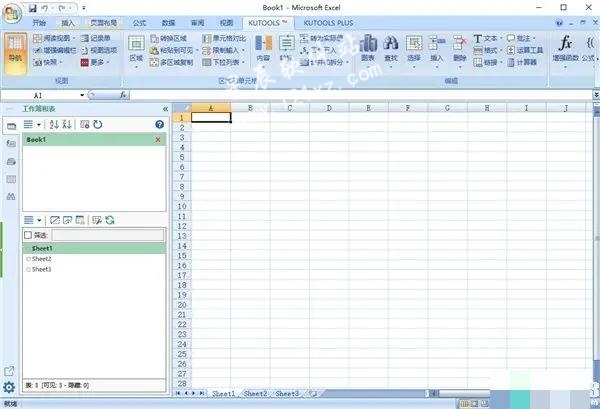
1、阅读版式视图
自动突出显示活动单元格的整个行或列。
当我们在具有大量行和列的工作表中检查公式或数据时,不可避免地会误读行或列。阅读布局将突出显示当前单元格的行和列。这样可以更轻松地检查数据或输入数据。
2、工作表
快速切换当前工作簿中的所有隐藏工作表可见性。
单击一下即可切换所有隐藏的工作表,再次单击将切换所有隐藏的工作表,使其在当前工作簿中不可见。
3、Snap(备份当前工作簿)
拍摄当前工作簿的快照,以便轻松恢复工作簿。
此实用程序可以随时单击一下当前工作簿的快照,单击快照项将工作簿还原到快照。请注意,此实用程序仅在关闭工作簿之前保持快照可用,如果工作簿已关闭,则将清除工作簿的所有快照。
4、列
单击以切换使用范围内的隐藏列可见性。
有了这个实用程序,您可以快速切换隐藏列的可见性,只需点击一下一次点击将显示使用范围内的所有隐藏列,再次点击将所有隐藏列设置为不可见。
5、导航窗格
包含5窗格,如“工作簿和工作表”窗格,“自动图文集”窗格,“名称管理器”窗格,“列列表”窗格和“高级查找和替换”窗格。
导航窗格不仅列出了内置窗格中的所有工作簿,工作表,列和名称,还增加了一个引人入胜的功能,使您能够轻松浏览所有工作簿,工作表,并在他们全部。还有什么?您可以快速选择并转到工作簿中的特定列和名称。您可以将导航窗格拖放到工作区域的任何位置,并且可以通过点击一下即可激活以隐藏或显示导航窗格。
6、工作区域大小
在表格中体现了3类型的工作区设置,如下所示:
最小化功能区并隐藏状态栏;
要最小化功能区,请隐藏状态栏和公式栏;
要最小化功能区,请隐藏状态栏,公式栏和功能区。
1、在本站下载压缩包解压之后得到以下文件;

2、双击KutoolsforExcelSetup.exe程序开始安装;
3、在弹出的界面中勾选同接受协议,点击安装;
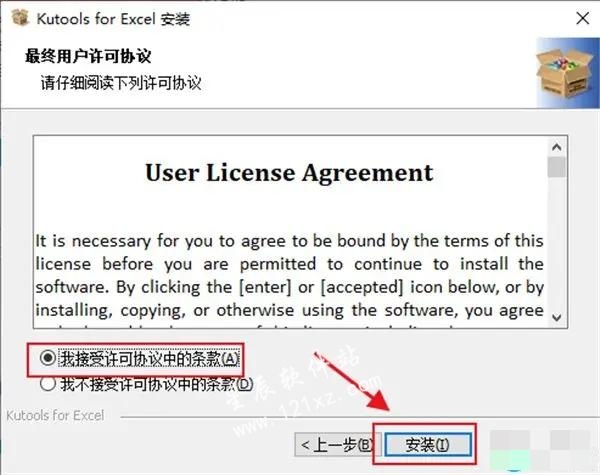
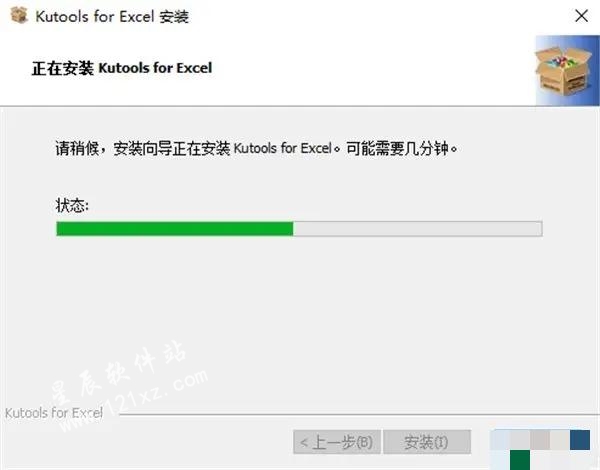
4、安装中,稍微等待一会;
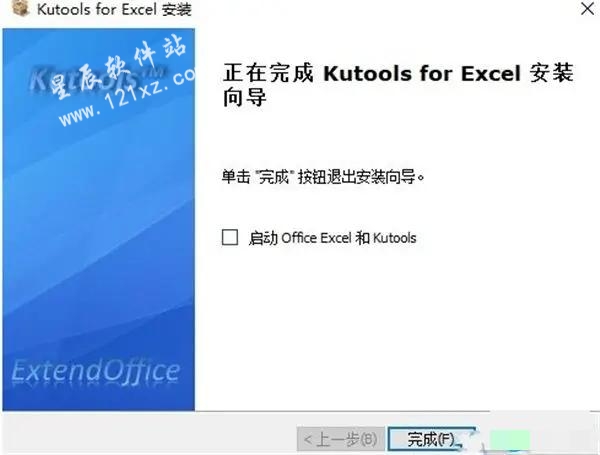
5、安装完成后取消勾选,点击完成推出安装向导;
6、在破解文件当中以管理员的方式运行KutoolsTrialReset.exe;
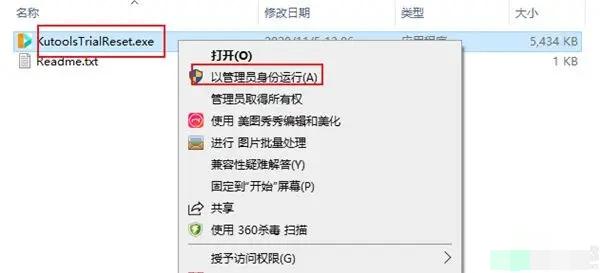
7、点击RESET重置使用时间;

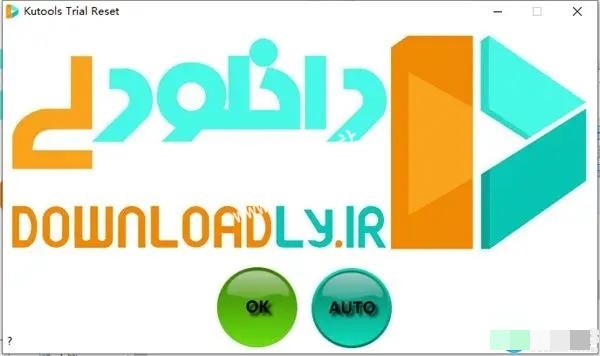
8、显示OK就表示完成破解了,点击AUTO可在过期的时候自动完成重置。
1、在‘开始’选项卡中你可以进行字体、字体大小、对齐方式等设置;

2、在‘插入’选项卡中可以插入表、插图、图表、链接等等;

3、在‘页面布局’选项卡中可以进行主题、页面设置、大小、排列等设置;

4、在‘公式’选项卡中可以插入公式、公式修改等设置;

5、在‘数据’选项卡中可以进行获取外部数据、排序和筛选等功能设置;

6、在‘审阅’选项卡中可以进行校对、批注、更改等设置;

7、在‘视图’选项卡中可以进行冻结窗口、显示比例等设置。

1、差异区域图
差异区域图针对两组数据绘制两条线,并使用这两条线之间的填充空间来显示两组数据之间的差异。
2、哑铃图
哑铃图图表可用于比较两组数据,并在图表中用折线显示它们之间的差异。
3、进度条形图
与上面的“进度环图”或“百分比球图”相比,只能显示一个项目的完成百分比,“进度条形图”可以在一个图表中显示多个项目的完成百分比。
进度条形图可以根据给定的完成百分比创建一个图表。
kutools for excel 26还支持根据给定的实际值和目标值创建图表,而无需事先计算完成百分比。
4、坡度图
您可以轻松地创建斜率图,以直观地两次显示两个类别之间的差异。
5、矩阵气泡图
此功能有助于在表格中单击几次即可创建矩阵气泡图。矩阵气泡图通过矩阵中的气泡表示数据点,适合于水平和垂直比较多组数据。
6、带有气泡图的栏
一般的群集条形图只能显示一组数据。“带气泡的条形图”增强了条形图,并帮助我们水平显示了两组数据:使用条形在左侧显示一组数据,并使用气泡在右侧显示另一组数据。
7、差异箭头图
此“不同的箭头图”类似于群集的柱状图或条形图,但是添加箭头和百分比以显示两组数据之间的差异。
8、阈值图
阈值图表将数据点与给定的阈值进行比较,并按列方向,列高和颜色显示数据点和阈值之间的差异。
9、进度环图
该进度环图通常用于显示项目的完成百分比,并显示在甜甜圈中间的完成百分比。
10、百分比球图
百分比球图通常用于显示已占用或剩余的项目的百分比,或项目的完成百分比。此图表支持更改球的边框颜色,背景颜色和前景色。
一、视图功能组
1、导航窗格:
导航窗格不仅可以在内置窗格中罗列出所有未被隐藏的工作簿、当前工作簿的所有工作表、列以及名称,还可以让您方便快捷地在罗列出来的项目中进行切换。这对于处理含有大批量数据的工作表或处理多张工作簿来说,都是极其方便实用。而 Excel 自身的工作表标签栏存在一定的局限,如当您的工作薄包含有几张工作表的名称过长时,该工作表标签栏可显示的工作表数量就相当有限,要在这些工作表中来回切换时,极其不方便。有了我们导航窗格功能,这些操作将变得十分简单。
2、工作区域:
该功能提供了四个等级的快速一键放大工作区功能。当您需要放大工作簿的可视区域进行操作时,通过该功能您可快速实现:1. 功能区最小化;2. 功能区最小化以及隐藏状态栏;3. 功能区最小化、隐藏状态栏以及编辑栏;4. 隐藏状态栏、隐藏编辑栏以及隐藏功能区。
3、开关设置:
该功能将常用的工作表设置选项、工作簿设置选项以及视图设置选项集中到一起,让您在需要进行相关设置时,无需一一记住这些选项的具体位置,便可在该功能中统一操作。比如,设置显示或隐藏工作表的网格线、显示或隐藏状态栏等等。
4、显示 / 隐藏
快速对工作簿、工作表以及区域进行显示/隐藏操作的系列工具集。
二、区域和单元格功能组
1、修改:
快速对区域或单元格进行相关修改操作的系列工具集。
2、文本工具
该功能可在不使用公式的情况下快速地对单元格里的文本进行以下修改:1. 改变大小写;2. 添加文本;3. 移除某位置字符;4. 删除空格;5. 删除特定字符。
3、合并行或列:
该功能可将多行(或者多列)数据合并到一行(或列)。比如,您可将 A-D 列的数据合并到 A 列。可给合并数据指定分隔符,可设置是删除被合并的数据还是保留,或者合并这些单元格。
4、计算工具:
可快速执行以下操作的工具集。
三、编辑功能组
1、选择工具:
一系列进行选择操作的工具集。
2、删除空行:
可一键从选区、当前工作表、所选中工作表或所有工作表中删除所有空行。如果您的工作簿里有多张表有可能有空行,一个个删除这些空行会十分耗时,但是使用该功能可一键帮您解决空行问题。
3、删除超链接:
可一键从选区、当前工作表、所选中工作表或所有工作表中删除所有超链接。
4、删除工具:
一系列进行删除操作的工具集。包括删除图表,删除线条,删除图片,删除自选图形,删除SmartArt 图形,删除文本框等。
四、公式功能组
1、精确公式复制
在默认情况下,我们对含有公式的单元格区域进行复制粘贴时,公式中的相对单元格引用会被自动调整,使用精准公式复制工具就可以在保持相对地址不变的情况下对公式进行复制粘贴。通常我们在 Excel 进行复制粘贴含有公式的单元格之前,都必须使用 $ 符号锁定公式中的引用。
2、转换单元格引用
该功能可对选区内单元格公式的引用按以下方式进行转换:
转为绝对引用(如 $F$5)
转为相对引用(如 F5)
转为列绝对引用(如 $F5)
转为行绝对引用(如 F$5)
3、更多工具:
更多在软件中对公式进行操作的工具。
五、工作簿和工作表功能组
1、工作簿管理:
可快速对工作簿进行以下相关操作。包括合并工作簿,拆分工作簿,打开当前文档所在文件夹,复制当前文档所在文件夹路径,保存快照等。
2、工作表管理:
可快速对工作表进行以下相关操作。包括同步工作表,排序工作表,批量重命名工作表,创建链接工作表,批量复制工作表,创建序列工作表等,
3、导入/导出
可快速进行以下导入/导出相关操作。包括导出区域至文件,导出区域至图片,在光标处插入文件等。
4、打印
可快速对工作簿或工作表进行以下相关打印操作。包括批量打印向导,打印多选区向导,拷贝页面配置等。
六、通用工具组
通用工具包含了以下相关操作。如删除所有宏,批注工具,多区域复制,调整单元格大小,创建文件夹基于区域,重复最后命令。
1、在快速访问工具栏上显示经典菜单
此功能在快速访问工具栏的最左侧添加了一个小图标,可帮助您轻松查看和使用 2007 及更高版本中的经典菜单。
2、列
一键切换使用范围内的隐藏列可见性。使用此实用程序,您可以一键快速切换隐藏列的可见性。单击一次将显示使用范围内的所有隐藏列,再次单击将所有隐藏列设置为不可见。
3、工作表
快速切换当前工作簿中所有隐藏工作表的可见性。单击一次将所有隐藏的工作表切换为可见,再次单击将所有隐藏的工作表切换为在当前工作簿中不可见。
4、工作区域
此实用程序在 Excel 中包含 3 种类型的工作区设置,如下所示:
1. 最小化功能区并隐藏状态栏;
2.要最小化功能区,隐藏状态栏和公式栏;
3. 要最小化功能区,隐藏状态栏、公式栏和功能区。
5、始终显示评论
无论您将鼠标移到何处,此功能都会始终显示主动选择的单元格的注释。
6、设置滚动区域:
这是在工作簿中设置或限制滚动区域的绝妙方法。如果您经常在工作表中移动,或者如果您有不想让读者浏览的数据,此工具可方便您将工作表的可见区域限制为仅包含实际数据的区域。
7、取消隐藏所有范围:
您可以快速取消隐藏活动工作表中的所有隐藏范围。
8、隐藏未选择的工作表:
它允许您通过单击快速隐藏活动(当前)工作簿中的所有非活动(未选择)工作表。
9、取消隐藏所有隐藏的工作表:
一键取消隐藏活动工作簿的所有隐藏工作表。通常,您必须在应用中一一取消隐藏所有隐藏的工作表。
10、隐藏非活动窗口:
如果您在kutools for excel 26中打开了多个工作簿,此工具可让您一键快速隐藏所有其他非活动工作簿。
11、取消隐藏所有隐藏的窗口:
一键取消隐藏所有隐藏的工作簿。通常,您必须在 Excel 中一一取消隐藏所有隐藏的工作簿。
12、隐藏/取消隐藏工作簿和工作表:
一次以交互方式隐藏或取消隐藏多个工作簿和工作表。通常,您必须在软件中一一隐藏或取消隐藏工作簿和工作表。这是一个方便的工具,可让您处理包含大量工作表的大型工作簿。

淘剧社app40.64 MBv1.4.1.6
下载OlSoul电脑版438Kv2025.12.16
下载
艾特律宝app145.06M3.13.78
下载
麦吉减肥法app74.84M3.2.3
下载
石头追书无广告版25.43MBv6.5.1
下载
城市乌托邦破解版159MBv2.9.10
下载
学习强国app172.32Mv2.74.0
下载
侠阅小说app安卓版9.7MBv1.0.5
下载
5060影院去广告版42.2MBv1.9.0
下载
悬赏猫极速版app29.4MBv2.10.0
下载autodesk 3ds max 2016官方版 附安装教程和注册机4.76G
下载
桃花视频app破解版41.7MBv3.2.1
下载
古风漫画app官方版696 MBv2.0.2
下载
这是我的战争安卓汉化破解版535.26 MBV1.0
下载
韩亚航空app39.18M8.0.156
下载 Altair FluxMotor 2020破解版
 Adept PDF to Word Converter破解版
 Adobe Captivate 2019破解版
 Enfocus PitStop Pro 2019破解版
 Sweet Home 3D中文绿色版
 PDF Pro 10破解版
 Project 2013破解版
 FontCreator绿色便携版
 PDF24 Creator中文免费版