Hetman NTFS Recovery中文破解版
版本:v4.2.0 大小:53.8MB
类别:系统相关 时间:2023-09-01
立即下载
版本:v4.2.0 大小:53.8MB
类别:系统相关 时间:2023-09-01
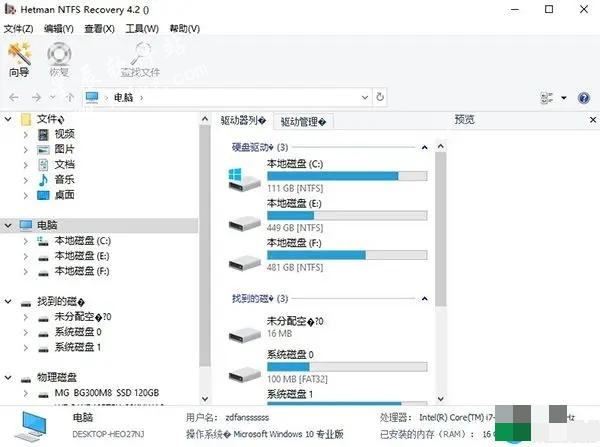
立即下载Hetman NTFS Recovery是一款很专业实用的ntfs格式分区数据恢复工具,采用相当专业领先的恢复算法,可以很轻松的帮助用户将因为各种原因而导致丢失的数据全都恢复回来,功能十分强大。该软件的体积小巧,有着非常直观令人熟悉的用户界面,操作也简单,每个用户都能很轻松的上手,对于初次使用的用户还有专门的向导哦,是款很简单易用的恢复工具,是很多人电脑中必备的数据恢复应用。很多人都不知道ntfs分区是什么意思,其实它是电脑硬盘的一种分区格式,比较常见,有时候遇到该分区中的数据因为系统腹胀、格式化、误删等原因而导致数据丢失的话,如果有指定针对性的恢复应用,准确恢复率将会更高哦!今日小编带来的这款恢复应用就是专门该分区专门所打造的,可以从系统磁盘,SSD驱动器等所有ntfs格式的设备中还原丢失和无法访问的文件和文件夹,包括存储在格式化分区和已删除卷上的信息,无法访问的文件以及位于不可读硬盘上的文件,软件先进的数据恢复算法可确保安全可靠地进行恢复,并在同类工具中获得最高的成功率。不仅如此,软件还能帮助你在几分钟内恢复回收站里的数据,即使你永久删除了这些数据也不用担心,遇到一些遭受病毒攻击而导致的程序错误,也能快速的从硬盘中还原哦,有需要的朋友一定要试试看哦!
PS:本站为你们提供的是“Hetman NTFS Recovery中文破解版”,安装包内置破解补丁,将其替换到安装目录下即可轻松激活程序,具体教程可以参考下文。
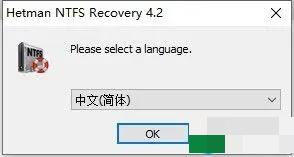
1、在本站下载好数据包后进行解压得到安装程序“hetman_ntfs_recovery.exe”,鼠标双击运行,选择“简体中文”进行安装
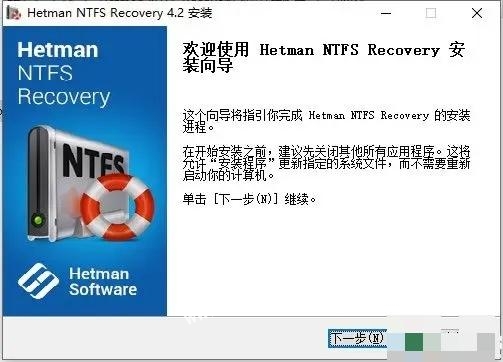
2、进入安装向导再点击下一步
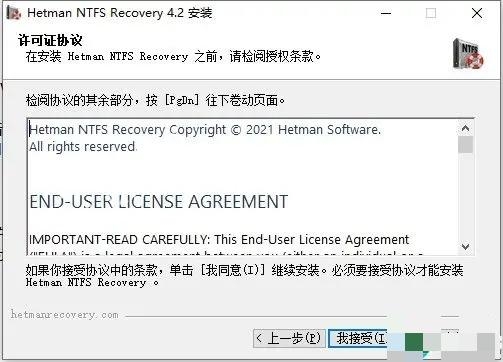
3、进入安装向导选择第一项“我接受”(相关许可协议的条款),再点击下一步
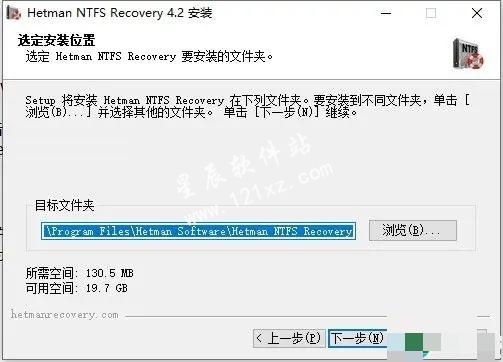
4、选择安装位置,默认路径为“C:Program FilesHetman SoftwareHetman NTFS Recovery”,建议最好不要安装到系统盘(C盘)
5、在“添加桌面快捷方式”前面勾上
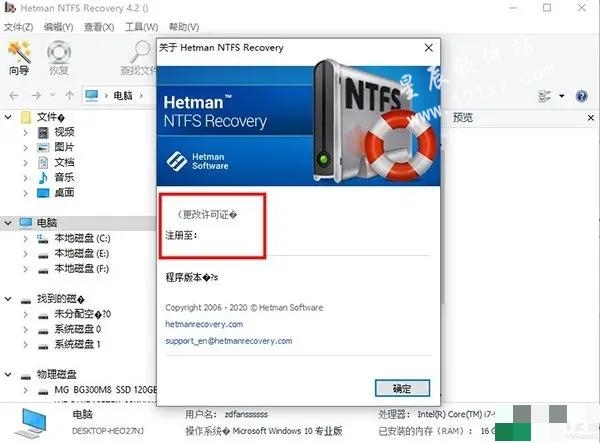
6、软件安装需要一些时间请耐心等待
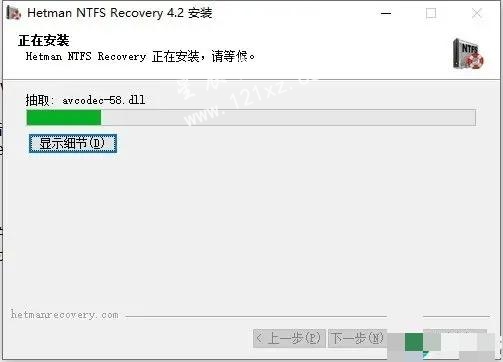
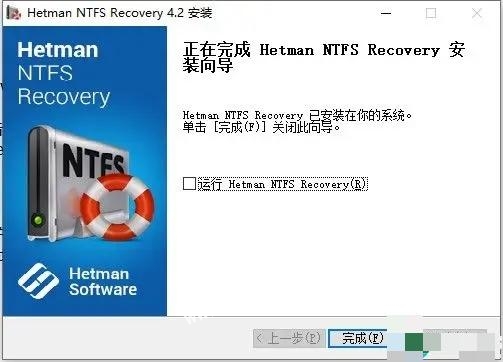
7、当安装结束后先不要运行软件,点击“完成”退出安装向导
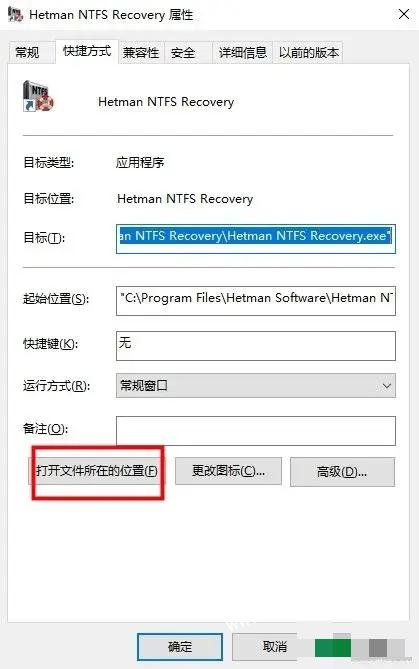
8、如果程序已经运行就将其关闭,回到你的电脑桌面鼠标右键点击软件的快捷方式选择“属性”-“打开文件所在的文件”
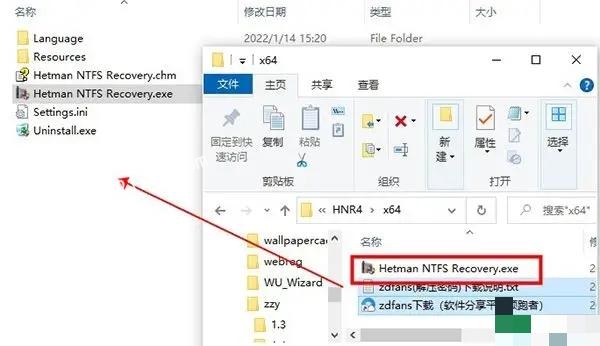
9、回到刚才下载的数据包中将“fix”文件夹中的破解文件复制到上一步打开的软件安装目录中
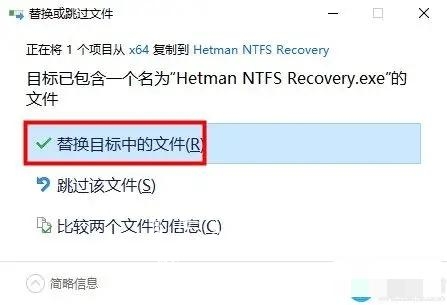
10、跳出的窗口中点击第一项“替换目标中的文件”
11、最后运行软件即可开始免费使用咯,破解完成!
1、缺失数据
可以从所有NTFS格式的设备(例如系统磁盘,SSD驱动器等)中还原丢失和无法访问的文件和文件夹。这包括存储在格式化分区和已删除卷上的信息,无法访问的文件以及位于不可读硬盘上的文件。先进的数据恢复算法可确保安全可靠地进行恢复,并在同类工具中获得最高的成功率。
2、错误的磁盘分区
即使分区过程中断了,仍可以从意外重新分区的硬盘驱动器中恢复数据,从而使磁盘处于无法读取的状态。通过执行低级搜索,即使已经创建并初始化了新的卷,该工具也可以识别原始删除的分区并找到其文件系统。
3、文件系统错误
NTFS非常强大,但是即使在那里也可能发生错误。即使无法访问整个逻辑驱动器,软件也可以在文件系统损坏后恢复文件。该工具可以利用卷中间存储的NTFS的第二个备份副本,并且即使文件系统的两个副本都受到严重损坏,也可以成功恢复文件。
4、空回收站
使用Shift + Delete删除文件还是清空回收站?软件可以在几分钟内恢复这些文件。即使您使用Shift + Del键“永久”删除文件,其数据也不会被清空或自动覆盖。而是将其文件系统记录标记为“已删除”。软件查找此类记录并还原文件。
5、恶意软件活动
恶意软件可以锁定有价值的信息,损坏硬盘或擦除磁盘开头的重要系统结构。在文件复制操作期间停电或系统故障会发生同样的情况。无论您是遭受病毒攻击,断电还是导致文件系统损坏的程序错误,都可以快速安全地从此类磁盘还原信息。
6、损坏和无法访问的磁盘
有时,您无法访问硬盘驱动器,而Windows会显示错误框。错误消息从简单的“访问被拒绝”或“ Windows无法访问该磁盘”到一则冗长的消息,提示您格式化磁盘。通常,这是文件系统损坏或丢失的问题。可以低级访问那些设备并恢复存储在它们上的信息。
1、可恢复文件
可以成功恢复任何类型的文件。但是,对于某些类型的文件,如果出现严重问题,可以更进一步。该工具可以识别文件,例如文档(DOC,DOCX,RTF,PDF等),电子表格(XLS,XLSX等),演示文稿(PPT,PPTX等),压缩档案(ZIP,RAR),…),数字图片(JPEG,GIF,PNG,TIFF,PSD等),视频和音频文件(AVI,DAT,MKV,MPG,VOB,MP3等)和许多其他流行格式通过扫描整个磁盘表面以查找特征文件签名。遇到可识别的签名后,将能够确定文件在磁盘上的确切物理位置并恢复文件。
2、支持的存储设备
(1)硬盘驱动器:
可以从所有类型和制造商的硬盘驱动器中恢复信息,只要它们已使用NTFS文件系统进行了格式化即可。
(2)外置和USB驱动器:
该工具支持USB笔式驱动器,所有类型的内存类型以及通过USB电缆连接的大多数外部存储设备,仅恢复NTFS卷。
(3)SSD驱动:
如果磁盘损坏或无法访问,或者未启用TRIM功能,则可以恢复SSD驱动器中的信息。否则,TRIM和垃圾回收的组合操作可能会导致永久无法访问已删除的信息。
3、便于使用
使用软件恢复数据非常容易,方法是1-2-3。从字面上看,只需使用“文件恢复向导”中的三个简单步骤即可扫描磁盘并找到所有可恢复的数据。恢复过程是完全安全的,因为所有操作都严格以只读模式执行。要恢复的文件将保存在单独的磁盘或外部介质上,以防止损坏其余文件。用户界面类似于Windows资源管理器,为删除的文件和文件夹提供熟悉的浏览体验。删除的文件与现有文件一起显示,并带有一个独特的图标。
4、数据恢复引擎
NTFS Recovery™利用了高度复杂且完善的数据恢复引擎,该引擎也可在Hetman的顶级工具Partition Recovery™中使用。恢复引擎可以在几秒钟内仅扫描文件系统,或者对整个磁盘表面进行彻底,全面的分析。其内容感知分析可以可靠地识别和恢复位于损坏,格式化和不可访问的媒体上的文件。结合了从文件系统收集的信息以及通过内容感知的全面分析获得的信息,可以成功地恢复大量数据,同时重新创建原始的文件夹结构。实际上,使用NTFS Recovery™所获得的恢复文件数量与设备完善的法医实验室值得花费的数周时间相同。
5、保存分析结果
如果格式化或删除了用作数据存储或家庭服务器驱动器的分区,则恢复数据可能会花费很长时间。首先,发生这种情况是因为要处理大量数据。旨在还原从NTFS分区或任何容量的硬盘中删除的信息。不管您喜不喜欢,但分析大容量磁盘将需要很多小时。在无法一次性恢复所有数据的情况下该怎么办?扫描相同数量的数据肯定会花费很长时间。幸运的是,使用该实用程序,您可以保存任何磁盘的分析信息,而不管其容量如何,然后再次使用此信息。这样,您可以在方便的时候返回可用的磁盘分析信息,而不必重新扫描磁盘。但是,不建议对系统分区使用此选项,因为操作系统会一直将新数据写入安装了该数据的驱动器。
6、恢复前预览
预览已删除文件的内容非常简单。只需单击一个文件,将立即显示其预览。内置查看器是完全独立的,并且不使用任何第三方或外部应用程序。预览可用于200多种格式,例如办公文档,电子表格,图像,电影,音乐,备份和档案。如果显示正确的预览,则可以肯定地成功恢复文件。除了视觉预览之外,还包括内置的HEX编辑器。HEX编辑器允许对二进制文件进行低级访问,并显示基本系统信息,例如文件在磁盘上的确切物理位置。您还可以预览卷和分区,在这种情况下,HEX编辑器将显示有关其引导扇区和MFT记录的信息。
7、资料安全
在开发NTFS Recovery™时,我们将数据安全作为首要设计目标。以严格执行的只读模式处理可恢复媒体,从而确保不会对您的数据造成进一步的损害。对于严重损坏且物理磨损的设备,我们提供了涉及虚拟磁盘映像的额外安全恢复模式。
通过将整个物理设备的内容捕获到虚拟磁盘映像中,可以确保在一次操作中读取信息,从而最大程度地减少了意外故障的潜在风险。然后可以将该图像用作下一步来恢复信息。
8、保存要恢复的文件
保存文件就像单击“保存”按钮一样容易,但请确保使用单独的驱动器号或外部存储介质来恢复文件。否则,您将有覆盖原始数据的风险。从理论上讲这很好,但是要恢复大容量磁盘,需要使用具有大量可用空间的类似大小的存储设备。
允许使用另一个硬盘,网络驱动器和外部存储设备来存储要恢复的数据。此外,它可以使用内置刻录机来刻录一组CD/DVD光盘,如果准备好刻录ISO映像,则可以创建一个编号。最后,信息可以通过FTP协议上传到远程位置。
9、支持的文件系统和系统要求
该程序支持NTFS和ReFS文件系统的所有版本,包括备用数据流(ADS),压缩和加密文件。该工具可以在Windows XP/2003和2008 Server/Vista/Windows 7/Windows 8和Windows 10中使用。可以轻松支持Windows的32位和64位版本。请注意,您必须在计算机上具有管理员权限才能安装和使用NTFS Recovery™。
1、我将逻辑分区的文件系统从NTFS更改为另一种类型。该实用程序会找到我的文件吗?
删除分区或将磁盘格式化为另一个文件系统后,所有NTFS服务信息仍然保留。
该程序将找到文件表并恢复丢失的数据。
2、计算机生成BSOD错误NTFS_FILE_SYSTEM。如何恢复数据?
要修复NTFS_FILE_SYSTEM错误,您需要:
(1)引导到Windows恢复环境并运行Chkdsk实用程序。
(2)如果操作系统未启动,则将驱动器连接到另一台计算机。
(3)使用软件分析磁盘。该程序将显示可用于恢复的文件列表。
3、MBMBR,分区表或系统文件已从磁盘中删除。该磁盘具有RAW文件系统,Windows无法从中读取任何信息。我该怎么办?
软件在磁盘上找到所有服务信息:MBR,分区表,日志文件及其备份,并将其用于文件恢复。如果没有有关磁盘结构的数据,程序将基于在每个文件的开头和结尾检测到的签名恢复已删除的数据。
4、成功恢复数据有哪些要求?
为了成功恢复,必须停止使用存储设备,直到完全还原必要的文件为止。
如果它是外部驱动器,存储卡或闪存驱动器,则将其连接到PC并使用我们的程序对其进行分析。
如果由于格式化系统磁盘,重置操作系统或重新安装Windows而删除了数据,则停止进一步安装操作系统和程序。将驱动器连接到另一台计算机并执行恢复操作。
恢复的文件必须保存到其他驱动器。
5、恢复我的数据需要多长时间?
如果使用大于1 TB的磁盘,则数据恢复可能会花费很长时间。有故障的驱动器也可以长时间扫描。但是,在大多数情况下,恢复所需的时间少于30分钟。

少女前线手游官方版295.35Mv3.0600_581
下载
乱斗堂3小米版110.04M5.8.0
下载
壹拍小视频app破解版4.4MBv2.16
下载
贝贝影视免费版6.12MBv1.6
下载
暴击火柴人破解版30.53MBv1.0.7
下载
嗨秀秀场直播app破解版82.6 MBv3.6.2
下载
陌陌视频破解版34.3MBv2.9.8
下载
快点阅读最新版43.22 MBv4.19.15
下载WriteMapper(脑图软件)112.34Mv4.5.2
下载
星夜影视2022最新版本28.7MBv3.0.0
下载
支柱破解版126.78MBv1.0.9
下载
视频编辑精灵39.75Mv1.5.0
下载
植物大战僵尸中文版73.6MBv1.2
下载
公路商店app173.31Mv5.8.2
下载
好嗨哟直播app7.53MBv4.1
下载 SyncBackPro完美破解版
 sandboxie plus免安装便携版
 Wise Force Deleter中文绿色版
 Ashampoo WinOptimizer 18绿色便携版
 GoodSync Enterprise(备份同步软件) 11.4中文破解版
 Amazing Any Data Recovery破解版
 O&O Defrag Pro 23破解版
 数据狗数据恢复软件破解版
 Cisdem Duplicate Finder破解版
 AquaSnap Personal Edition绿色便携版