
Hetman Uneraser 6破解版
版本:v6.2 大小:54.4MB
类别:系统相关 时间:2023-09-01
立即下载
版本:v6.2 大小:54.4MB
类别:系统相关 时间:2023-09-01
立即下载Hetman Uneraser 6是一款非常不错的数据恢复应用,如果你电脑中的某些重要文件因为各种原因而导致丢失了的话,那么这款软件一定是你的不二之选,它可以帮助你轻松将丢失的数据找回来,即使你没有遇到这种情况,小编也建议你下载防患于未然,遇到数据丢失的情况再也不用担心了。该软件的体积是比较小巧,它的界面也比较新颖直观,与你的电脑差不多,在界面上它会显示你计算机中的所有内容,操作也很简单,新手也不用担心哦,快速就能上手,这里还有专门的向导,可以帮助你快速掌握数据恢复流程。软件具备强大的分析能力,可以扫描并且分析你的磁盘,采用强大的分析算法可以帮助你找到还没有被破坏完全破坏的文件,可以找到已删除的磁盘并从中恢复文件和文件夹,即使已经格式化了磁盘也能完美恢复。软件可以支持任何类型的文件系统,包括FAT 12、NTFS、NTFS5等等,同时能够支持从硬盘、数码相机、USB盘、闪存卡、手机存储卡等任何类型的数据载体来恢复数据,仅仅只需要几分钟的时间就能解决你的问题,有需要的朋友可以试试看!
PS:本站为你们提供的是“Hetman Uneraser 6破解版”,安装包内置破解补丁,将其复制到安装目录下就能轻松激活程序,具体教程可以参考下文。
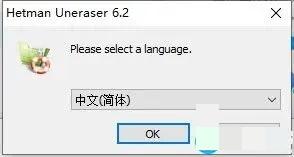
1、在本站下载好数据包后进行解压得到安装程序“hetman_uneraser.exe”,鼠标双击运行,选择“简体中文”进行安装
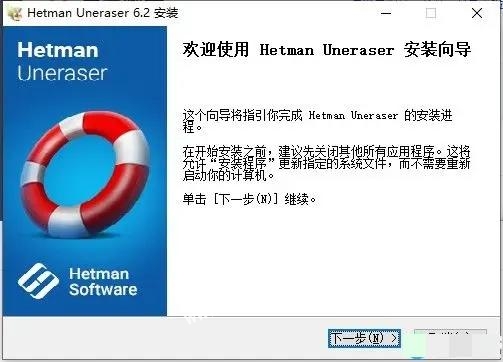
2、进入安装向导再点击下一步
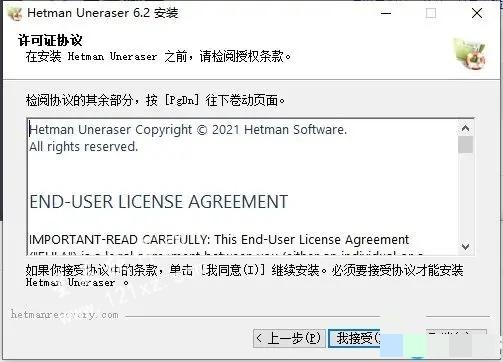
3、进入安装向导选择第一项“我接受”(相关许可协议的条款),再点击下一步
4、选择安装位置,默认路径为“C:Program FilesHetman SoftwareHetman Uneraser”,建议最好不要安装到系统盘(C盘)
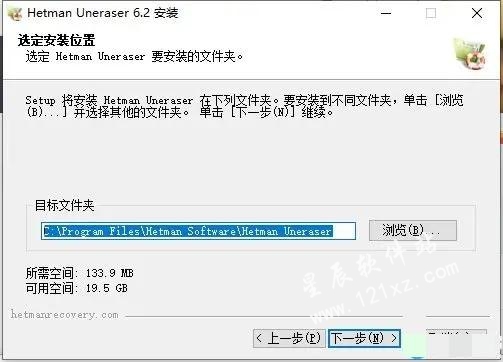
5、在“添加桌面快捷方式”前面勾上
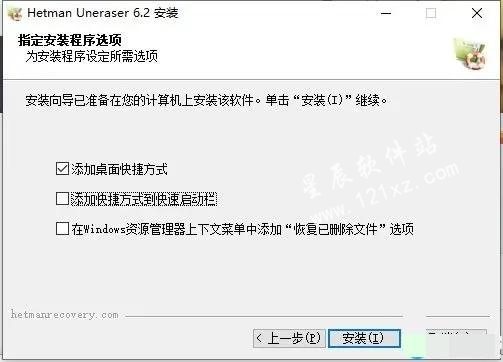
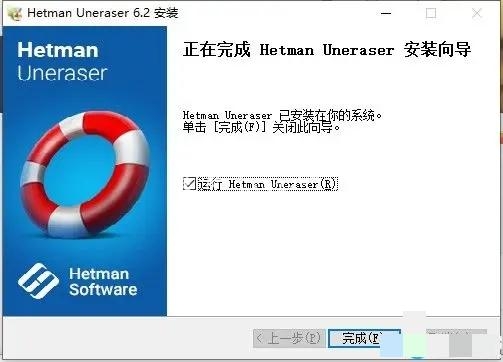
6、软件安装需要一些时间请耐心等待,当安装结束后先不要运行软件,点击“完成”退出安装向导
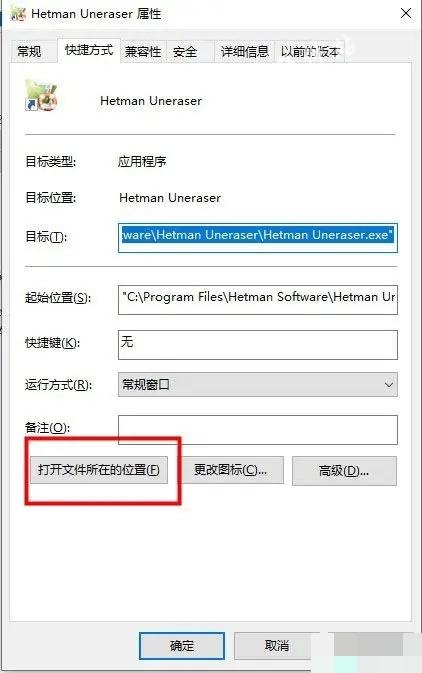
7、如果程序已经运行就将其关闭,回到你的电脑桌面鼠标右键点击软件的快捷方式选择“属性”-“打开文件所在的文件”
8、回到刚才下载的数据包中将“fix”文件夹中的破解文件复制到上一步打开的软件安装目录中

9、跳出的窗口中点击第一项“替换目标中的文件”
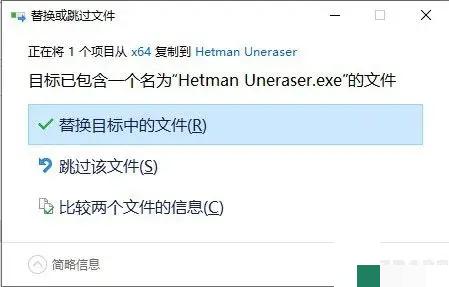
10、最后运行软件即可开始免费使用咯,破解完成!
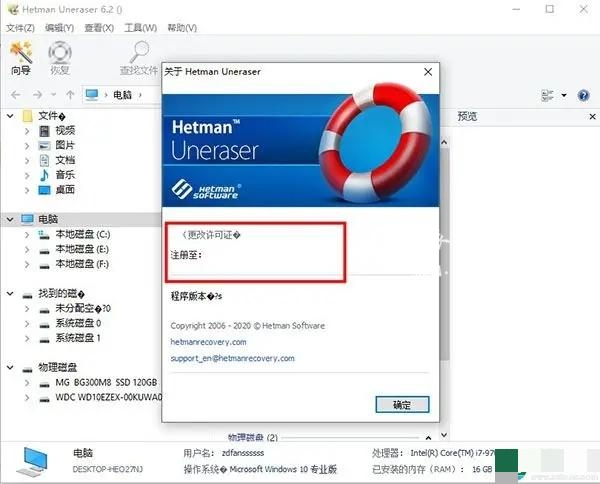
1、支持任何类型的文件系统:FAT 12/16/32,NTFS(NT4)和NTFS5(2000,XP)。
支持操作系统MS Windows的所有类型的文件系统,包括Windows XP / Vista / 7中使用的现代版NTFS。
2、从任何数据载体恢复。
该程序支持任何类型的数据载体(硬盘,数码相机,USB盘,闪存卡,手机存储卡等)。
3、即时分析。
磁盘分析现在只需几秒钟。尽管如此,分析算法还没有被破坏,程序会找到所有可能的文件以及在这些文件上删除信息后保存的所有文件。
4、为MS Windows创建。
操作系统支持Microsoft Windows 95/98 / Me / NT / 2000 / XP / 2003 / Vista / 2008 Server / 7。
5、恢复病毒攻击后丢失的数据或程序错误。
如果您的系统受到病毒攻击,则可以删除文件。某些程序也可以删除错误的文件。您可以使用本程序恢复它们。
6、恢复在不使用回收站的情况下删除的文件。
从磁盘中删除文件的许多程序都不使用回收站。即使考虑到这些文件不存在,您也可以在磁盘上找到它们并进行恢复。您还可以还原从回收站中删除的文件。
7、从已删除和格式化的分区中恢复文件。
您可以找到已删除的磁盘并从中恢复文件和文件夹。您还可以从格式化的分区中恢复文件。即使您已经格式化了磁盘并因此更改了文件系统的类型,所有程序都可以找到并恢复以前磁盘中的文件!
8、标准Windows资源管理器界面
您可以使用程序在标准Windows资源管理器中查看磁盘内容。区别仅在于您可以在此处查看除现有文件和文件夹之外的已删除文件。删除的文件和文件夹由特殊的红色匕首指定。它可以帮助您轻松查找和恢复必要的数据。
9、初步观看的功能。
内置预览功能允许在文件恢复之前查看文件的内容。
10、文件恢复向导。
这个方便的分步向导将帮助您轻松恢复可能已删除的任何文件。
11、恢复压缩文件。
NTFS文件系统允许压缩文件以节省磁盘空间。该程序可以查看和恢复此类文件和文件夹。
12、按钮“过滤器”用于仅显示已删除的文件。
您有机会只查看已删除的文件。它可以帮助您轻松找到需要的文件进行恢复。
13、搜索选项。
扩展的搜索选项允许您搜索掩码上的文件和文件夹,指定名称的一部分或文件的全名。您还可以按日期,大小和许多其他参数进行搜索。
14、恢复预后。
磁盘分析后,程序立即预测,是否可以恢复每个文件(“可能”,“好”,“坏”)。
15、保存向导。
现在,恢复的文件不仅可以保存到硬盘和可移动磁盘,还可以保存到CD和DVD,恢复的数据也可以上传到FTP服务器。具有详细指导的方便的逐步向导将帮助您轻松选择所需的方法和选项。
一、程序界面
1、外观非常简单,即使没有计算机技能,也很容易使用该软件。您可以在主菜单“查看”-“语言”中选择程序的语言。
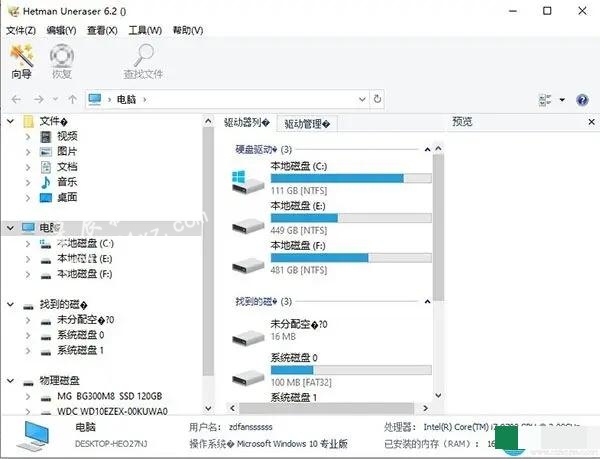
2、在程序界面的上半部分是一个带有主命令的菜单和工具栏。下面是地址工具栏。
3、左侧是计算机和可移动设备上的磁盘列表,中间是该程序的主要部分。选择左侧的磁盘或文件夹后,您可以在程序的主要部分中查看其内容。通过这种方式,您可以像在Windows资源管理器中一样查看磁盘的内容。
4、要更改文件的显示和排序方式,请使用主程序菜单中的“查看”。
5、程序的右侧部分包含预览工具栏和恢复列表。您可以在“视图”菜单-“工具栏”中打开或关闭这些工具栏。
6、窗口的底部包含状态栏,其显示所选项的属性或有关当前操作进度的信息。您还可以在主程序菜单的“视图”中打开或关闭状态栏的显示。
二、初步观看
1、“预览”工具栏允许您在恢复文件之前查看文件的内容。您可以通过转到“查看”-“工具栏”-“预览”来显示或隐藏预览工具栏。
2、预览工具栏位于程序的右上角,有两个选项卡:“Hex”和“Preview”。第一个选项卡(Hex)以十六进制格式显示文件内容(如十六进制编辑器),并有三列:地址,十六进制形式的内容和文本形式的内容。您可以更改内容显示的编码。第二个书签(“预览”)允许在您习惯性的视图中查看文档内容(它可以是照片,或文档MSOffice,或文本文档等)。
3、在预览工具栏中,您可以在工具栏的下半部分显示或隐藏带有其他按钮的菜单。
4、有时,当您选择文件时,预览工具栏中的菜单将显示一个按钮,用于选择文件的开头。如果单击它,则可以更改文件的开头并立即查看其内容。
三、恢复清单
1、恢复列表工具栏可帮助您在恢复之前选择所需的所有已删除文件。此工具栏易于使用,例如,如果您计划恢复位于多个磁盘或多个目录中的文件。您可以转到“查看”-“工具栏”-“恢复列表”来显示或隐藏恢复列表。
2、在程序的中间部分选择一个文件或文件夹,然后在“文件”菜单中选择“添加恢复”。选定的文件和文件夹将放在恢复列表中。您也可以简单地拖动项目以将它们添加到列表中。
3、在恢复列表工具栏中,您可以显示或隐藏工具栏底部带有其他按钮的菜单。您可以在此处删除所选项目或清除整个列表,以及更改列表中项目的显示和排序。
4、准备好必要的文件后,在主程序菜单中选择“文件”-“从列表中恢复”。保存向导将打开。在这里,您可以选择要用于保存文件的方法和其他必要选项。
四、搜索选项
1、磁盘分析后,您可以使用“查找文件”选项在磁盘中搜索文件和文件夹。您可以使用“查找文件”选项搜索必要的文件和文件夹。您可以在掩码上搜索它们,指定名称的一部分或完整文件名。此外,您还可以搜索日期,大小和许多其他参数,为此,请按“高级”按钮。
2、您可以通过单击“停止搜索”按钮或按键盘上的退出键来停止搜索。
五、深入分析
1、打开磁盘后,其根目录中会出现“$Deep Analyze”文件夹。如果使用磁盘分析找不到必要的文件,请打开文件夹“$DeepAnalyze”以对此磁盘运行深入分析。此功能可对磁盘进行详细扫描,并根据文件签名查找已删除的文件。该程序将找到的文件添加到“$DeepAnalyze”文件夹中,按扩展名对其进行排序。
2、您可以通过单击“停止分析”来停止分析过程。要再次运行所选磁盘的分析,请单击文件夹“$DeepAnalyze”上的右键,然后选择“再次分析”。
3、打开计算机的物理磁盘后,“Deep Analyze”功能将自动运行。使用此功能,您可以从重新格式化的磁盘中恢复文件。
4、重要!使用“深度分析”时,有关找到的文件(名称,大小,日期,属性)的所有信息都将丢失。
六、搜索已删除的卷
1、该程序允许从已删除的磁盘中恢复文件。 为此,请在程序的左侧选择要在其中找到已删除分区的硬盘,然后在“文件”菜单中选择“查找分区”。
2、在结果窗口中指示要搜索的文件系统的类型以及要搜索的区域。 所有找到的分区都将添加到主程序窗口左侧的磁盘列表中。 现在,您可以像使用现有磁盘一样使用它们。
七、使用磁盘映像
1、该程序可以创建并使用已存在或已在您的计算机上找到的磁盘映像。如果删除了磁盘上的任何类型的文件,则可以创建最新的磁盘映像并保存。现在,您可以毫无顾虑地继续工作,因为他们知道删除的数据不会被新文件覆盖。随后,您可以启动程序,装载已保存的图像,并从中恢复已删除的数据。
2、要创建映像,请在程序左侧选择所需的卷或物理磁盘,然后在“工具”菜单中选择“保存磁盘”。
3、在结果窗口中,指定磁盘映像的名称和文件路径以及要保存的磁盘部分。
4、重要!创建映像时,建议保存所有磁盘而不是仅保留一部分,否则在分析和恢复映像中的文件时可能会因数据不足而出现问题。
5、“压缩内容”选项仅适用于基于NT的操作系统(NT / 2000 / XP / 2003 / Vista / 2008 Server / 7)。将使用标准Windows LZNT1算法压缩生成的图像的内容,从而减小生成的图像的大小并节省磁盘空间。
6、重要!如果您创建压缩图像,则无法在以后打开图像,例如,在Windows 95中。如果您计划在Windows 95/98 / Me操作系统上使用生成的磁盘映像,则在创建之前禁用“压缩内容”功能。
7、要打开保存的磁盘映像,请在“工具”菜单中选择“装载磁盘”。安装的映像将添加到主程序窗口左侧的磁盘列表中。现在,您可以像使用现有磁盘一样使用它。
8、要关闭图像,请选择程序左侧的已安装磁盘,然后在“工具”菜单中选择“关闭磁盘”。
八、十六进制编辑器
1、Hetman Uneraser 6内置的HEX编辑器可帮助您查看文件,分区和物理驱动器内容。选择相应的元素,然后单击“文件”菜单中的“HEX-Editor”。
2、属性面板显示在编辑器的左侧部分,主要内容位于中心,而辅助面板位于编辑器的右侧,可帮助您在所选载体的扇区之间导航。
3、主要内容屏幕分为三个部分,包括地址,HEX视图中的内容和文本视图中的内容。您始终可以更改屏幕左上角的编码视图。
4、补充(右)面板的功能取决于所选对象。选择硬盘驱动器后,面板将显示逻辑分区。选择分区后,面板将显示其空间,包括可引导空间,文件表,数据空间等。选择文件后,面板将显示文件占用的扇区。
5、搜索功能可帮助您查找特定文本或特定HEX值。

壁纸多多最新版80.83M7.3.6.0
下载
恐怖传奇被遗弃的新娘破解版383.92MBv2.2
下载
6漫画app4.46MBv1.4.1
下载
携程火车票app94.41Mv8.95.2
下载
制造新闻模拟器中文版7.58MBv1.0
下载
豌豆杆游乐场官方版143.86Mv1.3.6
下载
急速轻松躲避正版40.8M1.1
下载
美女直播app14.6Mv2.4.7
下载
悟饭游戏厅金手指版28.2MBv4.7.8
下载
神拍手相机54.11M2.9.1
下载
紫秀直播2022官方版107.5MBv1.0.3
下载
fate grand order官方版1.87G2.129.0
下载
爱奇艺小说app官方版99.47M9.8.0
下载
极限方程式破解版68.79MBv4.3
下载
弹幕主义app正版33.1MBv2.0.0
下载 winhex绿色版
 Disk Drill Pro绿色免安装版
 OpenCloner UltraBox破解版
 AVG TuneUp(系统优化软件)破解版
 SmartFix Tool绿色单文件版
 QILING Disk Master Technician破解版
 Parted Magic 2021破解版
 PGWare SuperRam破解版
 MobaXterm 20.4破解版
 Hetman RAID Recovery破解版