
Starus Excel Recovery破解版
版本:v3.1 大小:23MB
类别:实用工具 时间:2023-09-01
立即下载
版本:v3.1 大小:23MB
类别:实用工具 时间:2023-09-01
立即下载Starus Excel Recovery是当下非常好用的一款Excel快速恢复软件,在工作上很多人经常要与Excel文档打交道,不过总是因为各种原因导致文档丢失了或者不小心删除掉了,而小编带来的这个工具都是针对此类情况所研发的,可以帮助你快速恢复不小心弄丢的文档。很多人可能会觉得恢复丢失的文档是一键困难的事情,不用担心,该软件为你提供专门的向导,可以带你进行整个恢复流程,只需要仅仅几分钟,就能看到一个可以恢复的文档列表,用户可以随意一键恢复。软件具备非常强大的扫描能力,可以为全方位扫描到在你电脑内存在过的文档,帮助你从格式化的分区,损坏的磁盘和损坏的磁盘中恢复文档,它可以支持从所有类型的存储介质中恢复文档,包括硬盘驱动器、SSD驱动器、存储卡、USB笔驱动器、可移动和外部存储系统等等,不管你的文档之前存储在哪里,都将被完美恢复。而且对于扫描到的文档,使用软件内置独立查看器可以提前预览,而不需要去下载办公软件,更加轻松方便,有了它,文档丢失不用再担心了,有需要的朋友快来下载吧!
PS:本站为你们提供的是“Starus Excel Recovery破解版”,安装包内置破解补丁,将其复制到安装目录下替换就能激活程序,详细的教程可参考下文。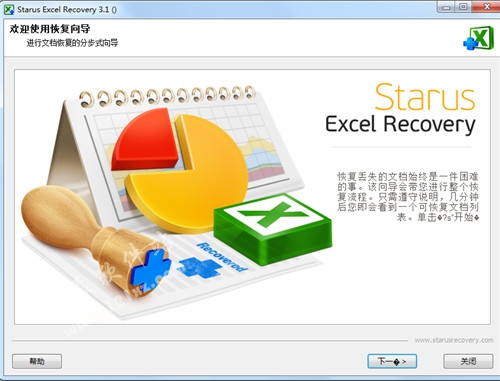
1、恢复应用程序的Microsoft®Excel创建的文件的所有现代版本
2、恢复密码保护的文件
3、检测中间(临时)文件未保存的文件
4、通过从以前保存的复制或备份文件重新创建该文件恢复删除或覆盖的文件
5、已删除分区或格式化的驱动器恢复Excel文件,支持所有版本的FAT和NTFS文件系统的Windows
6、内置文件浏览器的Excel-本产品不需要Microsoft Office应用程序之前,查看文件
7、在还原产物的过程中完全保留了文档的所有的内容和结构
1、从本站下载解压后,即可得到软件源程序和破解文件

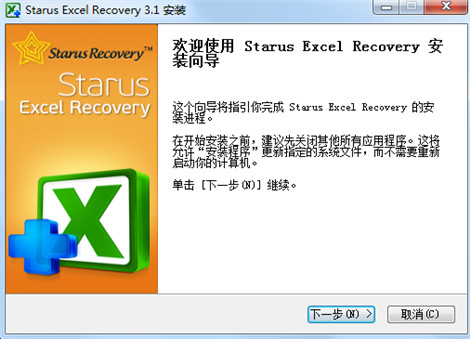
2、双击“Setup.exe”文件运行,默认中文简体语言,同意协议
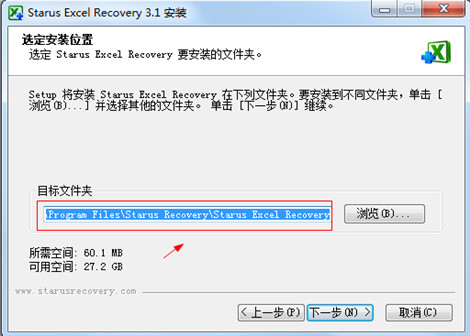
3、默认安装路径
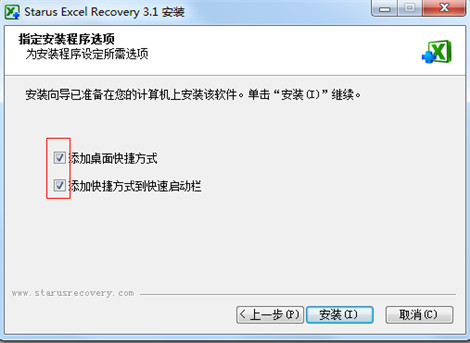
4、创建桌面快捷方式
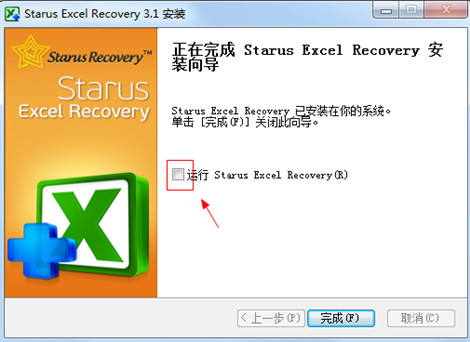
5、耐心等到软件安装完成,先去掉勾选暂不运行
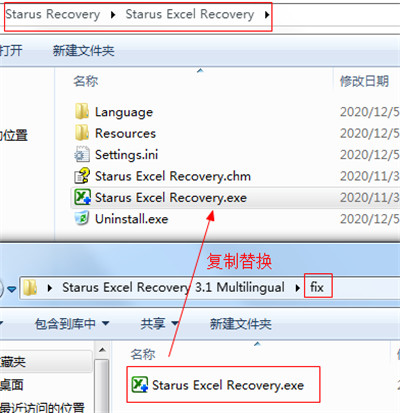
6、接着Fix夹中的“Starus Excel Recovery.exe”文件复制到软件安装目录中进行替换
默认安装目录为【C:Program FilesStarus RecoveryStarus Excel Recovery】
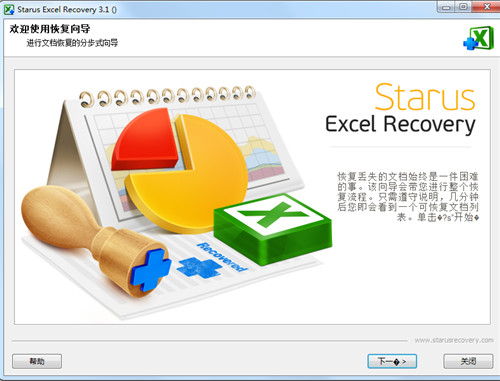
7、至此,软件即为安装激活成功,运行即可免费使用
1、快速取消删除文件
快速恢复模式会在几分钟之内取消删除从回收站中删除,使用第三方应用程序删除或使用Shift + Del键删除的文档。
2、从损坏的磁盘中恢复文档
与行顶部分区恢复工具共享其数据恢复引擎。这样就可以从格式化的分区,损坏的磁盘和损坏的磁盘中恢复文档。
3、从原始磁盘,FAT和NTFS分区中恢复
从使用FAT,FAT 16,FAT 32,NTFS 4和NTFS 5格式化的磁盘中恢复文档。即使没有文件系统可用,基于内容的搜索也可以彻底分析原始磁盘。
4、支持所有类型的存储介质
可以从所有类型的存储介质(包括硬盘驱动器,SSD驱动器,存储卡,USB笔驱动器,可移动和外部存储系统)中恢复文档。
5、适用于Microsoft Windows用户
Starus Excel Recovery具有熟悉的使用体验,并模仿Windows资源管理器的外观。它可以在Microsoft Windows 10、8、7,XP,Vista,2003和2008 Server中运行。
6、内容感知分析
内容感知分析会低级别扫描磁盘,并通过特征码模式识别已知文档。这样就可以从格式化,重新分区和不可访问的磁盘进行可靠的恢复。
7、逐步向导
一个完全指导的逐步向导可以帮助您进行恢复过程,即使您以前没有使用数据恢复工具的经验,也可以指导您完成整个过程,以确保安全的恢复和平稳的操作。
8、多种保存方式
您可以将要恢复的文档保存到单独的磁盘或分区上,存档到zip文件中,或将文件上传到远程FTP服务器上。
9、缩略图库
将所有可恢复文件添加到缩略图库中,显示可恢复文档的小预览,以便于导航。
10、整洁的视图和保证的恢复
在将文档添加到库之前,软件将执行最终的完整性检查。这样可以确保视图整洁,并保证您看到的内容实际上是100%可恢复的。
11、内置查看器
内置的恢复前预览使用完全独立的查看器,不需要安装Microsoft Office或OpenOffice。
12、恢复Microsoft Office和OpenOffice
可以恢复所有版本的Microsoft Office以及所有版本的OpenOffice文件生成的文档。
13、免费评估版下载
带有免费评估版。您可以尝试使用该工具来确保您的文档实际上是可恢复的。我们的恢复保证确保您
1、选择磁盘
首先,您需要选择包含已删除文件的磁盘。该程序将向您显示在计算机上找到的磁盘列表。除了硬盘驱动器之外,该列表还包含所有连接的外部媒体(USB驱动器,闪存卡等)。
在这里,您可以通过单击“选项”-“安装磁盘”来打开以前保存的磁盘映像。打开后,新磁盘将立即添加到“已安装磁盘”中的现有磁盘列表中。
阅读更多有关使用磁盘映像的信息…
您还可以找到已删除的分区。为此,请在磁盘列表中选择包含已删除卷的物理磁盘,然后单击“选项”-“查找分区”。找到的卷将添加到“找到的磁盘”部分的总体列表中。
了解有关搜索已删除卷的更多信息…
要更改磁盘的视图和排序顺序,请单击“选项”,然后选择“视图”或“排序方式”菜单。
要查看磁盘的属性,请右键单击它,然后从弹出菜单中选择“属性”。
阅读有关属性窗口的更多信息…
您还可以更改程序的界面语言。要更改语言,请单击“选项”-“语言”。
选择一个包含已删除文件的磁盘,然后单击“下一步”。
2、分析类型
在此窗口中,您应该选择所需的分析类型(“快速扫描”或“完整分析”)。
使用快速扫描来恢复最近删除的文件。“全面分析”对选定运营商的每个扇区进行详细调查。它将提取任何可用信息,以识别载体上曾经存在的逻辑分区,并恢复每个扇区的原始结构,包括文件名,文件夹和其他内容。
注意!“快速扫描”不能用于分析物理磁盘;仅“完全分析”可用。
点击“下一步”继续。
3、附加选项
设置文件搜索条件。
您可以搜索特定日期或大小的文件。
您可以通过选中“所有文件”选项来关闭过滤器,或者从列出的文件中选择所需的文件类型。
点击“下一步”继续。StarusExcelRecovery将开始分析所选磁盘。此过程可能需要一些时间。程序在分析过程中检测到的所有文件都将添加到预览列表中。
您可以通过按“停止”按钮来停止分析过程(例如,如果程序已经找到了必要的文件),但是我们建议您等待该过程完成。您可以按“返回”按钮返回并选择另一个磁盘进行分析。
4、分析方法
仅当已分析所选磁盘时,才会显示此窗口。
在这里,您可以选择是再次分析磁盘还是使用先前分析中获得的磁盘信息。
注意!如果先前的分析被中断并且未完全分析磁盘,则建议您再次分析磁盘。
选择一种分析方法,然后单击“下一步”开始分析所选磁盘并搜索已删除的文件。
5、磁盘分析结果
该应用程序将所有检测到的可恢复文件添加到预览列表,您可以在其中预览它们,应用过滤和排序并标记要恢复的文件。磁盘分析过程完成后,将立即显示文件选择窗口。在这里您可以选择要恢复的文件。
文件列表占据了大多数程序窗口。下部包含以下文件管理按钮:
文件夹–显示目录树。在这里,您可以选择一个文件夹以仅查看该文件夹中包含的那些文件。“重置目录”按钮将带您返回找到的所有文件的列表。
过滤器–启用/禁用过滤。您可以按类型,掩码,大小和其他选项过滤文件。应用过滤器后,文件列表将仅显示那些符合当前过滤条件的文件。要显示所有文件,请按“禁用”按钮以禁用过滤。
视图–更改文件列表的视图(“缩略图”,“大图标”,“中等图标”,“列表”,“详细信息”,“标题”)。
排序–您可以按名称,类型,状态,创建或修改的日期对文件列表进行排序。如果选择“不排序”选项,则文件将按检测顺序显示在当前选定的磁盘上。
“选择”用于选择文件。
预览–允许您预览选定的文件。
进一步了解预览…
要查看文件的属性,请右键单击它,然后从弹出菜单中选择“属性”。
阅读有关属性窗口的更多信息…
继续进行下一步时,将打开“保存向导”。
6、预览文件
您可以在恢复之前预览任何文档。
窗口的左下方包含文件信息:恢复状态,当前状态(现有或已删除),文件类型和大小。
窗口的右下部分包含以下按钮:
“上一个文件”,“下一个文件”–允许您预览文件列表中的上一个/下一个文件。
“退出”按钮用于关闭预览窗口并返回文件列表。

虫虫别过来游戏120.42Mv1.0.7
下载
塞拉弗的最后一站破解版56.4MBv4.0
下载
王者荣耀云游戏2025最新版本29.47M5.2.4.6000104
下载
青桔免费小说免费版17.98 MBv5.38.01
下载
空战风云无限金币钻石破解版145.6M3.1.11
下载
妙妙直播最新版14.6MBv1.04
下载
老师你听我解释啊九游版39.52MBv1.0.2
下载
财经杂志app49.85Mv7.4.1
下载莱恩的岛屿中文版 v1.1.2绿色版3.63G
下载
汪师傅app手机版130.88M11.9.0
下载
地牢食堂汉化破解版32.1MBv1.0.6
下载
夜妖娆直播免费版108MBv1.0.0
下载
懒人听书高级版85.9Mv8.8.03
下载
飞飞漫画app24.20MBv1.0.3
下载
勇者养成记破解版346MBv1.8
下载 VovSoft Daily Journal破解版
 快速截图工具绿色版
 ActivePresenter 7绿色破解版
 小马激活工具(小马oem7)
 Fast File Encryptor破解版
 xyplorer中文绿色版
 HD Video Converter Factory(视频格式转换工具) 19.0绿色破解版
 KLS Backup Pro破解版
 夜神模拟器去广告版
 Flexsim2018 破解补丁