
WinCatalog 2019中文破解版
版本:v19.7.0.508 大小:74.8MB
类别:实用工具 时间:2023-09-01
立即下载
版本:v19.7.0.508 大小:74.8MB
类别:实用工具 时间:2023-09-01
立即下载电脑经过长期的使用以后,里面有大量的文件,有些文件甚至存放了好几年,想要快速从电脑磁盘中找到这些文件还真不是件简单的事情,你们可以试试WinCatalog 2019,它是一款非常不错的文件索引软件,能够帮助用户对计算机所有磁盘进行扫描,能够快速找到你所需要文件,利用强大的查找和过滤功能来精确找到文件所在位置,找文件高效率,能够节省你大量的时间。软件具备强大的搜索功能,可以帮助你搜索需要的文件,还有强大的过滤功能,搜索完成后,你可以过滤结果,无论结果包含多少结果,使用搜索过滤器查看符合一个或多个特定条件的文件和文件夹。该软件的体积是非常小巧的,有着易于操作和使用的中文用户界面,它可以支持无限数量的磁盘,文件夹和文件,用户可以根据自身需求来选择,使用行业标准数据库引擎SQLite,无论你的目录有多少记录,它都能急速运行,软件能够为所有的磁盘或文件夹分配一个磁盘编号,该编号随每个新磁盘和物理位置自动递增,让检索需要的文件时更加方便。有了它,你能够在最短的时间内找到需要的文件,非常强大,有需要的朋友欢迎前来下载。
PS:本站为你们提供的是”WinCatalog 2019中文破解版”,安装包内置注册机,可以轻松激活程序,让你免费使用所有功能,详细的教程请参考下文。
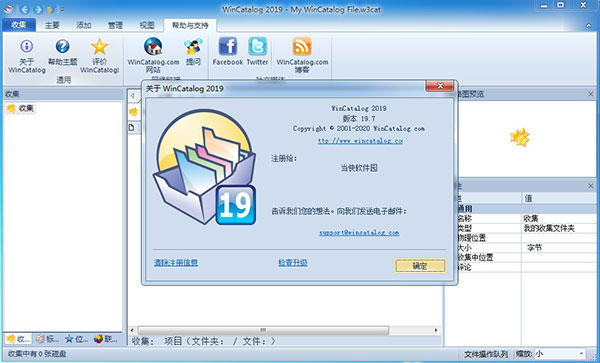
1、无限数量的磁盘,文件夹和文件
在核心中使用SQLite,您可以根据需要编目任意数量的磁盘,文件和文件夹。在核心中使用行业标准数据库引擎SQLite。这就是为什么无论您的目录有多少记录(文件,文件夹和磁盘),它都能快速运行:数百,数千,甚至更多。
2、将磁盘或文件夹添加到目录时,可以分配一个磁盘编号,该编号随每个新磁盘和物理位置自动递增。
磁盘位置是一个属性,可帮助您查找物理存储它们的磁盘。例如,在图片上,位置是“CD钱包1,第5页”。您可以在此页面上阅读以下有关位置的更多信息。
3、过滤搜索结果的功能
搜索完成后,您可以过滤结果,无论结果包含多少结果。使用搜索过滤器查看符合一个或多个特定条件的文件和文件夹。
4、所有类型的文件都被编入索引,包括从各种类型的文件中提取附加信息(档案,照片,图像,视频,音乐,电子书,PDF,hmtl,txt)
从mp3文件中获取ID3标签,包括Album封面将磁盘上的每个文件添加到目录中,同时保留嵌套文件夹的原始树层次结构并记住文件的属性:路径,大小,创建和修改日期等。默认情况下,它会跳过系统文件夹,例如$ Recycle.Bin和其他人,但你可以在程序的选项中关闭此选项。
5、能够将磁盘,文件夹和单个文件添加到目录中
您可以使用3个选项来添加文件内容:将整个磁盘添加到目录中;添加特定文件夹而无需扫描整个磁盘内容和个别文件。
6、添加虚拟文件夹并在它们之间移动项目
您可以创建虚拟(蓝色)文件夹的结构,并将文件,文件夹和磁盘移动到这些文件夹中。使用虚拟(蓝色)文件夹可以使您的收藏更加结构化。
您可以将磁盘,文件夹或单个文件拖到这些文件夹中,而不会丢失与物理磁盘结构的连接。
在下图所示的图片中,您可以看到包含各种磁盘全景照片的“全景”虚拟文件夹。
7、管理标记并将其与单个文件,磁盘或文件夹相关联
为了获得更好的数据表示,您可以标记项目并使用任意数量的标签。花了一个星期去度假?使用比如2个标签标记所有照片:“假期”和“2014”。如果您存储了电影,则可以按流派和制作年份对其进行标记。如果您已编目文档,则可能需要使用客户,公司名称或部门对其进行标记。
此外,在某些情况下,WinCatalog会自动创建标签。例如,当它扫描音乐文件夹并抓取ID3标签时,它会为艺术家的名称创建标签,并将这些标签与文件相关联。完全自动化:您无需键入任何内容,甚至无需点击任何地方!
在下图中,您可以看到为音乐文件创建的标签。当编目磁盘或音乐文件夹时,所有标签都会自动抓取并与文件链接。
8、使用简单的自然查询或强大的搜索运算符进行搜索
使用该软件,您可以搜索整个集合,并在几秒钟内找到您正在寻找的内容。
使用自然搜索或使用特殊搜索运算符,括号和引号更具体。
9、添加磁盘或文件夹后,您可以在左侧看到完整的树结构,在中间面板中看到所选文件夹的内容。
选择文件或一组文件时,可以立即在右侧面板中看到最重要的属性。显示的属性集取决于项类型。例如,对于图片,它显示从Exif标签中获取的常规属性,文件详细信息和信息。还会显示图片的缩略图预览,即使原始磁盘或文件此刻不可用,也会显示预览。
1、在本站下载并解压,双击“wincatalog2019_setup1970.exe”运行,选择English

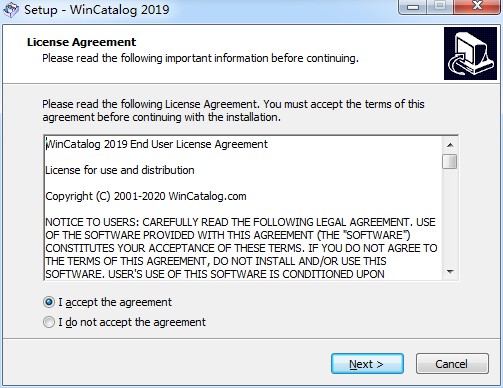
2、选择我接受协议,如图所示,点击下一步
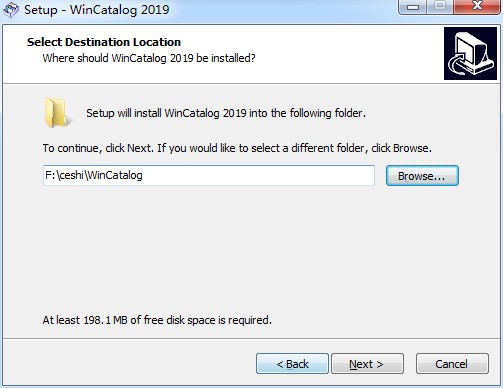
3、选择安装目录
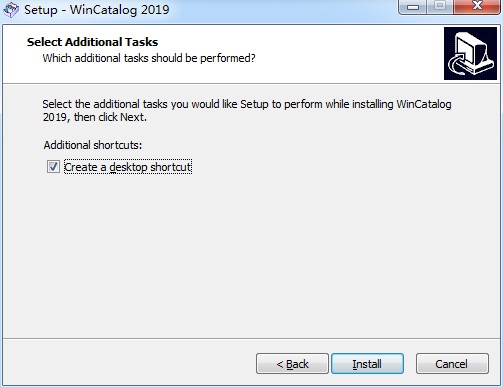
4、勾选桌面快捷方式
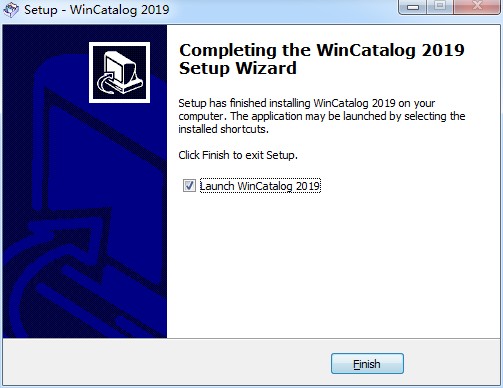
5、安装完成,点击finish退出向导
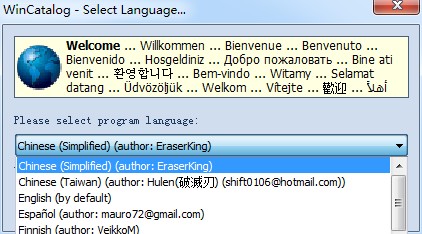
6、运行软件,如图所示,选择简体中文
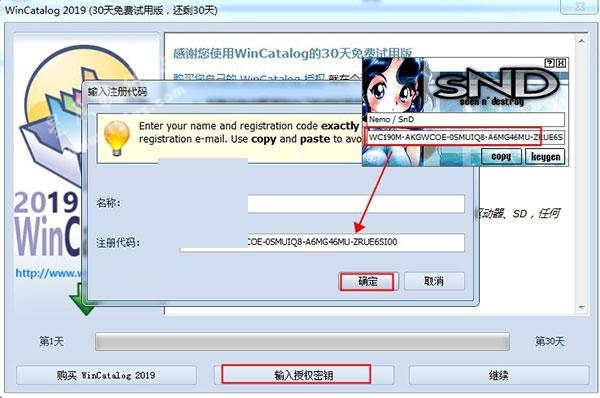
7、点击输入授权密钥,然后运行Crack文件夹中的“keygen.exe”,将注册机中的信息对应复制到软件中,点击确定
8、注册完成,重新启动软件

1、索引磁盘
在主选项卡上,单击添加面板上的磁盘按钮以索引新光盘。
选择要编制索引的磁盘。在我们的例子中,它将是一张带照片的DVD。完成后单击“确定”。
请等待扫描光盘。光盘扫描过程可能需要一些时间。它取决于光盘上的文件数量和文件类型。在完成后将播放“tada”声音。
新添加的光盘将显示在程序中。您无需单击“保存”按钮:会自动保存所有更改。
您可以从计算机中弹出光盘,不再需要光盘。
对要编制索引的每张光盘重复步骤1-5。
2、索引文件夹
您可能只想索引文件夹而不是整张光盘。索引文件夹与索引光盘非常相似。
在主选项卡上,单击添加面板上的文件夹按钮以索引新光盘。
选择要编制索引的文件夹,完成后单击“确定”。
请等待扫描文件夹。光盘扫描过程可能需要一些时间。它取决于文件夹和文件类型中的许多文件。在完成后将播放“tada”声音。
新添加的文件夹将显示在程序中。您无需单击“保存”按钮:会自动保存所有更改。
对要编制索引的每个文件夹重复步骤1-4。
3、简单搜索
单击“新建搜索”选项卡以创建新的搜索选项卡。
键入要查找的内容。例如,如果要查找所有已编制索引的图片,请键入“*.jpg”(不带引号),然后按“搜索”按钮。这将开始搜索过程,所有符合条件的项目将显示在下方。
双击任何文件,您将看到文件属性,包括有关存储文件的光盘的信息。缩略图预览(如果可用)显示在主窗口的“属性”面板上。
4、生成报告,打印并将数据导出为HTML或CSV
您可以将集合的一部分导出为CSV(用于在Excel中打开)或HTML(用于打印或发布)。导出功能称为报告。
如何根据自定义文件夹集生成报告?
要生成报告,请单击“目录”按钮(从“主”选项卡或“功能区”工具栏中左侧),然后单击“报告”。
配置报告类型和其他选项,在“数据源”中选择“自定义文件夹集”,然后在报告中填入要导出的项目,并单击“保存报告”以保存结果。
请注意,您可以使用“包含的子项”列更改包含的子项的深度:
如何根据搜索结果生成报告 ?
要生成报告,请单击“目录”按钮(从“主”选项卡或“功能区”工具栏中左侧),然后单击“报告”。
请选择CSV或HTML作为报告类型,配置列和其他选项,然后将数据源选项从自定义文件夹集切换到搜索结果,这将显示一个空的搜索表单。执行搜索,搜索完成后,单击“保存报告”将报告保存为选定的文件格式(CSV或HTML)。将询问您是否有文件名,并将结果保存到该文件中。
报告也可以从功能区工具栏中获得
五、移动到新计算机
您不需要在旧计算机上停用,但如果要执行此操作,则可以将其卸载。
要将软件移至新计算机,请执行以下步骤。
最新版本并将其安装到新计算机上,然后使用注册码将其激活。
将现有的集合文件从旧计算机复制或移动到新计算机。如果您不知道收集文件(或文件)的位置,请在旧计算机上运行,这将打开最近使用的收集文件。单击“目录”按钮(从“功能区”工具栏的“主”选项卡左侧),在“收集”部分中,您将看到当前打开的集合文件的完整路径。在最近的部分中,您将看到最近使用的集合文件(如果有)。
目录按钮:
如果双击集合名称或文件路径(在“收集”部分的顶部),将在Windows资源管理器中打开包含文件夹。
那就是它。将收集文件移动到新计算机后,只需在新计算机上运行并打开这些文件(Collection Management – > Open Existing)。

恐怖之家2手机版45.9MBv1.15
下载
青宇阁app安卓版28.1MBv7.41.05
下载
钱多多的奇幻之旅九游版42.86MBv1.0.0
下载
幸存者岛屿中文破解版100.05MBv1.6.5
下载
四川医保公共服务平台app80.98Mv1.7.17
下载
数独趣味闯关105.52Mv1.0.33.409.405.0804
下载
明朝人生养成记2破解版21.7MBv1.0.1
下载
蜂鸟追剧app安卓版28.4MBv1.1.0
下载
生化危宅九游版35.59MBv1.0.0
下载
知更鸟影视安卓版18.61 MBv4.3.0
下载
中策云店app326.42Mv4.11.7
下载
托卡生活宠物破解版197MBv1.2-play
下载
大米星球app官方版320KBv1.0
下载
追书大全免费版app30.52MBv1.0.5
下载
50度灰app破解版18.5MBv2.2.0
下载 Universal Extractor绿色中文版
 PLAXIS 2D破解补丁
 FolderSizes(磁盘管理工具) 9.1.283 Enterprise破解版
 Total Commander中文破解版
 supercache最新汉化版
 超级字符串批量替换工具破解版
 云豹录屏大师吾爱破解版
 TriSun PDF to X(pdf转换工具) 13.0破解版
 SnapGene 5.1.6.0破解版
 HandBrake中文便携版