备份工具是很多人电脑中必备的软件,因为有时候电脑会遇到忽然崩溃的情况,导致所有文件全部都丢失了,而且很有可能找不回来,这时候如果有备份的话,完全不用担心文件丢失的问题,因为可以一键还原回来。你们平时用的备份软件是什么?如果没有找到合适的,可以试试
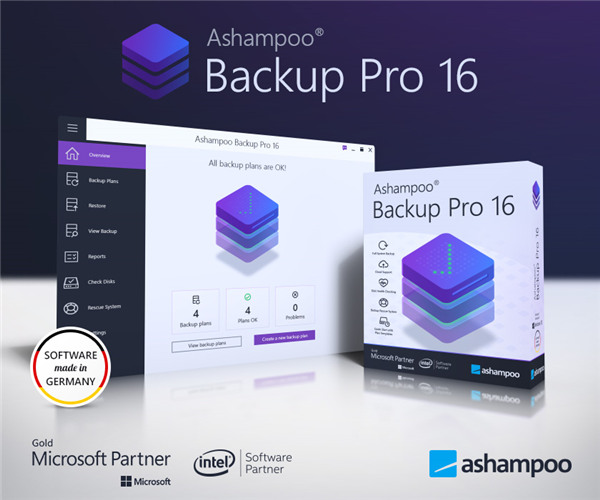
Ashampoo Backup Pro 16,它是一款非常受好用的电脑备份软件,知名度也是很高,由Ashampoo公司出品,中文名也叫阿香婆备份工具,功能非常强大。软件有着直观明了的用户界面,操作也简单,轻轻松松就能备份你电脑中的一切文件,并且能够一键还原,而且它占用资源极少且系统资源不足时自动暂停,很方便,有了它,再也不用害怕遇到系统崩溃的情况了,是非常多用户手中理想的备份还原工具哦!该软件拥有可靠的备份引擎、完整的文件验证、强大的加密备份等技术,能够轻松完成备份,电脑里的文件、文档、视频、程序等一切内容都能备份,同时采用强大的无限反向增量技术占用更少空间,而且具备计划创建功能,可以根据用户创建的计划后台自动备份,省去了用户的手动繁琐操作,如果你需要一款强大的备份工具,可以试试这款软件哦!
PS:本站为你们提供的是“Ashampoo Backup Pro 16中文破解版”,安装包内置破解补丁可以完美破解程序免费使用,详细的教程请参考下文。
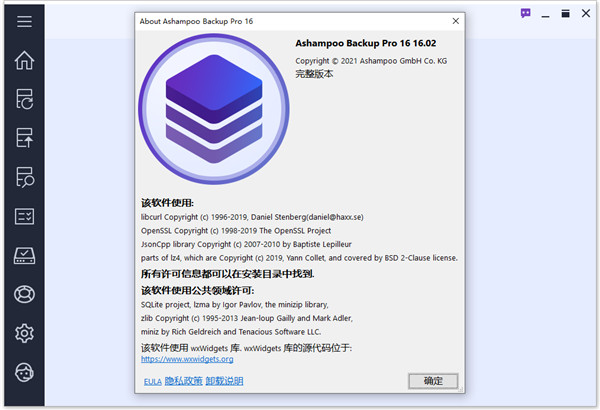
Ashampoo Backup Pro 16安装教程
1、在本站下载解压,得到破解补丁和软件源程序。
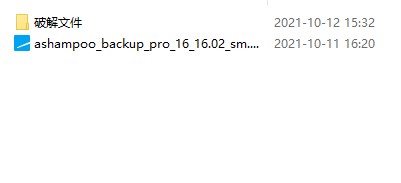
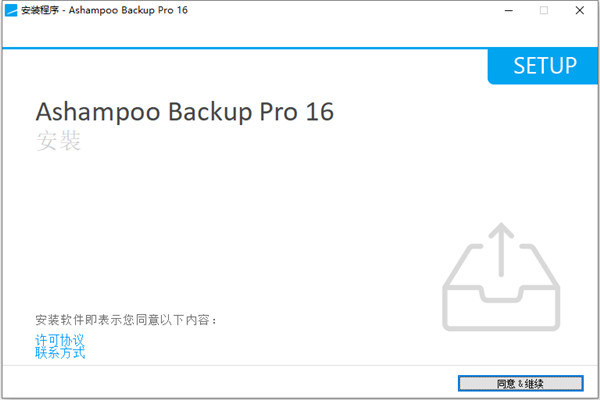
2、双击安装,点击同意进行下一步。
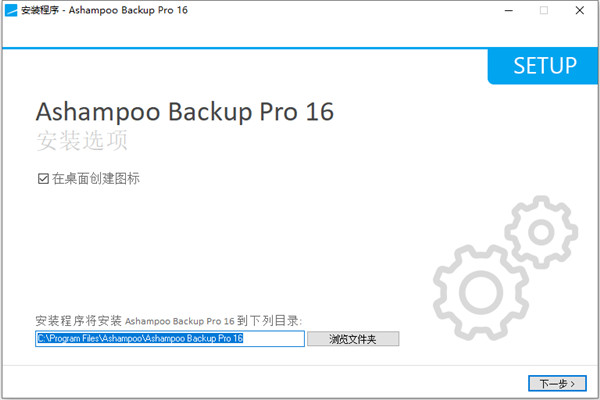
3、选择软件安装路径并勾选桌面快捷方式。
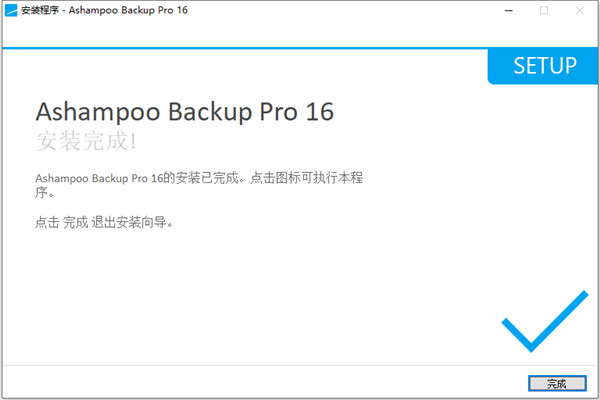
4、软件安装完成,直接退出向导。
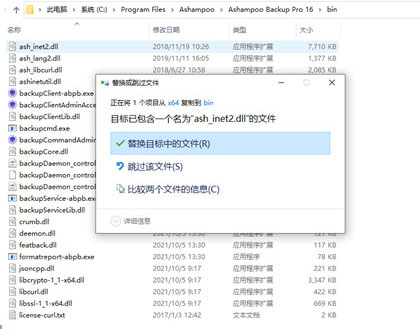
5、软件自动运行,将其彻底关闭,然后将破解补丁复制到源程序安装目录下即可。
默认路径:C:Program FilesAshampooAshampoo Backup Pro 16bin
6、以上就是本次软件的安装教程,希望能对用户有帮助。
软件特色
1、备份、拯救、恢复
将单个文件或整个分区备份到本地驱动器或在线存储提供商。此外,该程序资源较少,不会妨碍您并在后台完成所有繁重的工作。当然,它还可以恢复您的备份。
只需点击几下即可快速备份或自定义计划
软件灵活且用途广泛,适用于从初学者到数据安全专家的所有人。只需单击几下,新预设即可保存您的数据。您想仅备份您的文档还是您的整个系统?您想保存您的电子邮件、联系人或浏览器数据吗?或者您更喜欢一种更精细的方法,其中包含专门针对您的需求量身定制的计划?即使是非常复杂的备份计划也只需点击几下。
2、适用于任何存储格式
将您的备份存储在任何硬盘、SSD、闪存驱动器或网络位置。本地备份受益于新开发的“无限反向增量”技术,该技术需要极少的磁盘空间。节省高达 50% 的空间!
Backup Pro 16 中包含对 OneDrive、Office 365、Dropbox、Google Drive 等的支持。支持的云提供商数量没有限制,您可以独立于本地存储设备工作。
3、包括救援系统
无论是 DVD 还是闪存驱动器,如果您的计算机拒绝启动,集成的应急系统将帮助您。它将允许您启动 PC 并执行干净的备份还原。多功能选项可让您在虚拟驱动器的帮助下从备份中提取单个文件或恢复整个分区!不再丢失数据,不再需要冗长的 Windows 重新安装!

新功能
1、专业备份技术
拥有可靠的备份引擎、完整的文件验证、强大的加密备份等技术
2、后台智能备份
根据创建的计划后台自动备份,占用资源极少且系统资源不足时自动暂停
3、增量备份技术
使用强大的无限反向增量技术占用更少空间,同时支持历史版本控制
4、多种存储类型
备份文件除支持本地存储外,还支持 OneDrive、Google Drive 等多种云端存储
5、全面硬盘检查
备份中可监视硬盘 SMART 参数,自带检查和修复驱动器 / 分区功能
6、急救系统支持
可在 U 盘创建急救系统,系统出问题时从 U 盘启动恢复备份
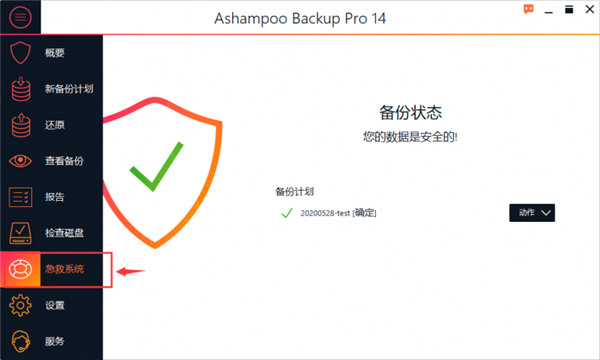
Ashampoo Backup Pro制作系统急救盘
1、创建可启动的USB
首先,必须创建可启动的 USB 闪存驱动器(救援系统)。这将允许您在电脑无法再从硬盘上启动时启动它。然后,您可以还原磁盘映像。
还有一个选项,以创建可引导的CD/DVD代替。由于使用闪存驱动器更容易,我们将在这里关注这一点。
第二步是将整个驱动器备份到外部存储介质。在本文中,我们将向您展示如何创建救援系统和备份系统驱动器(”C”)。
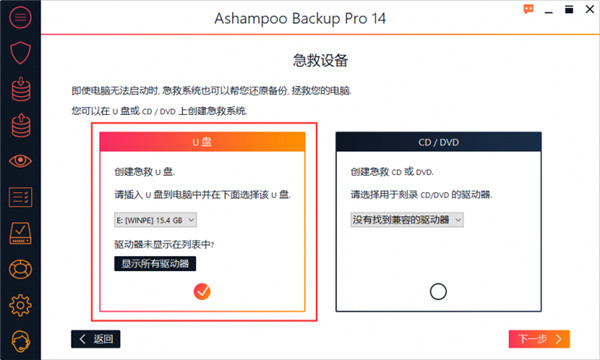
2、选择救援介质
接下来,选择”U盘”,或者移动硬盘。
3、准备过程/ Windows 部署工具包安装
救援系统要求在电脑上安装 Windows 评估和部署工具包 (ADK)。如果它已经存在,您可以跳过此步骤并移动到步骤 4。
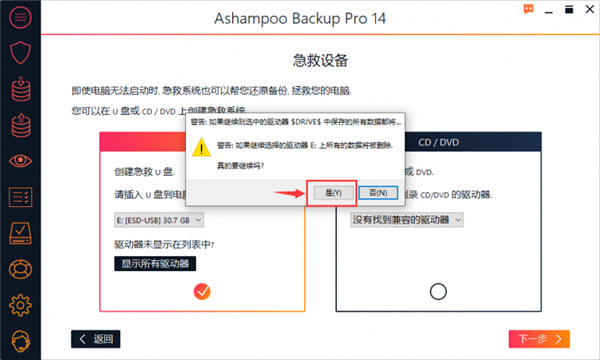
注意:在任何情况下,USB 驱动器都将格式化以可处理所有现有文件。
单击”是”以确认您的选择。
3.1、如果看到此对话框,必须首先安装 ADK。单击”确定”继续。
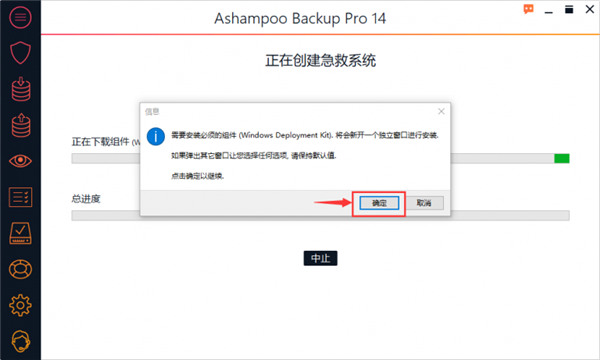
3.2、您现在可以指定 ADK 的位置。我们建议使用默认设置。ADK 将在驱动器上占用大约 3.4 GB,单击”下一步”继续。
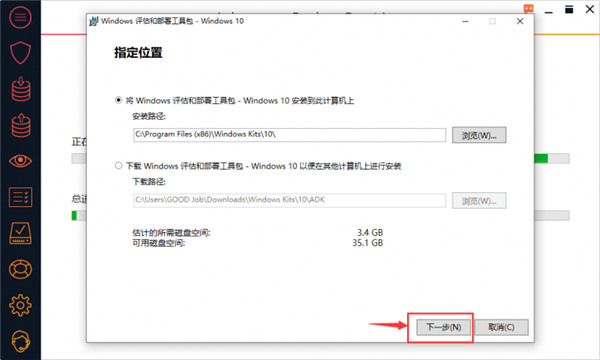
3.3、Microsoft 想知道您打算使用 ADK 做什么。我们预先选择了”否”,以防止将此信息发送给他们,单击”下一步”以继续下一步。
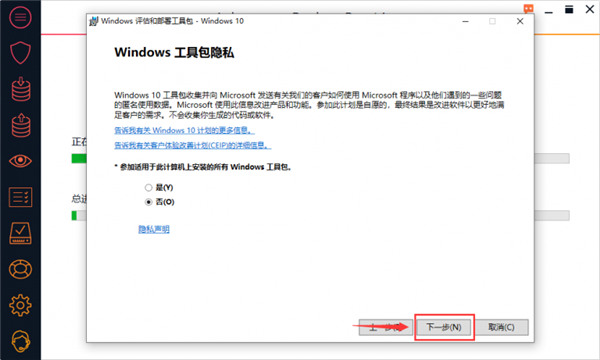
3.4、最后,您必须接受 ADK 的 EULA。单击”接受”以继续。
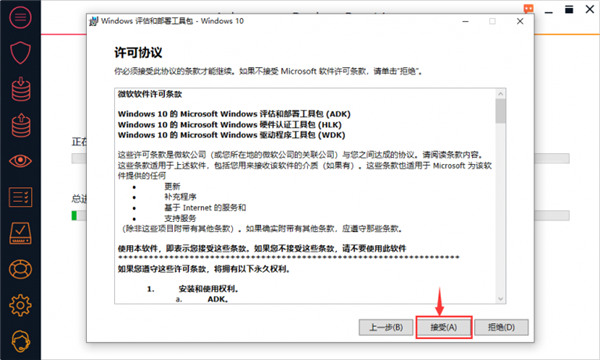
3.5、ADK 捆绑多个功能。我们预先选择了您需要的。单击”安装”以继续。
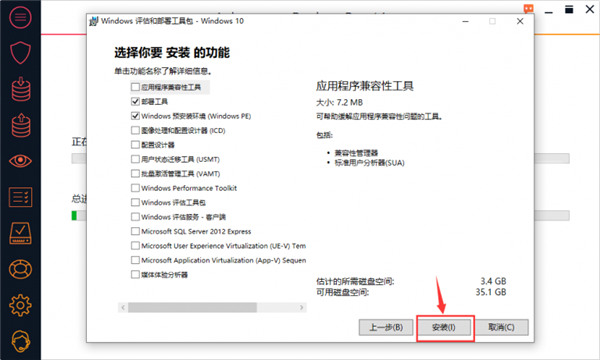
4、 USB 救援棒完成
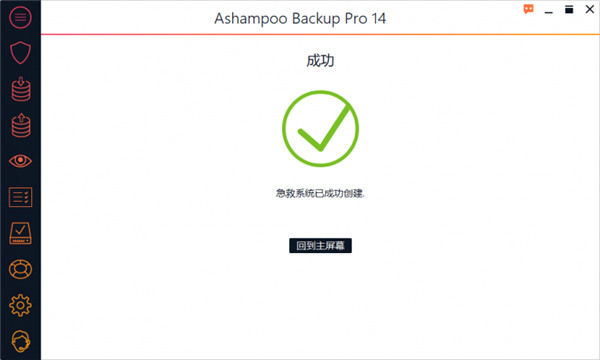
该计划将确认救援媒介已经创建。确保保持斗杆安全,因为它允许您在 Windows 无法再从硬盘启动时启动系统。
配置需求
1、操作系统
Windows® 11, Windows® 10
2、需求:
任何支持上述操作系统的设备。不支持带有ARM处理器的系统。
3、其它
激活程序需要有网络连接。
使用此程序需要完整管理员权限。





 下载










 Aloof BAR破解版
 Aidfile Recovery Software破解版
 WinZip Privacy Protector破解版
 Advanced SystemCare Ultimate 13.3破解版
 Abelssoft EasyBackup 2021中文破解版
 Active@ KillDisk pro破解版
 ManicTime Pro破解版
 Registry Recon破解版
 Process Lasso Pro绿色便携版
 USBKiller绿色破解版