OkMap Desktop 17这款软件大家都很熟悉吧?它是一款功能强大且实用的GPS绘图软件,也是目前最新最好用的版本。此外,里面内置了超过500多个按地理区域划分的预定投影、基准点、航点、路线和轨迹等,非常强大哦。并且,支持各种地图类型,其中包括:gfw、jgw、pgw、tfw、bpw等,无需为转码而烦恼。该软件界面简洁,没有多余的复杂功能,使用起来也非常方便,广泛的应用于徒步旅行、山地自行车、四驱车、寻宝等行业中,也受到了一致的好评与喜爱。值得一提的是,
今天我给大家带来的是“OkMap Desktop 17破解版”,该版本是经过大神精心破解过的,文件夹里面附带了破解补丁,可完美激活该软件,完成后就可以免费使用里面所有功能了。下文还有详细的安装破解教程,有需要的用户可以参考一下!不仅如此,里面的分辨率、比例、文件格式、图像大小、透明度等都是可以自定义的,你想怎么设置就怎么设置,没有任何拘束哦。除此之外,地图图像用户可以进行剪裁的哦,十分方便。喜欢这款软件的朋友还在等什么,快来下载体验吧!
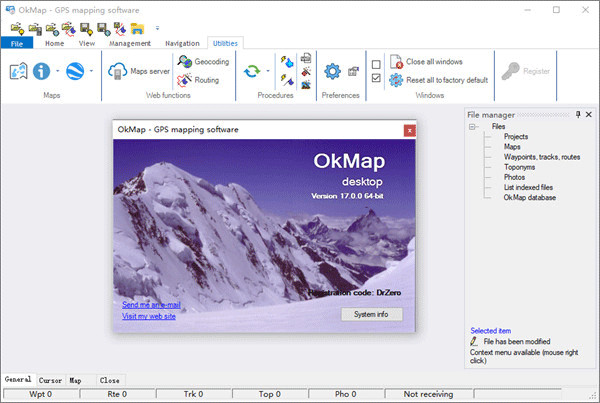
OkMap Desktop中文破解版安装教程
1、从本站下载解压后,即可得到奥维地图17源程序和破解文件
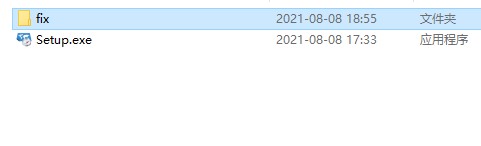
2、双击“Setup.exe”运行,然后选择English,点击同意条款开始安装
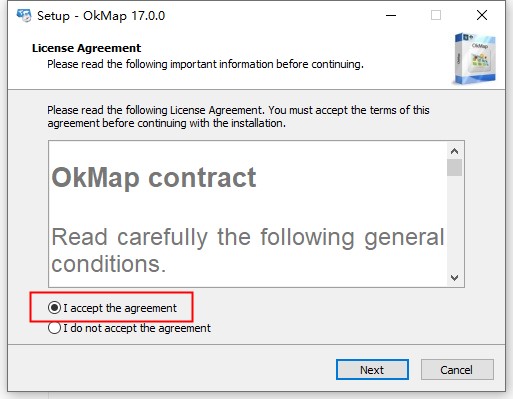
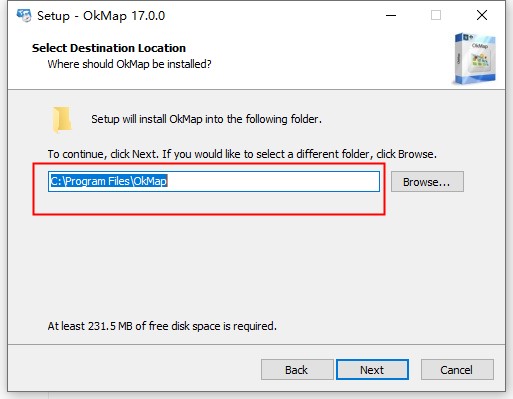
3、选择软件安装路径,默认即可
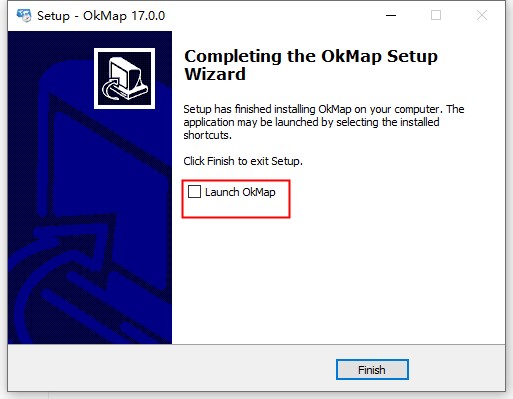
4、耐心等待软件安装完成,先去掉勾选暂不运行
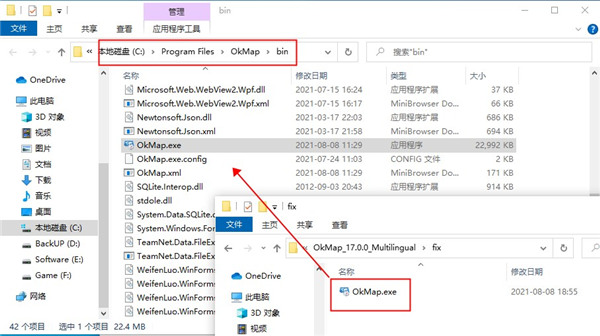
5、此时,打开Crack夹将“OkMap.exe”破解文件复制到软件安装目录中进行替换即可
默认安装目录为【C:Program FilesOkMapbin】
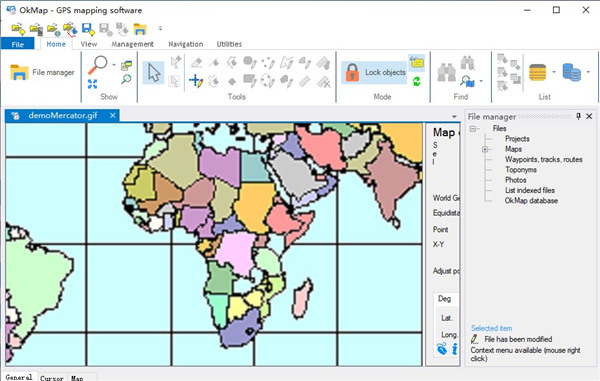
6、至此即可获得奥维地图破解版,支持用户无限制随意使用。
软件特色
1、可以在软件建立新的地理参考点
2、支持新地图图标,在设计地图的时候可以添加图标
3、 新地图评论,可以在地图上添加文字内容
4、也支持 新观点编辑,也支持、新的多点、新折线
5、新的多边形、新地名、新航点、新路线航点、新的跟踪点
6、支持GPS通讯、NMEA沟通、NMEA模拟器、来自文件的NMEA模拟器
7、也可以在软件查看导航数据,可以从地图获取数据
8、支持卫星地图,可以连接到卫星地图,可以记录GPS轨迹
9、支持GPS轨道统计、GPS轨迹图、保存航点位置、接近航路点警报
10、支持导航期间切换地图、将位置发送到远程
11、支持将航点转换为地名、将选定的GPX数据复制到、跟踪统计数据
12、接收曲目、收到GpsGate.com轨道、显示远程对象列表、清除远程对象列表
支持的格式
1、图片:ECW,BMP,GIF,JPG,png, tif 等其它许多格式
2、地图类型支持: gfw, jgw, pgw, tfw, bpw
3、矢量数据:shp, dbf (ESRI的形状文件),DCW(数字世界地图)
4、GPS数据:中继(全球定位系统交换格式);wpt, plt, rte(OziExplorer)和许多其他格式因为有GpsBabel 软件的支持
5、 DEM数据(数字地球模型):水平转移(到SRTM - 1到SRTM - 3)
OkMap Desktop使用教程
1、将下载好的 TIFF 文件用 global mapper 打开。
2、点击 Global mapper 工具栏上面的上方的 Digitizer Tool 数字化工具,然后选中左起第四个按钮”Create New Line/Area (Trace Mode)"。
3、开始画出你规划的路径,【按住鼠标】拖动路径,直到结束【松开鼠标】如下图。
4、点击上图中【确定】,保存命名的路径线路。点击【控制中心】按钮,如下图。
5、在弹出的对话框中,选中【用户创建的图元】,即:刚才规划的路径,然后点击【选项】,跳出窗口如下图:在弹出的对话框中点击【线风格】,勾选【所有图元使用同一样式】,在弹出对话框中选中线条的 样式和线条的 宽度以及 颜色。
新功能
一、【网格】
1、显示纬度/经度网格
2、显示公制网格(替代投影)
二、【高度计数据】
1、使用SRTM DEM数据
2、当前鼠标位置的高度显示
3、自动下载与当前地图相关的DEM数据
4、在地图上显示DEM数据边界
三、【地图平铺】
1、输出格式:Garmin 自定义地图、KML、KMZ、JNX、OruxMaps、TomTom 地图叠加
2、自动或手动设置瓷砖数量和大小
3、针对Garmin 自定义地图和OruxMaps 进行优化
5、选择要生成的图块
四、【地图管理】
1、将地图定向到某个角度
2、裁剪地图图像
3、调整地图图像的大小
4、根据另一个投影扭曲地图
5、合并两张地图
五、【与GDAL集成】
1、通过 GDAL 加载地图
2、通过 GDAL 保存地图
3、关于地图的信息
4、有关 SRS 文件的信息
5、GDAL控制台
















 Isotropix Clarisse iFX 5.0破解版
 神奇透明水印设计软件绿色版
 Photo Stamp Remover中文破解版
 LRTimelapse Pro 5.4.0破解版
 TimelineFX Editor破解版
 CAD迷你画图绿色破解版
 Affinity Designer免安装版
 icofx免安装绿色版
 Batch It绿色版
 橘子水印添加器绿色版